
Co je historie verzí na OneDrivu a SharePointu?
Díky historii verzí můžete zobrazit a obnovit starší verze souborů uložených na OneDrivu nebo SharePointu. Historie verzí funguje se všemi typy souborů včetně souborů Microsoft 365, souborů PDF, souborů CAD, fotek, videí a dalších.
Poznámka
- Historie verzí souboru se uchovává po dobu 30 dnů.
- Pokud jste přihlášení pomocí pracovního nebo školního účtu, správce možná vypnul správu verzí dokumentů.
- Přihlaste se k OneDrivu na onedrive.com pomocí svého osobního účtu Microsoft nebo svého pracovního nebo školního účtu.
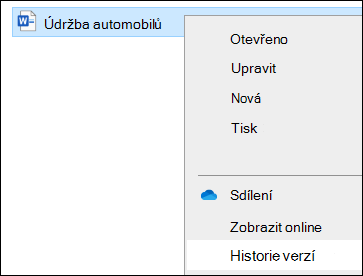
- Vyberte soubor, jehož dřívější verzi chcete obnovit (vždy můžete obnovit pouze jeden soubor), klikněte na něj pravým tlačítkem a vyberte možnost Historie verzí.
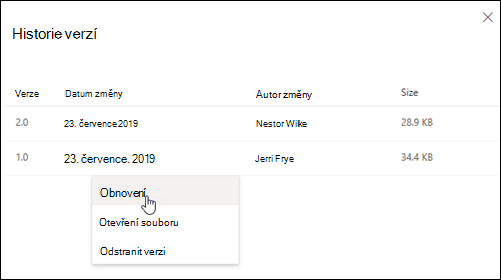
- V podokně Historie verzí vyberte tři tečky (...) vedle verze dokumentu, kterou chcete obnovit, a klikněte na Obnovit.
Jak používat historii verzí OneDrivu v Windows Průzkumník souborů
Pokud máte na počítači nainstalovanou synchronizační aplikaci OneDrive, klikněte v Průzkumník souborů pravým tlačítkem na soubor, který chcete obnovit na starší verzi, a vyberte Historie verzí. Potom vyberte tři tečky (...) vedle požadované verze a klikněte na Obnovit.
Z vybrané verze dokumentu se stane aktuální verze. Předchozí aktuální verze se stane předchozí verzí v seznamu.
Viz také
Další informace o nastavení správy verzí SharePointu (které platí také pro OneDrive pro práci nebo školu) najdete v tématu Povolení a konfigurace správy verzí pro seznam nebo knihovnu nebo Jak funguje správa verzí v seznamu nebo knihovně?
Potřebujete další pomoc?
Podpora účtu. Pomoc s účtem Microsoft a předplatnými najdete v nápovědě k účtu & fakturaci.
Technická podpora. Pokud potřebujete technickou podporu, vyberte níže možnost Kontaktovat podporu Microsoftu, zadejte svůj problém a vyberte Získat pomoc.
Mobilní uživatelé můžou kontaktovat podporu tak, že otevřou aplikaci OneDrive a jemně zatřesou zařízením.
Komunitní podpora. Komunity vám pomohou klást otázky, poskytovat zpětnou vazbu a vyslechnout odborníky s bohatými znalostmi. Zeptejte se komunity společnosti Microsoft. Nezveřejňujte osobní nebo citlivé informace na veřejných fórech.