
Osobní trezor je chráněná oblast OneDrivu, ve které můžete ukládat nejdůležitější nebo citlivé soubory a fotky, aniž byste museli obětovat praktičnost přístupu odkudkoli.
Pomůžeme vám nastavit si osobní trezor se silnou metodou ověření nebo s dvoustupňovým ověřením identity, jakým je například otisk prstu, rozpoznání obličeje, PIN nebo kód, který vám pošleme e-mailem nebo přes SMS. Díky tomu pak budou mít vaše osobní soubory v trezoru další vrstvu zabezpečení, což by je mělo udržet v bezpečí v případě, že by někdo získal přístup k vašemu účtu nebo zařízení.
Důležité
- Osobní trezor je dostupný pro osobní uživatele s předplatným OneDrive Základní, Personal a Family.
- Osobní trezor je dostupný jenom na webu, v mobilní aplikaci nebo na počítači s Windows.
Osobní trezor se po určité době nečinnosti automaticky zamkne a pak ho budete muset znovu odemknout, abyste se dostali ke svým souborům. Všechny dokumenty, fotky a videa v osobním trezoru jsou jednoduše přístupné na onedrive.com, na vašem počítači nebo na dalším zařízení, které technologii podporuje.
Nastavení osobního trezoru na OneDrivu
Osobní trezor je speciální složka na OneDrivu, která je chráněna další úrovní zabezpečení. Budete ji muset samostatně nastavit na každém zařízení, na kterém ji chcete používat.
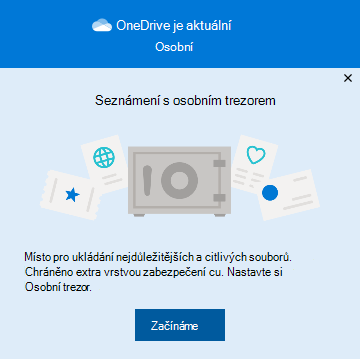
Když na OneDrivu uvidíte Osobní trezor poprvé, zobrazí se zpráva, kde můžete vybrat Začínáme.
Pokud zprávu nevidíte nebo jste ji zavřeli, přejděte na OneDrive a vyberte složku Osobní trezor .Přečtěte si o Osobním trezoru a vyberte Další nebo Pokračovat (podle toho, jaké máte zařízení).
V dialogovém okně Ověření vaší identity si ověřte informace o účtu a poznamenejte si svou e-mailovou adresu v případě, že ji chcete použít v dalším kroku. Potom vyberte Ověřit.
Poznámka
V mobilní aplikaci OneDrive budete požádáni, abyste se před zobrazením další obrazovky do aplikace OneDrive přihlásili.
Zvolte metodu ověření. Vyberte třeba SMS a postupujte podle pokynů, abyste si textovou zprávu poslali na svůj telefon.
Pokud používáte SMS nebo e-maily, budete muset najít danou SMS nebo e-mailovou zprávu a zadat kód, který jste dostali.Další informace o tom, jak Microsoft používá metody a kódy ověřování, najdete v tématu Bezpečnostní údaje účtu Microsoft & ověřovací kódy.
Poznámka
Pokud kód neobdržíte, možná bude potřeba upravit informace ve vašem účtu. Například je potřeba se ujistit, že máte u svého účtu vyplněné své telefonní číslo.
Two-Factor ověřování na OneDrivu
Osobní trezor OneDrivu poskytuje další vrstvu zabezpečení pomocí ověřování Two-Factor, které pomáhá zajistit, že k důležitým informacím máte přístup jenom vy. Předplatitelé služeb Microsoft 365 Basic, pro jednotlivce a pro rodiny mohli dříve do osobního trezoru ukládat jen malý počet souborů. Předplatitelé si teď můžou do osobního trezoru OneDrivu umístit tolik souborů, kolik chtějí (až do limitu úložiště).
Přihlaste se k OneDrive.com pomocí svých přihlašovacích údajů Microsoftu.

Povolte osobní trezor (v Nastavení vyberte Osobní trezor a pak klikněte na Povolit).
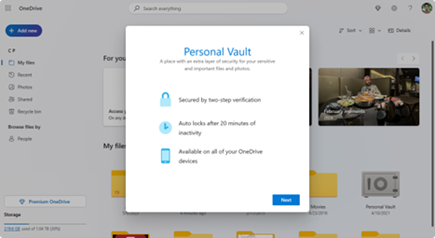
Zvolte dvojúrovňové ověřování (2FA).
Kvůli lepšímu zabezpečení vyžaduje povolení osobního trezoru OneDrivu 2FA. Můžete se rozhodnout použít sekundární e-mailovou adresu nebo pro lepší zabezpečení použít aplikaci Microsoft Authenticator. Další informace o aplikaci Microsoft Authenticator najdete v tématu Jak používat aplikaci Microsoft Authenticator.
Zadejte svůj PIN kód.
Po nastavení ověřování Two-Factor budete PIN kódy dostávat prostřednictvím zvolené metody ověřování. Zadáním tohoto PIN kódu aktivujete osobní trezor.
Poznámka
Při každém přístupu k osobnímu trezoru OneDrivu budete vyzváni k ověření pomocí vybrané metody ověřování Two-Factor, abyste zajistili, že nejcitlivější soubory budete moct zobrazit a upravovat jenom vy.
Nahrání souborů nebo složek do osobního trezoru
Do osobního trezoru OneDrivu si můžete přidat tolik souborů, kolik budete chtít (až do limitu úložiště).
- Na OneDrivu vyberte složku Osobní trezor .
- Pokud se zobrazí výzva, přihlaste se pomocí vybrané metody ověření identity. Vyberte třeba SMS a postupujte podle pokynů, abyste si textovou zprávu poslali na svůj telefon.
- Vyberte soubory nebo složky, které chcete přidat do osobního trezoru.
- Vyberte Přesunout a zvolte Osobní trezor (nebo položky přetáhněte).
Tip:
- Pomocí mobilní aplikace OneDrive můžete skenovat dokumenty, pořizovat snímky nebo natáčet videa přímo do osobního trezoru a vyhnout se tak ukládání obsahu na méně bezpečných oblastech vašeho zařízení, jako je třeba složka Z fotoaparátu.
- V prohlížeči Google Chrome nebo Microsoft Edge můžete nahrávat složky pomocí možnosti Složka v nabídce Nahrát nebo složky přetahovat na web.
Přesouvání souborů do osobního trezoru
Soubory, které už jsou ve vašem OneDrivu, můžete přesunout do osobního trezoru.
- Na OneDrivu vyberte složku Osobní trezor .
- Pokud se zobrazí výzva, přihlaste se pomocí vybrané metody ověření identity. Vyberte třeba SMS a postupujte podle pokynů, abyste si textovou zprávu poslali na svůj telefon.
- Vyberte soubory, které chcete přesunout, a pak vyberte Přesunout do.
- Vyberte požadovaný cíl a pak vyberte Přesunout sem (nebo přetáhněte položky).
Poznámka
Do osobního trezoru OneDrivu si můžete přidat tolik souborů, kolik budete chtít (až do limitu úložiště).
Odemknutí osobního trezoru
Když osobní trezor OneDrivu aktivně nepoužíváte, z důvodu zabezpečení se automaticky uzamkne. Tady je návod k odemčení.
- Na OneDrivu vyberte složku Osobní trezor .
- Svoji identitu můžete ověřit tak, že zvolíte metodu ověřování. Vyberte třeba SMS a postupujte podle pokynů, abyste si textovou zprávu poslali na svůj telefon.
Pokud používáte SMS nebo e-maily, budete muset najít danou SMS nebo e-mailovou zprávu a zadat kód, který jste v ní dostali.
Osobní trezor se dá odemknout pomocí aplikace Microsoft Authenticator. Tato aplikace nepotřebuje k vygenerování přístupového kódu přístup k internetu.
Tip:
- Osobní trezor OneDrivu pravidelně kontrolujte, abyste se ujistili, že všechno, co jste si tam uložili, je i nadále relevantní a vyžaduje vyšší úroveň zabezpečení.
- I když se osobní trezor automaticky zavře po 20 minutách nečinnosti, měli byste ho zavřít, když s ním přestanete pracovat. Díky tomuto zvyku jsou vaše citlivé soubory pod zámkem, i když zapomenete zavřít prohlížeč.
Uzamknutí osobního trezoru
Osobní trezor můžete uzamknout kdykoli.
- Na OneDrivu vyberte složku Osobní trezor .
- Vyberte Uzamknout.
Časté otázky
Nemůžu Osobní trezor najít
Ikona osobního trezoru se zobrazí ve složkách na OneDrivu. Také ji najdete, když kliknete na ikonu OneDrivu na hlavním panelu.
Na jakých platformách osobní trezor funguje?
- Windows 11
- Windows 10 (verze 1903 nebo novější)
- Android 6 (nebo novější)
- iOS 11.3 (nebo novější)
- Webový prohlížeč s nejnovější verzí Microsoft Edge, Chromu nebo Firefoxu. Pro ještě vyšší úroveň zabezpečení použijte v prohlížeči režim InPrivate nebo anonymní režim.
Proč k otevření osobního trezoru potřebuji další zabezpečení?
Osobní trezor je chráněná oblast OneDrivu, ke které se dostanete pouze pomocí silné metody ověřování nebo pomocí druhého kroku ověření identity, jako je například otisk prstu, rozpoznání obličeje, PIN kód, kód z aplikace Microsoft Authenticator, případně kód, který vám pošleme e-mailem nebo přes SMS.
Další informace o ověřování najdete v tématu Jak používat dvoustupňové ověřování s účtem Microsoft.
Proč se osobní trezor nezobrazuje v seznamu složek na mém počítači?
Vzhledem k tomu, že se jedná o zabezpečenou složku, zobrazí se jako zástupce v seznamu souborů, nikoli v seznamu složek:
V mobilní aplikaci ji uvidíte v seznamu složek.
Proč se soubory z osobního trezoru nezobrazují v hledání?
Položky osobního trezoru se ve výsledcích hledání nezobrazí, aby byla zajištěna ochrana osobních údajů.
Proč se můj Osobní trezor pořád zamyká?
Pro vaši bezpečnost se Osobní trezor aplikace OneDrive po určitém čase sám zamkne. To znamená, že z Osobního trezoru už nebude možné přehrávat videa a přeruší se přístup k jeho souborům.
Na webu se Osobní trezor zamkne po 20 minutách nečinnosti.
- Otevřete nastavení OneDrive (v oznamovací oblasti vyberte ikonu cloudu OneDrive a pak vyberte ikonu Nápověda a nastavení OneDrivu
 pak Nastavení.)
 - Přejděte na kartu Účet.
- V části Osobní trezor vyberte dobu čekání zámku.
Na mobilním zařízení se osobní trezor zamkne po 3 minutách nečinnosti, ale můžete to změnit tak, že přejdete na Nastavení já>>,Automatické zamčeníosobního trezoru> nebo zámek při nečinnosti a vyberete jinou dobu.
Můžu si do osobního trezoru dát cokoliv?
Ano (s ohledem na běžná omezení typů souborů na OneDrivu). Osobní trezor je jen místo na OneDrivu, které má další vrstvu zabezpečení.
Poznámka
Víme o problému, kdy staré dokumenty Word (například filename.doc) nejdou otevřít z osobního trezoru. Wordové dokumenty, které jsou uložené v nejnovějším formátu, jsou v pořádku.
Můžu soubor v osobním trezoru sdílet?
Ne. Abyste tento soubor mohli sdílet, musíte ho přesunout z osobního trezoru.
Proč do osobního trezoru nejdou přidat další soubory?
Pokud nemáte předplatné Microsoft 365 pro rodiny nebo osobní předplatné, můžete do osobního trezoru přidat jenom tři soubory. Pokud předplatné máte, můžete přidat tolik souborů, kolik budete chtít (až do limitu úložiště).
Proč soubory odstraněné z osobního trezoru nevidím v koši?
Mobilní aplikace a OneDrive.com: Soubory odstraněné z osobního trezoru v koši neuvidíte, pokud osobní trezor neodemknete. Jakmile je osobní trezor odemknutý, budou soubory v koši viditelné.
Windows 10: Soubory odstraněné z osobního trezoru přes osobní počítač se trvale odstraní a nezobrazí se v koši počítače. Soubory ale můžete najít v koši na webu OneDrive.com, pokud se soubory už nahrály na OneDrive.
Jaké zabezpečení je potřeba k používání osobního trezoru?
K získání přístupu k osobnímu trezoru je potřeba dvoustupňové ověření.
V současné době nechrání osobní trezor na WIndows 10 jména nebo hodnoty hash souborů v osobním trezoru, pokud je zrovna uzamčený. Tým OneDrivu o tomto omezení ví a pracuje na rozšíření ochrany i na tyto atributy v budoucí aktualizaci.
Když se soubor z osobního trezoru otevře v aplikaci pro Windows, název souboru se může objevit v seznamu nedávno otevřených souborů nebo na jiných místech ve Windows. Pokud se tomu chcete vyhnout, soubory z osobního trezoru můžete otvírat na OneDrive.com.
Proč používat Osobní trezor, když můžu používat dvoustupňové ověření celého účtu Microsoft?
Dvoustupňové ověření Microsoft vám může zajistit ochranu tím, že znesnadní cizí pokusy o přihlášení k vašemu účtu Microsoft. Využívá dva různé typy identity: vaše heslo a způsob kontaktování. I když někdo jiný zjistí vaše heslo, nedostane se dál, pokud nemá přístup k vašim bezpečnostním informacím. Pokud dvoustupňové ověřování zapnete, přijde vám pokaždé, když se přihlásíte k zařízení, které jste neoznačili jako důvěryhodné, bezpečnostní kód prostřednictvím e-mailu, telefonu nebo ověřovací aplikace. Dvoustupňové ověřování se uplatní na všechny aplikace, které vyžadují přihlášení pomocí účtu Microsoft. To může být pro některé uživatele nepříjemné.
Osobní trezor nabízí efektivní a rychlý přístup do určité oblasti OneDrivu, která má další vrstvu zabezpečení pro vaše nejdůležitější soubory. Další informace najdete v tématu Jak používat dvoustupňové ověřování s účtem Microsoft.
V čem je Osobní trezor lepší než dvoustupňové ověřování účtu Microsoft?
Pokud už u svého účtu Microsoft používáte dvoustupňové ověření, tak vám použití Osobního trezoru přidá několik dalších výhod:
- Soubory v Osobním trezoru, které se používají na počítači s operačním systémem Windows 10, se šifrují pomocí nástroje BitLocker
- Soubory v Osobním trezoru nejsou jen tak bez ochrany uložené na úložišti nebo v mezipaměti vašeho počítače, zařízení nebo prohlížeče
- Sdílení souborů z Osobního trezoru je blokované, takže se vám nestane, že byste omylem nasdíleli soubor z Osobního trezoru
- Osobní trezor se po uplynutí nastaveného počtu minut automaticky zamkne (interval automatického zamykání se liší podle zařízení a můžete ho nastavit)
Můžu v Osobním trezoru upravovat dokumenty aplikací Office?
Dokumenty aplikací Office (aplikace Word, PowerPoint, Excel atd.) v Osobním trezoru můžete upravovat jen na počítači nebo na webu.
V mobilní aplikaci sice můžete dokumenty prohlížet, ale když je budete chtít upravit, tak je musíte z Osobního trezoru přesunout.
Osobní trezor zobrazuje nesprávný jazyk
Někteří uživatelé se můžou potýkat s tím, že Osobní trezor zobrazuje text v nesprávném jazyce. To se děje, když se liší nastavení jazyka OneDrivu a vašeho počítače.
Už pracujeme na opravě, ale existují dvě alternativní řešení, která jsou k dispozici ihned:
Změňte nastavení jazyka profilu účtu Microsoft tak, aby odpovídal jazykovému nastavení vašeho počítače (Nastavení Start>>, jazyk zobrazení).
Přejmenujte svůj Osobní trezor:
- Přihlaste se do OneDrive.com.
- Odemkněte svůj Osobní trezor.
- V horním řádku nabídek zvolte Přejmenovat . Tím se synchronizuje nastavení jazyka.
Nevidím miniatury obrázků v osobním trezoru.
Miniatury jsou na vašem počítači z důvodu ochrany soukromí skryté.
Ve webovém prohlížeči a na mobilním zařízení jsou miniatury viditelné.
Potřebujete další pomoc?
Podpora účtu. Pomoc s účtem Microsoft a předplatnými najdete v nápovědě k účtu & fakturaci.
Technická podpora. Pokud potřebujete technickou podporu, vyberte níže možnost Kontaktovat podporu Microsoftu, zadejte svůj problém a vyberte Získat pomoc.
Mobilní uživatelé můžou kontaktovat podporu tak, že otevřou aplikaci OneDrive a jemně zatřesou zařízením.
Komunitní podpora. Komunity vám pomohou klást otázky, poskytovat zpětnou vazbu a vyslechnout odborníky s bohatými znalostmi. Zeptejte se komunity společnosti Microsoft. Nezveřejňujte osobní nebo citlivé informace na veřejných fórech.