
O úložišti | Kvóty | úložištěNejčastější dotazy k úložišti
Co je cloudové úložiště Microsoftu a jaká je moje kvóta?
- Vaše úložiště Microsoft zahrnuje soubory a fotky z OneDrivu, Outlook.com obrázky a přílohy a další soubory, které ukládáte při používání aplikací a služeb společnosti Microsoft s osobním účtem.
- Kvótu úložiště nastavuje osobní účet Microsoft nebo předplatné Microsoft 365.
Zkontrolujte, kolik úložného prostoru jste využili
Přihlaste se a zkontrolujte využití a kvótu úložiště Microsoftu.
Tip:
- Po přihlášení vyberte
 část Úložiště Microsoftu a zobrazte podrobnosti.
- Pokud je vaše cloudové úložiště plné, snižte počet souborů, které jste uložili (viz níže), nebo prodlužte své předplatné nebo si dokupte další úložiště, aby se váš účet vešel do kvóty.
- Pokud vypršela platnost vašeho předplatného Microsoft 365, musíte ho obnovit, abyste získali stejné množství úložiště znovu.
Dokoupení úložiště
Pokud chcete prodloužit nebo upgradovat předplatné Microsoft 365, vyberte Koupit hned:
Poznámka
Od 8. října 2026 získají všichni noví předplatitelé Microsoft 365 pro rodiny a Premium, včetně těch, kteří si znovu zakoupí předplatné, jehož platnost vypršela, 2 TB sdíleného cloudového úložiště OneDrive. Noví předplatitelé Microsoftu 365 Pro získají 5 TB sdíleného cloudového úložiště OneDrive. Od 2. května 2027 získají stávající předplatitelé Microsoft 365 pro rodiny a Premium při prodloužení předplatného 2 TB sdíleného cloudového úložiště OneDrive. Sdílené úložiště znamená, že povolené cloudové úložiště se sdílí mezi všemi členy sdíleného předplatného. Poštovní schránky, soubory a složky jednotlivých osob zůstanou soukromé. Všechny typy předplatného je možné rozšířit až na 10 TB a získat tak ještě větší úložiště OneDrive pro všechny.
Uvolnění prostoru úložiště OneDrive
Přihlaste se k OneDrivu a podívejte se, co zabírá místo.
Tip:
- Hledejte velké soubory, soubory ZIP nebo jiné archivy, které už nepotřebujete.
- Koš také přispívá k využití cloudového úložiště.
- Přesuňte z OneDrivu soubory, které nepotřebujete. V následující části najdete tipy pro úklid úložišť.
Přejděte do koše OneDrivu a vyberte
 Vysypat koš.
Důležité
- Vyprázdnění koše nebo koše počítače není totéž jako vyprázdnění koše OneDrivu. Koš OneDrivu musíte vyprázdnit online.
- Po odstranění nežádoucích souborů může trvat až 24 hodin, než se vaše kvóta aktualizuje.
- Pokud jste odebrali všechno, co jste mohli, a stále jste nad kvótou, musíte dokoupit další úložiště.
Zkontrolujte své využití. Zkontrolujte, jestli složka Z fotoaparátu na OneDrivu neobsahuje nežádoucí videa, snímky obrazovky nebo obrázky uložené ze sociálních médií.
Zmenšení Outlook.com úložiště
Přihlaste se k Outlook.com a přejděte na Nastavení>předplatného.
Rozbalte oddíl výběrem možnosti Úložiště e-mailů . V rozpisu vidíte, kolik místa každá složka v poštovní schránce využívá.
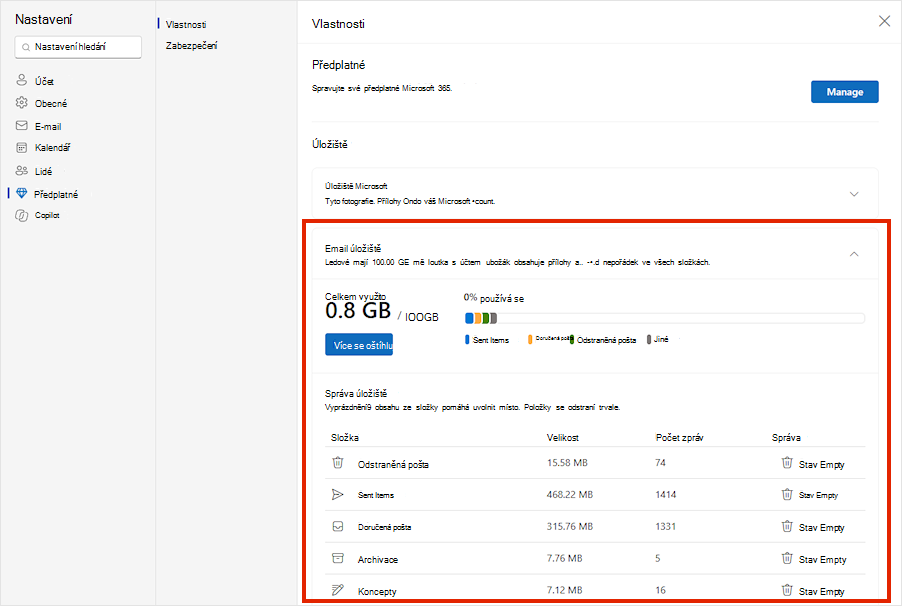
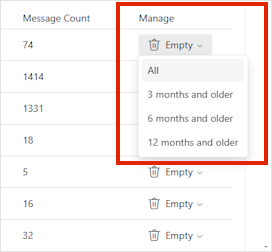
Seznam složek obsahuje možnost uvolnit místo trvalým odstraněním všech položek (nebo položek starších 3, 6 nebo 12 měsíců).
Zkontrolujte největší e-maily a přílohy v každé složce. Seřaďte jednotlivé složky podle velikosti a vyhledejte položky, které používají nejvíc místa.
Tip:
E-maily odeslané s velkými přílohami zabírají větší množství cloudového úložiště. Pokud chcete odstranit přílohu, musíte e-mail odstranit.
Zkontrolujte odeslané položky a seřaďte je podle velikosti. Nezapomeňte se podívat i do ostatních složek.
Výběrem
možnosti Vyprázdnit složku vyprázdníte složku Nevyžádaná pošta.Vyberte nebo zvýrazněte zprávy a stisknutím kláves SHIFT a DEL na klávesnici je trvale odstraňte.
Tip:
- Složka Odstraněná pošta se započítává do kvóty úložiště poštovní schránky, dokud ji nevyprázdníte ručně nebo dokud se e-maily automaticky neodstraní po 30 dnech, podle toho, co nastane dřív.
- Položky odstraněné ze složky Doručená pošta nebo z jiných složek se automaticky odešlou do složky Odstraněná pošta .
- Položky ve složce Nevyžádaná pošta se automaticky odstraňují po 30 dnech.
Odstraňte e-mailové zprávy, které obsahují soubory nebo fotky. Pokud chcete odstranit přílohu, musíte odstranit e-mailovou zprávu, která ji obsahuje:
- Pokud chcete odstranit Všechny obrázky, najděte v poštovní schránce příslušnou zprávu a odstraňte ji.
- V případě odeslaných obrázků přejděte do Outlook.com Odeslaná pošta, najděte odpovídající zprávu a odstraňte ji.
- Až zprávu odstraníte, odstraňte ji také ze složky Odstraněná pošta . Přejděte na Odstraněná pošta, vyberte zprávy, které chcete odebrat, a pak vyberte Odstranit.
Poznámka
- Pokud nejste předplatitelem Microsoft 365, upgradujte a získejte 100 GB úložiště poštovní schránky a další výhody předplatného.
- Přečtěte si další informace o uspořádání doručené pošty v Outlook.com.
Zmenšení úložiště Loop
- Přejděte na loop.cloud.microsoft a odstraňte všechny pracovní prostory, stránky a nápady Loop, které už nepotřebujete.
Tip:
Každý pracovní prostor má svůj vlastní koš. Pokud chcete koš vysypat, vyberte možnost Vyprázdnit vše v pravém horním rohu.
Zmenšení úložiště Designeru
Přejděte na designer.microsoft.com a přihlaste se.
V horní části stránky vyberte Moje projekty .
Zkontrolujte velikost naposledy použitých projektů a vygenerovaných obrázků a odstraňte všechny položky, které už nepotřebujete.
Varování
Designer nemá koš. Když odstraníte soubor projektu, nedá se obnovit.
Přejděte doNávrhářeaplikací>Moje soubory> na OneDrivu> a podívejte se na obsah, který jste vygenerovali nebo uložili.
Další rady a tipy k úložišti od Microsoftu
Pokud se vaše úložiště nezaktualizuje
Pokud se kvóta úložiště neaktualizuje, podívejte se na web OneDrivu nebo přejděte na Outlook.com a vyberte Úložiště e-mailu.
Využití úložiště u svého osobního účtu Microsoft můžete také zkontrolovat v mobilní aplikaci Outlook:
- Zavřete aplikaci tím, že ji potáhnete prstem.
- Otevřete aplikaci znovu.
- Vyberte avatar svého profilu v levém horním rohu.
- Vyberte Nastavení.

- Vyberte svůj účet.
- V části Úložiště vyberte typ předplatného a aktualizujte tak informace o úložišti.
Poznámka
Pokud je váš účet uzamčený, může trvat až dvě hodiny po zakoupení dalšího úložiště, než se nová kvóta zobrazí. Pokud se kvóta neaktualizuje po čtyřech hodinách, kontaktujte podporu.
Nejlepší postupy pro úložiště
Než začnete odstraňovat soubory, uvědomte si, že některé soubory by se neměly nebo nepotřebují zálohovat na OneDrive.
Datové soubory Outlooku
Datové soubory Outlooku nejsou vhodné pro ukládání na OneDrive, protože je aplikace často nechává otevřené. Pokus o synchronizaci těchto souborů může zpomalit počítač a zablokovat synchronizaci. Zjistěte, jak odebrat datový soubor Outlook.pst z OneDrivu.
Komprimované archivy
Komprimované soubory, jako jsou soubory 7Z, RAR, TAR a ZIP, můžou zabírat méně místa než jejich obsah, ale místo ušetříte jenom v případě, že odeberete původní obsah. Pokud máte původní soubory i komprimovaný archiv, zvažte odstranění jednoho nebo druhého.
Stáhnout
Stažené soubory se ukládají na váš počítač. Pokud nezadáte jiné umístění, půjdou do složky Stažené soubory . Některé soubory, například soubory instalace a instalace aplikace, můžete bez obav odebrat, protože je můžete znovu stáhnout z původního zdroje.
Jiné soubory
Pokud nechcete zahrnout všechny své soubory a složky na OneDrivu, přesuňte je do umístění mimo složku OneDrivu.
- Otevřete Průzkumníka souborů nebo Finder.
- Vyberte soubory nebo složky, které chcete přesunout.
- Přetáhněte výběr do nové složky a pusťte tlačítko.
Poznámka
- Zbytečně nespěchejte s přesouváním souborů, abyste se vyhnuli jejich pádu na nesprávné místo. Stisknutím klávesy CTRL + Z vrátíte zpět poslední přesunutí souboru.
- Pokud soubor přesunete, aplikace, která je s ním spojená, ho nemusí být schopná najít, pokud je ve vašem seznamu posledních .
- Soubory přesunuté z OneDrivu se nezálohují ani nechrání. Pokud počítač selže, můžete o tyto soubory trvale přijít. Soubory odebrané z OneDrivu se uchovávají v koši OneDrivu po dobu až 30 dnů. Přečtěte si, jak je obnovit.
Tipy pro mobilní úložiště
Je snadné zálohovat každou fotku, snímek obrazovky, obrázek ze zpráv a mem na sociálních sítích, ale nečištění složky fotoaparátu může plýtvat spoustou úložného prostoru.
Tip:
- Zvažte, zda je nutné zahrnout všechny obrázky do zálohy složky Z fotoaparátu Androidu. Přečtěte si, jak zálohovat fotky ve složce Z fotoaparátu Androidu.
- Každý měsíc čistěte zálohovanou složku Z fotoaparátu. Používejte OneDrive.com prohlížeči fotek místo složky Z fotoaparátu na mobilním zařízení.
Nápověda, soubory jsem odstranil(a) omylem.

Pokud soubory z OneDrivu odstraníte omylem, nemusíte mít obavy. Pokud zjistíme, že jste odstranili velký počet souborů, pošleme vám e-mail. Můžete je obnovit až do 30 dnů. Zjistit jak
Když odstraníte Outlook.com e-mail, přesune se do úložiště obnovitelných položek . Pokud chcete trvale vymazat všechny odstraněné položky, musíte také vymazat všechny obnovitelné položky. Zjistit jak