
Soubory, fotky a složky z OneDrivu můžete z aplikace OneDrive na zařízení s Androidem sdílet stejným způsobem jako na počítači PC nebo Mac. Můžete si taky zobrazit soubory, které s vámi sdílejí ostatní. Pokud chcete sdílení ukončit, přejděte na web OneDrivu a přihlaste se pomocí svého účtu Microsoft nebo svého pracovního nebo školního účtu.
Volba způsobu sdílení ve OneDrivu pro Android
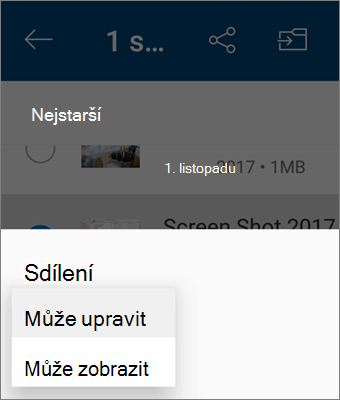
V aplikaci OneDrive (přihlášené pomocí účtu Microsoft) vyberte požadovaný soubor nebo složku (stisknutím a podržením ji vyberte) a pak vyberte Sdílet
 .
.(nepovinné) Vyberte, jestli příjemci můžou soubor upravovat , nebo jestli ho můžou zobrazit jen pro čtení.
Poznámka
Pokud možnosti vypadají jinak, pravděpodobně jste přihlášení pomocí pracovního nebo školního účtu. Pokud chcete zobrazit pokyny, vyberte OneDrive – Firmy výše v tomto článku.
Vyberte Kopírovat odkaz a vložte odkaz do aplikace nebo webu, kde odkaz sdílíte.
Poznámka
Nezapomeňte, že každý, kdo má tento odkaz, může otevřít, stáhnout a uložit dokument nebo odkaz přeposlat.
Pozvání uživatelů k zobrazení souboru nebo složky
V aplikaci OneDrive vyberte soubor nebo složku, které chcete sdílet (stisknutím a podržením ji vyberte).
Klepněte na tlačítko Sdílet
>.Pozvěte ostatní.
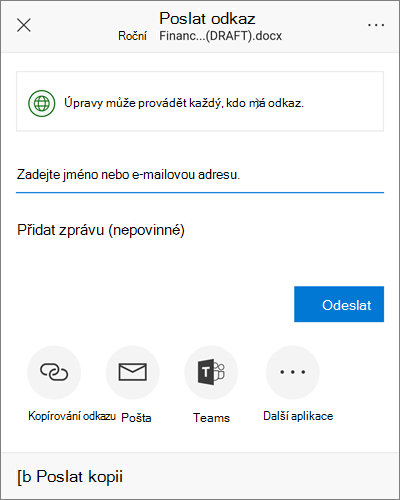
V části Nasdílet s dalšími lidmi zadejte požadovaná jména nebo e-mailové adresy.
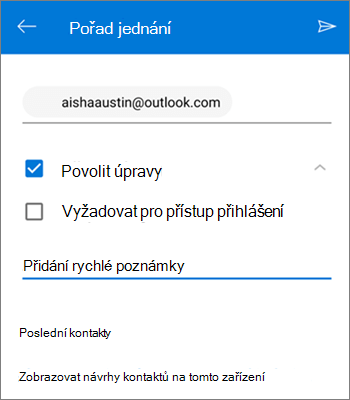
Pokud chcete uživatelům umožnit úpravy, nechte políčko Povolit úpravy zaškrtnuté. Když toto políčko nezaškrtnete, budou si moct soubor nebo složku jenom prohlížet.
Tip:
Pokud chcete k pozvánce ke sdílení přidat poznámku, klepněte na šipku na konci pole Povolit úpravy, klepněte na Přidat rychlou poznámku a napište, co potřebujete.
Klepněte na Odeslat
 . Příjemci dostanou e-mailovou zprávu s odkazem na dokument.
Odeslání souboru jako přílohy
V aplikaci OneDrive vyberte soubor nebo složku, které chcete sdílet (stisknutím a podržením ji vyberte).
Klepněte na tlačítko Sdílet
>Odesílání souborů.
V seznamu Sdílet klepněte na aplikaci, kterou chcete použít k odeslání souboru.
Pokud chcete tuto aplikaci použít pokaždé, když chcete odeslat soubor, klepněte na možnost Vždy. Pokud klepnete jenom jednou, tato volba se při příštím odesílání souboru znovu zobrazí.
Vybraná aplikace se otevře. Použijte ji ke sdílení souboru.Tip:
Sdílení ve formě přílohy funguje jenom pro jednotlivé soubory. Pokud chcete sdílet složku, použijte možnost Kopírovat odkaz nebo Pozvat lidi.
Potřebujete další pomoc?
Podpora účtu. Pomoc s účtem Microsoft a předplatnými najdete v nápovědě k účtu & fakturaci.
Technická podpora. Pokud potřebujete technickou podporu, vyberte níže možnost Kontaktovat podporu Microsoftu, zadejte svůj problém a vyberte Získat pomoc.
Mobilní uživatelé můžou kontaktovat podporu tak, že otevřou aplikaci OneDrive a jemně zatřesou zařízením.
Komunitní podpora. Komunity vám pomohou klást otázky, poskytovat zpětnou vazbu a vyslechnout odborníky s bohatými znalostmi. Zeptejte se komunity společnosti Microsoft. Nezveřejňujte osobní nebo citlivé informace na veřejných fórech.