
Pokud začne být cesta k souboru nebo složce příliš dlouhá na to, aby ji synchronizace OneDrivu zvládla, OneDrive tuto položku pozastaví a nechá vše ostatní synchronizované v normálním stavu. Potom vás provede rychlou opravou, aby se pozastavená položka mohla znovu synchronizovat.
Poznámka
Cesta je úplná adresa souboru. Obsahuje všechny názvy složek v řetězci a navíc název souboru, vše sečtené. Cesta může být příliš dlouhá kvůli jednomu velmi dlouhému názvu nebo proto, že soubor je vnořený ve více složkách. Pro opravu nemusíte nic odstraňovat a nepřijdete o žádný svůj obsah.
Příklad cesty
Windows (Průzkumník souborů) – pracovní nebo školní účet
C:\Users\JaneDoe\OneDrive - Contoso\Projects\2026\Q1\Budget_Report_v3.xlsxWindows (Průzkumník souborů) – osobní účet
C:\Users\JaneDoe\OneDrive\Projects\2026\Q1\Budget_Report_v3.xlsx
Jak poznáte, že položka vyžaduje pozornost
Pokud je cesta položky příliš dlouhá na synchronizaci, OneDrive vám to oznámí červeným X:
Výběrem ikony cloudu OneDrive na hlavním panelu otevřete Centrum aktivit.
Položka, která vyžaduje pozornost, je uvedena s poznámkou, že její cesta je příliš dlouhá na synchronizaci.
Vedle něj uvidíte dvě tlačítka: Zkrátit cestu a Přesunout soubor (nebo Přesunout složku, podle toho, jestli je položka soubor nebo složka).
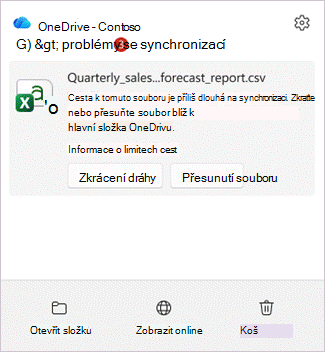
Všechno ostatní se bude synchronizovat. Pozastavena je pouze položka seznamu.
Jak opravit chyby "soubor nebo složka jsou příliš dlouhé" na OneDrivu
Dlouhou cestu můžete opravit dvěma způsoby. V obou případech se položky znovu synchronizují, takže zvolte tu, která je pro vás jednodušší:
- Zkraťte cestu – přejmenujte soubor nebo jednu ze složek, ve kterých se nachází, takže celková cesta bude kratší.
- Přesunutí položky – Přesuňte soubor nebo složku na OneDrivu do umístění, které není tak hluboce vnořené.
Soubor zůstane na OneDrivu v obou případech s nedotčeným obsahem.
Možnost 1: Zkraťte cestu jejím přejmenováním
V centru aktivit OneDrivu najděte položku, která vyžaduje pozornost, a vyberte možnost Zkrátit cestu.
Otevře se okno Zkrátit tuto cestu . Zobrazuje úplnou cestu k položce jako seznam složek končící příliš dlouhým souborem nebo složkou.
V dolní části vám OneDrive řekne, o kolik má být cesta kratší – například "Cesta je o 32 znaků delší".
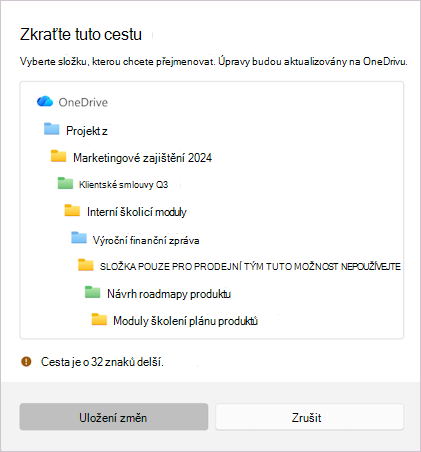
Vyberte soubor nebo složku v seznamu a zadejte kratší název. Zpráva dole se během úprav aktualizuje.
Když je cesta dostatečně krátká, zpráva se změní na "Cesta je dostatečně krátká na synchronizaci" se zeleným zaškrtnutím.
Vyberte Uložit změny , aby OneDrive použil nový název a začal položku znovu synchronizovat.
Poznámka
Když tady přejmenujete složku, přejmenujete ji všude na OneDrivu, stejně jako ji přejmenujete v Průzkumník souborů. Všechno, co je v této složce, zůstane s ní.
Možnost 2: Zkraťte cestu přesunutím souboru do jiného umístění
V centru aktivit vyberte Přesunout soubor (nebo Přesunout složku) vedle položky.
Otevře se okno Průzkumník souborů, které v levém horním rohu uvede, kolik znaků je nad limitem.
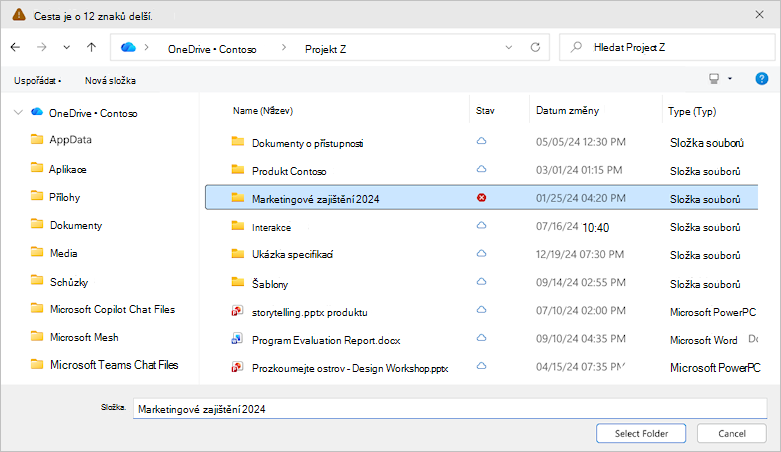
Přejděte do složky, která je na OneDrivu blíž k hornímu okraji (méně složek).
Zvolte Vybrat složku.
Pokud se zobrazí žádost o potvrzení, přečtěte si zprávu a vyberte Přesunout soubor (nebo Přesunout složku), aby OneDrive položku přesunul a obnovil synchronizaci.
Tip:
Přesunutí položky i o jednu či dvě úrovně výše často stačí k tomu, aby se cesta dostala pod limit.
Když je potřeba opravit víc než jednu položku
Někdy má několik souborů nebo složek dlouhé cesty zároveň. OneDrive je seskupí do jednoho seznamu, abyste je mohli procházet na jednom místě.
Otevřete Centrum aktivit a vyberte Opravit cesty . Otevře se seznam Opravit cesty, které jsou příliš dlouhé na synchronizaci .
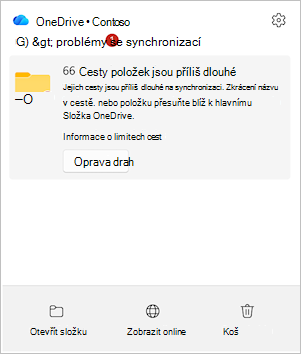
U každé položky je uvedeno, o kolik znaků skončila. Ukažte myší na položku a pak ji opravte výběrem možnosti Zkrátit nebo Přesunout – stejně jako byste pracovali s jednou položkou.
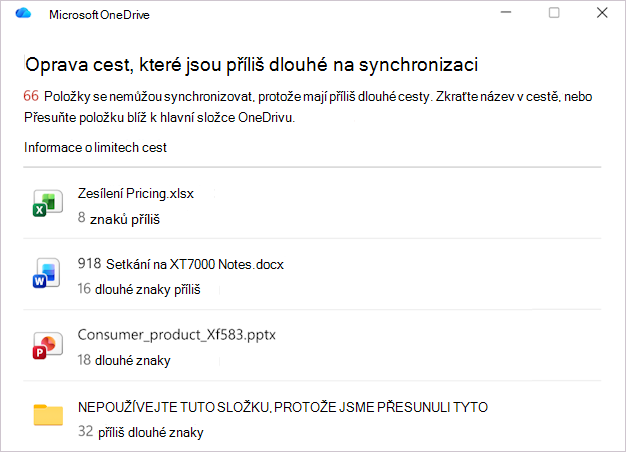
Když každou z nich opravíte, vymaže se ze seznamu.
Poznámka
Opravou jedné složky lze vyřešit několik položek najednou. Vzhledem k tomu, že název složky je součástí cesty pro všechno, co obsahuje složka, zkrácení nebo přesunutí složky často automaticky opraví soubory pod ní – takže po jedné změně se může několik položek ze seznamu vymazat.
Files and folders, you've shared with others
Pokud je položka, kterou opravujete, sdílená, OneDrive před provedením změny zobrazí další potvrzení.
- Přesunutí sdílené položky může změnit oprávnění ke sdílení.
- Přečtěte si zprávu a pak potvrďte, že chcete pokračovat.
Files and folders in a shared library
Některé položky na OneDrivu jsou zástupci sdílené složky. Pokud se položka dlouhé cesty nachází uvnitř jedné z těchto zkratek:
- Oprava cesty změní položku pro všechny uživatele složky, ne jenom pro vás.
- OneDrive zobrazí potvrzovací dialog s vysvětlením, že změna ovlivní sdílenou složku, ještě předtím, než se něco stane.
- Pokud si nejste jistí, obraťte se před přejmenováním nebo přesunutím položky na straně vlastníka složky.
Tipy, jak zabránit tomu, aby byly cesty příliš dlouhé
- Názvy složek by měly být krátké a výstižné.
- Vyhněte se skládání mnoha složek do sebe – plošší je lepší.
- Dávejte pozor na velmi dlouhé názvy souborů, zejména takové, které opakují název složky.
Viz také
Omezení a limity na OneDrivu a SharePointu
Jaká jsou omezení délky cesty k souboru?
Potřebujete další pomoc?
Podpora účtu. Pomoc s účtem Microsoft a předplatnými najdete v nápovědě k účtu & fakturaci.
Technická podpora. Pokud potřebujete technickou podporu, vyberte níže možnost Kontaktovat podporu Microsoftu, zadejte svůj problém a vyberte Získat pomoc.
Mobilní uživatelé můžou kontaktovat podporu tak, že otevřou aplikaci OneDrive a jemně zatřesou zařízením.
Komunitní podpora. Komunity vám pomohou klást otázky, poskytovat zpětnou vazbu a vyslechnout odborníky s bohatými znalostmi. Zeptejte se komunity společnosti Microsoft. Nezveřejňujte osobní nebo citlivé informace na veřejných fórech.