
Ve OneDrivu se v zobrazení Sdílené zobrazují soubory a složky, které s vámi sdílejí ostatní.
Poznámka
- Pokud vlastník souboru ukončí sdílení, soubor zmizí ze sdíleného zobrazení.
- Položky, které s vámi sdílejí ostatní, se ukládají na jejich OneDrive, takže buďte opatrní při provádění změn v souboru někoho jiného.
Vyhledání souborů sdílených s vámi v mobilních aplikacích OneDrive
Když vám někdo nasdílí soubor nebo složku OneDrive, obvykle dostanete e-mailovou zprávu nebo oznámení na zařízení s iOS. Pokud chcete najít soubory sdílené s vámi v aplikaci OneDrive, klepněte v dolní části aplikace OneDrive na  .
.
Vyhledání souborů sdílených s vámi pomocí webu OneDrive
Přihlaste se do OneDrive.com pomocí svého osobního účtu Microsoft.
V levém podokně v části OneDrive vyberte Sdílené. Files nebo složky sdílené s vámi se zobrazí pod jmény lidí, kteří je sdílejí.
Vyberte soubor nebo složku, které chcete otevřít, stejně jako u kterékoliv jiné položky na OneDrivu.
Jak fungují sdílené složky na OneDrivu
Když otevřete sdílený soubor na OneDrivu a jste přihlášení ke svému účtu Microsoft, lidé, kteří mají oprávnění k úpravám, uvidí, že jste soubor otevřeli. People who can adjust will see your name, email address and profile picture.
Pokud zkopírujete sdílený soubor do zobrazení Files (pomocí možnosti Kopírovat do), žádné změny, které uděláte v uložené kopii, se neprojeví v původním souboru, takže nikdo, kdo má přístup k původnímu souboru, neuvidí vaše změny.
Položky ze zobrazení Sdílené do zobrazení Files přesunout nemůžete, můžete ale přidat zástupce sdílených složek, pokud máte oprávnění pro úpravu složky, která vám umožňuje je zobrazit i na vašem počítači. Další informace najdete níže.

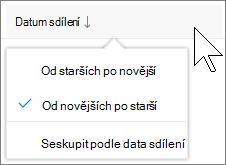

Skrytí položek ze seznamu sdílených položek na OneDrivu
Zobrazení Sdílené není samostatná složka – nemůžete z něj přesouvat položky do zobrazení Files. Pokud už nechcete nebo nepotřebujete přístup k souboru nebo složce, které s vámi někdo sdílí, můžete je odebrat následujícím postupem.
- Na webu OneDrive v levém navigačním panelu vyberte Sdílené.
- Vyberte soubor nebo složku, které chcete odebrat ze seznamu Sdílené , a pak vyberte Skrýt ze seznamu Sdílené. Poznámka: Najednou můžete odebrat jenom jeden soubor nebo složku.
Poznámka
Když odstraníte položku ze svého seznamu Sdílené, pořád ještě k ní máte oprávnění. Položku můžete vrátit do svého seznamu Sdílené, pokud znovu použijete její odkaz. Pokud odkaz na položku nemůžete najít, požádejte o něj vlastníka položky.
Související témata
Zobrazení souborů, které jste nasdíleli
Ukončení sdílení souborů nebo složek na OneDrivu nebo SharePointu nebo změna oprávnění
Přidání zástupců do sdílených složek na OneDrivu pro práci nebo školu
Přidání a synchronizace sdílených složek na OneDrive pro domácnosti
Potřebujete další pomoc?
Podpora účtu. Pomoc s účtem Microsoft a předplatnými najdete v nápovědě k účtu & fakturaci.
Technická podpora. Pokud potřebujete technickou podporu, vyberte níže možnost Kontaktovat podporu Microsoftu, zadejte svůj problém a vyberte Získat pomoc.
Mobilní uživatelé můžou kontaktovat podporu tak, že otevřou aplikaci OneDrive a jemně zatřesou zařízením.
Komunitní podpora. Komunity vám pomohou klást otázky, poskytovat zpětnou vazbu a vyslechnout odborníky s bohatými znalostmi. Zeptejte se komunity společnosti Microsoft. Nezveřejňujte osobní nebo citlivé informace na veřejných fórech.