
Pokud potřebujete změnit umístění úložiště OneDrive z počítače na SD kartu nebo jiný externí zdroj úložiště, můžete to udělat, pokud externí disk nejde vysunout. Vyměnitelné jednotky USB nejsou podporované.
Poznámka
Pokud nemáte na počítači dost místa, použijte funkci Files OneDrivu na vyžádání, která je dostupná pro Windows a Mac, a také selektivní synchronizaci.
Nejprve byste měli zkontrolovat systém souborů externí jednotky, kterou budete používat.
Zkontrolujte systém souborů jednotky
- Spusťte Průzkumníka souborů.
- Klikněte pravým tlačítkem myši na jednotku a zvolte Vlastnosti.
- Na kartě Obecné vedle položky Systém souborů zkontrolujte, jestli je tam uvedeno NTFS.
Pokud používáte systém souborů FAT nebo FAT32, přečtěte si následující část. V opačném případě přejděte na stránku Zrušení propojení OneDrivu a spusťte nastavení OneDrivu znovu.
Převod jednotky FAT nebo FAT32 na NTFS
Při převodu jednotky pomocí těchto kroků se soubory na jednotce zachovají. I tak doporučujeme zajistit, abyste měli na disku zálohy všech souborů.
- Najděte písmeno jednotky, kterou chcete převést. Otevřete Průzkumník souborů a v levém podokně vyhledejte příslušnou jednotku v části Tento počítač nebo Počítač.
- Stisknutím klávesy s logem Windows + R otevřete dialogové okno Spustit.
- Zadejte cmd a otevřete okno příkazového řádku.
- Na příkazovém řádku zadejte příkaz convert drive: /fs:ntfs
Pokud je například písmeno jednotky, kterou chcete převést, e, zadejte příkaz convert e: /fs:ntfs
Poznámka
Pokud chcete převést jednotku NTFS zpět na FAT32, je nutné uložit kopie všech souborů, které chcete zachovat, a poté přeformátovat jednotku nebo ji rozdělit.
Zrušte propojení OneDrivu a spusťte znovu jeho nastavení
Když na svém počítači OneDrive zakážete, zrušíte jeho propojení nebo ho odinstalujete, nepřijdete o žádné soubory ani data. Vždycky se k nim dostanete přihlášením ke svému účtu OneDrive online.
- Výběrem cloudu OneDrive v oznamovací oblasti zobrazte automaticky otevírané okno OneDrivu.

- Vyberte ikonu Nápověda a nastavení OneDrivu
 pak vyberte Nastavení.
 - Přejděte na kartu Účet .
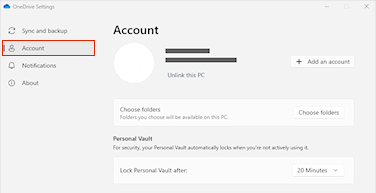
- Vyberte Odpojit tento počítač a pak vyberte Zrušit propojení účtu.
Poznámka
Nepropojené soubory můžete bezpečně odstranit z místního úložiště, protože jsou také uložené v cloudu a přístupné přes web OneDrive.
Podle pokynů v průvodci Vítá vás OneDrive nastavte OneDrive v novém umístění souborů.
Varování
Ochranu složky pomocí OneDrivu nejde nastavit na externí paměť.
Potřebujete další pomoc?
OneDrive se nedá synchronizovat s kartou SD nebo externím USB flash diskem
Podpora účtu. Pomoc s účtem Microsoft a předplatnými najdete v nápovědě k účtu & fakturaci.
Technická podpora. Pokud potřebujete technickou podporu, vyberte níže možnost Kontaktovat podporu Microsoftu, zadejte svůj problém a vyberte Získat pomoc.
Mobilní uživatelé můžou kontaktovat podporu tak, že otevřou aplikaci OneDrive a jemně zatřesou zařízením.
Komunitní podpora. Komunity vám pomohou klást otázky, poskytovat zpětnou vazbu a vyslechnout odborníky s bohatými znalostmi. Zeptejte se komunity společnosti Microsoft. Nezveřejňujte osobní nebo citlivé informace na veřejných fórech.