
Ať už používáte OneDrive jakkoli, doporučujeme prohledat úložiště OneDrive pomocí webu OneDrive. Je to místo, kde se synchronizují všechna vaše zařízení a ukládají vaše soubory, a je to nejlepší místo, kde začít hledat.
Tip:
Používáte mobilní aplikaci? Zobrazení vašich Files najdete v horní části aktualizované obrazovky mobilní aplikace vedle obrázku vašeho účtu.
Zvolte typ účtu a postupujte postupně podle níže uvedených kroků nebo vyberte tlačítko Spustit pokyny , které zobrazí podrobné pokyny.
1. Vyhledejte své soubory na OneDrive.com
Přihlaste se na web OneDrivu na adrese www.onedrive.com.
Tip:
Mobilní uživatelé by měli použít privátní nebo anonymní okno, aby zabránili otevření aplikace OneDrive.
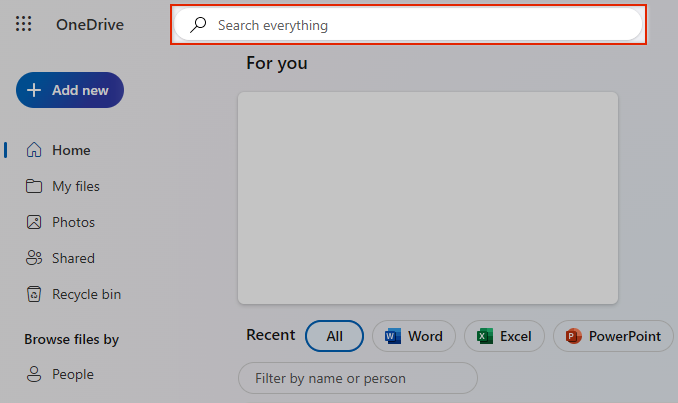
Zkuste prohledat všechno nahoře na stránce a vyhledejte svoje soubory.
Tip:
Při vyhledávání nepoužívejte pouze názvy souborů, hledejte pomocí popisů, značek, dat a míst, např. "kočka", "slunečno", "duben" nebo "Paříž".
Poznámka
- Files v osobním trezoru se nezobrazují ve výsledcích hledání.
- Pokud někdo odstraní soubor nebo složku, které s vámi sdílí, nebude už k dispozici.
2. Podívejte se do koše
Na levé straně webu OneDrive vyberte
 koš.
koš.Pokud najdete položku, kterou hledáte, vyberte ji a v horní části stránky klikněte na Obnovit.
Poznámka
Soubory odstraněné z osobního trezoru se v koši zobrazí jenom v případě, že máte před zkontrolováním koše odemčený osobní trezor. Když v koši vyberete Zobrazit položky z osobního trezoru, můžete tím trezor odemknout a na dotčené položky se podívat.
3. Vyhledání souborů v osobním trezoru
Files z osobního trezoru se ve výsledcích hledání nezobrazují, takže možná bude potřeba ověřit, že chybějící soubory nejsou uložené v osobním trezoru.
Když v koši vyberete Zobrazit položky z osobního trezoru, můžete tím trezor odemknout a na dotčené položky se podívat. Pokud tento příkaz nevidíte, možná máte osobní trezor už odemčený.
4. Vyhledejte soubory na jiném účtu Microsoft
Pokud nemůžete odstraněné soubory najít, zkontrolujte, jestli jste přihlášení ke správnému účtu Microsoft – vaše soubory můžou být v bezpečí na jiném OneDrivu.
Nepoužili jste při ukládání souboru počítač nebo účet někoho jiného? Byl k vašemu počítači při ukládání souboru přihlášený někdo jiný? Pokud ano, odhlaste se z OneDrivu a přihlaste se znovu pomocí jiného účtu.
Pokud jste také uživatelem OneDrivu pro práci nebo školu, možná jste si uložili soubory na svůj další účet místo na svůj osobní účet. Pokud chcete vyhledat soubory na OneDrivu pro práci nebo školu, podívejte se na kartu Práce/škola v horní části tohoto článku.
Poznámka
Osobní účty, které byly dva roky neaktivní, mohly být odstraněny. Pracovní nebo školní účty můžou mít soubory, které se můžou odstranit po 93 dnech.
5. Obnovte soubory na OneDrivu
Pokud jste předplatitelem Microsoft 365, můžete obnovit celý OneDrive do předchozího bodu v čase.
Otevřete možnosti Obnovení OneDrivu .
Vrátí všechny akce, ke kterým u souborů nebo složek došlo během posledních 30 dnů.
Upozornění
Při obnovování se všechny soubory nebo složky vytvořené po datu bodu obnovení odešlou do koše OneDrivu. Soubory odtud můžete obnovit bez ohledu na datum v bodě obnovení.
Zjistěte více o obnovení OneDrivu.
6. Podívejte se na místní úložiště zařízení
Pokud byl soubor uložen mimo OneDrive nebo vaše zařízení ještě nesynchronizovalo soubor na OneDrive, vyzkoušejte tyto možnosti:
Soubory na počítači můžete vyhledat pomocí Průzkumníka souborů nebo Finderu nebo pomocí aplikace Files vyhledat obsah na svém mobilním zařízení.
Tip:
- Pokud máte zařízení s IOSem a fotkami optimalizovanými pro iCloud, fotografie se neukládají v zařízení a není možné je nahrát na OneDrive. Chcete-li optimalizaci pro iCloud na svém iOS zařízení deaktivovat, klepněte na Nastavení>Fotky na iCloudu> a zrušte zaškrtnutí políčka Optimalizovat úložiště.
- Pokud máte problémy s OneDrivem pro iOS, který nenachází soubory, otevřete aplikaci, přejděte naNastavení>profilu>Účet a vyberte Resetovat.
Zkontrolujte Koš nebo Koš v počítači.
Potřebujete další pomoc?
Kvůli ochraně vašeho účtu a jeho obsahu nemají naši zástupci podpory povolený přístup k vašim souborům. Naši pracovníci podpory vám nemohou poskytnout větší pomoc, než je uvedeno výše.
Pokud se vám pomocí těchto tipů nedaří úspěšně najít ztracené nebo chybějící soubory, můžeme vám doporučit jen zkoušet různé pravopisy názvů souborů, alternativní popisy a další umístění.
