
Automatické ukládání funguje v Microsoftu 365, pokud je soubor uložený na OneDrivu nebo SharePointu. Pokud chcete použít automatické ukládání, otevřete nebo uložte soubor přímo z aplikace Word, Excel nebo PowerPoint a ujistěte se, že máte aktivní předplatné Microsoft 365.
Poznámka
Automatické ukládání nepodporuje soubory CSV.
Zapnutí automatického ukládání v aplikaci Word, Excel nebo PowerPoint
Pokud chcete automatické ukládání zapnout, uložte soubor z aplikace Microsoft 365 do složky na OneDrivu nebo SharePointu.
Přejděte na Soubor a pak Uložit jako.
Vyberte ikonu
 Osobní, pracovní nebo školní účet OneDrive.
V zobrazeném seznamu vyberte podsložku.
Zadejte název souboru a vyberte Uložit.
Tip:
- Pokud v seznamu nevidíte ikonu , vyberte Přihlásit se. Pokud nevidíte svůj rodinný, pracovní nebo školní OneDrive, vyberte Přidat místo. Přečtěte si další informace o tom, jak přidat OneDrive jako službu.
- Když vyberete existující soubor, povolíte pro něj automatické ukládání.
- Pokud v seznamu nevidíte ikonu
Povolení automatického ukládání při otevírání souborů z OneDrivu nebo SharePointu
Pokud chcete zajistit, aby bylo automatické ukládání zapnuté hned po zahájení úprav, otevřete soubor tak, že přejdete do složky OneDrive nebo SharePoint z aplikace Microsoft 365.
Přejděte na Soubor a pak Otevřít.
Vyberte ikonu
Osobní, pracovní nebo školní účet OneDrive.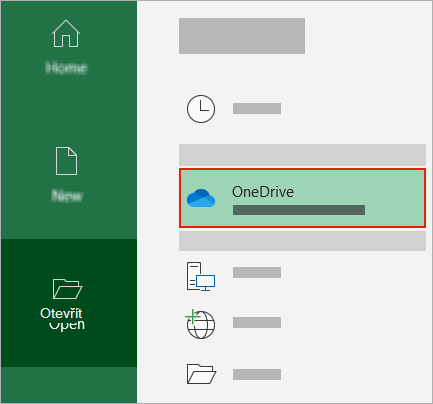
V zobrazeném seznamu vyberte umístění podsložky.
Výběrem souboru ho otevřete.
Tip:
- Pokud v seznamu nevidíte ikonu , vyberte Přihlásit se. Pokud nevidíte svůj rodinný, pracovní nebo školní OneDrive, vyberte Přidat místo. Přečtěte si další informace o tom, jak přidat OneDrive jako službu.
- Po otevření nemusíte soubor neustále ukládat – každá změna se uloží automaticky.
- Pokud v seznamu nevidíte ikonu
Oprava výzvy "Nahrát soubor" při zapnutí automatického ukládání
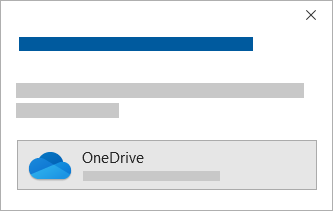
Pokud vyberete přepínač Automatické ukládání a zobrazí se výzva "Soubor jenom nahrát", postupujte takto:
Pokud chcete pokračovat v práci na původním souboru, zavřete okno stisknutím tlačítka X . Pak postupujte podle výše uvedených kroků a zapněte automatické ukládání.
Pokud chcete vytvořit kopii souboru, nezavírejte okno Uložit. V seznamu umístění vyberte OneDrive a zadejte název kopie.
Upozornění
Pokud otevřete původní soubor, neuvidíte žádné další úpravy.
Tip:
Výběrem názvu souboru v horní části aplikace zobrazíte její umístění a historii verzí.
Řešení potíží se zapnutím automatického ukládání v aplikacích Microsoft 365
Proč není při otevírání souboru z Průzkumník souborů nebo Finder zapnuté automatické ukládání?
Pokud soubor Office otevřete z aplikace Průzkumník souborů nebo Finder, bude nutné soubor otevřít výše popsaným způsobem, aby bylo povoleno automatické ukládání.
Zavřete a znovu otevřete soubor z aplikace Microsoft 365, ne z Průzkumník souborů nebo Finder.
Proč není při otevření souboru ze seznamu posledních souborů zapnuté automatické ukládání?
Pokud otevřete soubor Office ze seznamu posledních souborů prostřednictvím hlavního panelu nebo aplikace Office, bude nutné soubor otevřít výše popsaným postupem, aby bylo povoleno automatické ukládání.
Zjistíte to tak, že umístíte ukazatel myši na seznam posledních souborů: Files, jejichž cesta začíná C:\Users\, se s automatickým ukládáním neotevřou, ale soubory s https:// ano.
Zavřete a znovu otevřete soubor z aplikace Microsoft 365, ne ze seznamu posledních souborů.
Proč se automatické ukládání vypíná?
Pokud soubor Office otevřete z Průzkumník souborů, Finderu nebo ze seznamu posledních souborů přes hlavní panel, budete možná muset soubor uložit nebo otevřít výše popsaným způsobem, aby se povolilo automatické ukládání.
Zavřete a znovu otevřete soubor z aplikace Microsoft 365, ne ze seznamu posledních souborů.
U některých souborů, zejména u velkých souborů nebo u souborů uložených na SharePointu, může být nastavení automatického ukládání zakázané.
- Přejděte naMožnostiuložení souboru>>.
- Zkontrolujte, jestli je zaškrtnuté políčko Automatické ukládání .
Při otevření souboru v aplikaci Microsoft 365 z OneDrivu pořád není zapnuté automatické ukládání
U některých souborů, zejména u velkých souborů nebo u souborů uložených na SharePointu, může být nastavení automatického ukládání zakázané.
- Přechod naMožnosti>souboru>– Uložit
- Zkontrolujte, jestli je zaškrtnuté políčko Automatické ukládání .
Co dělat, pokud automatické ukládání pořád není zapnuté
Automatické ukládání může být ale zakázané i z dalších příčin. Tady je seznam běžných příčin:
- Automatické ukládání je dostupné jenom v případě, že máte aktivní předplatné Microsoftu 365. Nemáte předplatné? Využijte Office na maximum s Office 365.
- Soubor je ve starším formátu, například .xls, .ppt nebo .doc.
- Synchronizace OneDrivu je pozastavená.
- Váš soubor je vložený v jiném souboru Microsoft 365.
- Prezentace je v režimu prezentace.
Zjistěte, jestli automatické ukládání funguje s místními soubory v aplikacích Microsoft 365
Automatické ukládání se vztahuje pouze na soubory Microsoft 365 uložené na OneDrivu, ale funkce automatického obnovení Microsoft 365 je ve výchozím nastavení zapnutá a ukládá vaši práci každých 10 minut.
Pokud chcete zobrazit nebo změnit nastavení automatického obnovení, otevřete aplikaci Microsoft 365 a vyberteMožnosti>souboru>Uložit.
Vypnutí automatického ukládání v Word, Excelu nebo PowerPointu
Pokud chcete vypnout automatické ukládání, přepněte přepínač automatického ukládání v levém horním rohu záhlaví aplikace.

Máte pro nás zpětnou vazbu?
Pošlete nám prosím zpětnou vazbu. Pomůžete nám tím určit prioritu nových funkcí v budoucích aktualizacích. Další informace najdete v tématu Jak můžu odeslat zpětnou vazbu v systém Microsoft Office?.
Potřebujete další pomoc?
Co je to automatické ukládání?
Podpora účtu. Pomoc s účtem Microsoft a předplatnými najdete v nápovědě k účtu & fakturaci.
Technická podpora. Pokud potřebujete technickou podporu, vyberte níže možnost Kontaktovat podporu Microsoftu, zadejte svůj problém a vyberte Získat pomoc.
Mobilní uživatelé můžou kontaktovat podporu tak, že otevřou aplikaci OneDrive a jemně zatřesou zařízením.
Komunitní podpora. Komunity vám pomohou klást otázky, poskytovat zpětnou vazbu a vyslechnout odborníky s bohatými znalostmi. Zeptejte se komunity společnosti Microsoft. Nezveřejňujte osobní nebo citlivé informace na veřejných fórech.