

Shrnutí
Když přesunete složku se zástupcem OneDrivu do jiné složky, ve které je také zástupce, může aplikace pro synchronizaci OneDrivu zobrazit, že zástupce synchronizace nejde synchronizovat.
Chcete-li tuto chybu opravit v systému Windows, odeberte zástupce podsložky, nikoli složky nebo jejích souborů. Pokud zástupce nemůžete najít, zkuste ho najít na webu OneDrive nebo použijte Windows PowerShell.
Chyba "Už se synchronizuje jako zástupce"
Zástupce se zprávou, že nejde synchronizovat, obsahuje tyto podrobnosti:
Název> složky <pod <názvem> složky se nedá synchronizovat, protože se už synchronizuje jako zástupce.
Tato chybová zpráva se zobrazí v aplikaci pro synchronizaci OneDrivu, pokud máte zástupce vedoucích ke dvěma odděleným složkám a pak přesunete jednu složku do druhé. Pořád máte přístup k oběma složkám na počítači a soubory se budou dál synchronizovat podle očekávání, ale neuvidíte jednu složku uvnitř druhé, jako je tomu v OneDrivu na webu.
Chcete-li tento problém vyřešit, odeberte zástupce podsložky (složka, kterou jste přesunuli do nadřazené složky). Když zástupce odeberete, OneDrive synchronizuje novou strukturu složek a podsložek.
Jak odebrat zástupce
Odeberte zástupce složky, která byla přesunuta do nadřazené složky. Ponechte zástupce nadřazené složky.
Důležité
Použijte Odebrat zástupce, ne Odstranit. Odebráním zástupce neodstraníte sdílenou složku ani její soubory.
Ve složce OneDrive v Windows Průzkumník souborů klikněte pravým tlačítkem myši na zástupce podsložky a vyberte Odebrat zástupce. Pokud se příkaz nezobrazí přímo, vyberte OneDrive>Odebrat zástupce.

Zkontrolujte, že se tato podsložka nyní zobrazuje uvnitř nadřazené složky v Průzkumník souborů a zda se již nezobrazuje chyba synchronizace související se zástupcem.
Pokud jste zástupce našli na webu OneDrive, postupujte podle kroků pro odebrání webu v článku Přidání zástupců do sdílených složek na OneDrivu. Odeberte jenom zástupce této podsložky a pak zkontrolujte strukturu složek a stav synchronizace v Průzkumník souborů.
Tip:
Pokud místo toho OneDrive oznámí Omlouváme se, nemůžeme tuto složku synchronizovat. Už synchronizujete zástupce složky z této sdílené knihovny, viz Nemůžete synchronizovat sdílenou složku, která je nastavená jako zástupce v aplikaci pro synchronizaci OneDrivu. Tato zpráva se týká konfliktu mezi synchronizací sharepointové knihovny a přidáním jejího zástupce.
Nemůžu najít zástupce složky OneDrivu
Pokud zástupce nemůžete najít ve složkách, začněte hledáním zástupců na webu OneDrive. Toto hledání funguje jak pro osobní účty Microsoft, tak pro pracovní nebo školní účty.
Přejděte na web OneDrive na adrese onedrive.com a přihlaste se pomocí osobního účtu Microsoft nebo pracovního či školního účtu, u kterého došlo k chybě synchronizace související se zástupcem.
Do vyhledávacího pole zadejte
ProgID:"AddToOneDrive.MountPoint"a stiskněte klávesu Enter.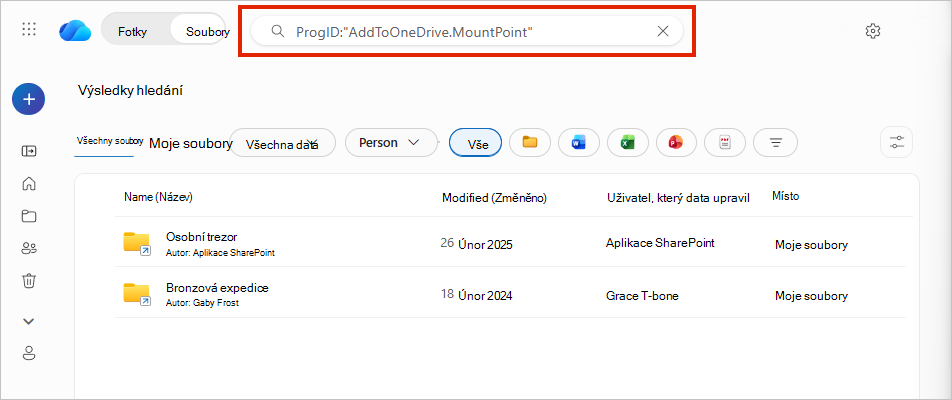
Zkontrolujte názvy složek a sloupec Umístění a najděte zástupce podsložky uvedené v chybě synchronizace.
Po identifikaci zástupce postupujte podle pokynů k odebrání zástupce.
Tip:
Pokud chcete zástupce hledat v místní složce OneDrivu, použijte prostředí Windows PowerShell.
Vyhledání zástupce pomocí prostředí Windows PowerShell
Pokud používáte aplikaci pro synchronizaci OneDrivu ve Windows, použijte následující příkaz k zobrazení seznamu složek, které máte zkontrolovat v místní složce OneDrivu.
Upozornění
Neodebírejte složku jen proto, že je zobrazená ve výstupu. Výsledky můžou zahrnovat složky Plocha, Dokumenty, Stažené soubory, Hudba, Obrázky, Videa, Z fotoaparátu a Snímky obrazovky. Než použijete Odebrat zástupce, zjistěte, který zástupce je uvedený v chybě synchronizace. Příkaz zobrazí pouze odpovídající položky. Neodebere je.
Otevřete prostředí Windows PowerShell.
V následujícím příkazu nahraďte
C:\Users\JDOE\OneDrivecestu k místní složce OneDrivu u účtu, u kterého došlo k chybě synchronizace, a pak tento příkaz spusťte.Get-ChildItem "C:\Users\JDOE\OneDrive" -Recurse | Where-Object {$_.Mode -match "d-r--l"}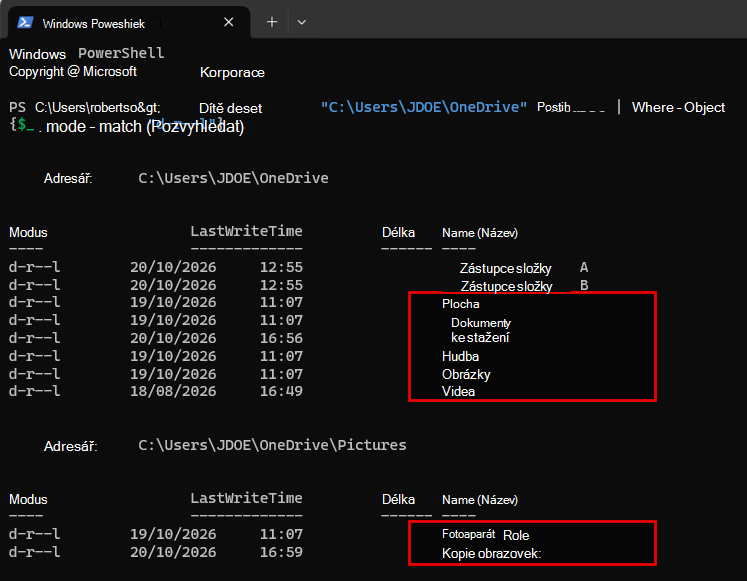
Zkontrolujte cesty k adresářům a názvy složek ve výstupu a vyhledejte zástupce podsložky uvedené v chybě synchronizace.
Po identifikaci zástupce postupujte podle pokynů k odebrání zástupce.
Pokud hledání na webu ani procedura PowerShellu nenajdou zástupce v dotčeném účtu, není možné zástupce odebrat.
Potřebujete další pomoc?
Podpora účtu. Pomoc s účtem Microsoft a předplatnými najdete v nápovědě k účtu & fakturaci.
Technická podpora. Pokud potřebujete technickou podporu, vyberte níže možnost Kontaktovat podporu Microsoftu, zadejte svůj problém a vyberte Získat pomoc.
Mobilní uživatelé můžou kontaktovat podporu tak, že otevřou aplikaci OneDrive a jemně zatřesou zařízením.
Komunitní podpora. Komunity vám pomohou klást otázky, poskytovat zpětnou vazbu a vyslechnout odborníky s bohatými znalostmi. Zeptejte se komunity společnosti Microsoft. Nezveřejňujte osobní nebo citlivé informace na veřejných fórech.