Můžete odstranit konkrétní soubory nebo fotky ve službě Microsoft OneDrive nebo celé složky a všechny položky v nich. Pokud potřebujete, můžete odstraněné soubory obnovit z koše OneDrivu.
- Na hlavním panelu vyberte možnost Průzkumník
 .
.
- Vyberte složku OneDrive, vyberte položky, které chcete odstranit, a stiskněte klávesu Delete na klávesnici.
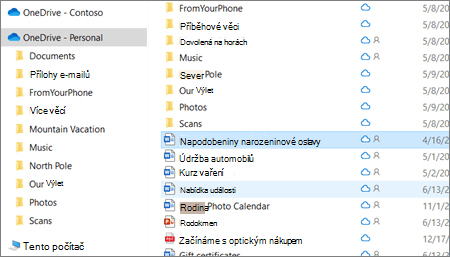
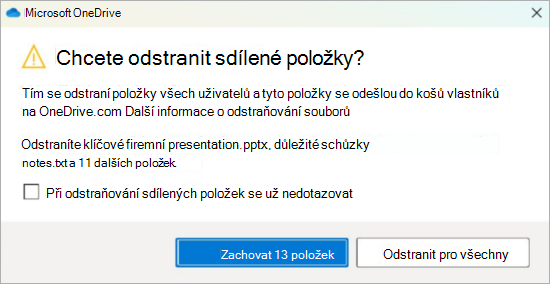
Chcete odstranit sdílené položky?
Pokud odstraníte sdílenou položku, odstraníte ji pro všechny. OneDrive vás může vyzvat k potvrzení, jestli šlo o úmysl:
Odstranění položek z OneDrivu, pevného disku nebo obou položek
Odstranění z OneDrivu, nikoliv z počítače
Pokud chcete zachovat soubor, fotku nebo složku na svém počítači, ale ne na OneDrivu, použijte k přesunutí souboru mimo složku OneDrive do jiné složky v počítači Průzkumník souborů nebo Mac Finder.
Odstranění z počítače, ale ne z OneDrivu
Pokud chcete zachovat soubor, fotku nebo složku na OneDrivu, ale ne na počítači (protože nechcete, aby zabíraly místo), dejte soubor do složky OneDrive a pak zapněte možnost Files On-Demand (Windows) nebo Files On-Demand (Mac). Soubor pořád uvidíte ve složce OneDrive na svém počítači, ale nebude zabírat žádné místo na pevném disku.
Můžete si taky vybrat, které složky OneDrivu se mají synchronizovat s počítačem , abyste viděli jenom určité složky na svém počítači.
Odstranění z OneDrivu i z počítače
Pokud se soubor nebo složka nachází na OneDrivu, použijte k vyhledání a odstranění souboru, fotky nebo složky Průzkumník souborů nebo Mac Finder.
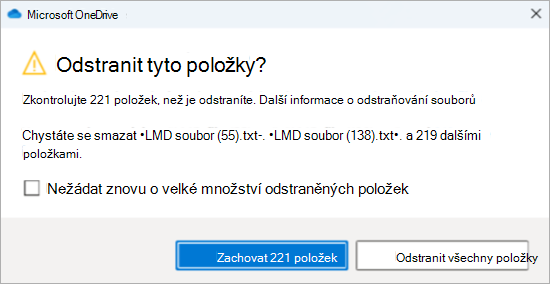
Odstranění velkého množství položek najednou
Když odstraníte hodně souborů najednou, může vás OneDrive vyzvat, abyste potvrdili, jestli šlo o úmysl.
Uvolnění úložiště odstraněním souborů
Po odstranění souborů z OneDrivu a koše OneDrivu může chvíli trvat, než se to projeví v dostupnosti úložiště vašeho účtu OneDrivu.
Přihlaste se ke svému účtu Microsoft a podívejte se na kvótu úložiště.
Poznámka
Pokud vypršela platnost předplatného Microsoft 365, budete ho muset znovu obnovit, abyste získali stejnou kvótu úložiště.
- Otevřete okno Finderu na Macu .
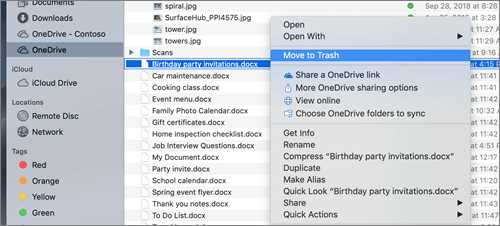
- Přejděte do správné složky OneDrivu a vyberte položku nebo položky, které chcete odstranit.
- Klikněte na položku nebo položky pravým tlačítkem a pak vyberte Přesunout do koše. Položku nebo položky můžete také přetáhnout ze složky do koše.
Odstranění položek z OneDrivu, pevného disku nebo obou položek
Odstranění z OneDrivu, nikoliv z počítače
Pokud chcete zachovat soubor, fotku nebo složku na svém počítači, ale ne na OneDrivu, použijte k přesunutí souboru mimo složku OneDrive do jiné složky v počítači Průzkumník souborů nebo Mac Finder.
Odstranění z počítače, ale ne z OneDrivu
Pokud chcete zachovat soubor, fotku nebo složku na OneDrivu, ale ne na počítači (protože nechcete, aby zabíraly místo), dejte soubor do složky OneDrive a pak zapněte možnost Files On-Demand (Windows) nebo Files On-Demand (Mac). Soubor pořád uvidíte ve složce OneDrive na svém počítači, ale nebude zabírat žádné místo na pevném disku.
Můžete si taky vybrat, které složky OneDrivu se mají synchronizovat s počítačem , abyste viděli jenom určité složky na svém počítači.
Odstranění z OneDrivu i z počítače
Pokud se soubor nebo složka nachází na OneDrivu, použijte k vyhledání a odstranění souboru, fotky nebo složky Průzkumník souborů nebo Mac Finder.
Odstranění velkého množství položek najednou
Když odstraníte hodně souborů najednou, může vás OneDrive vyzvat, abyste potvrdili, jestli šlo o úmysl.
Uvolnění úložiště odstraněním souborů
Po odstranění souborů z OneDrivu a koše OneDrivu může chvíli trvat, než se to projeví v dostupnosti úložiště vašeho účtu OneDrivu.
Přihlaste se ke svému účtu Microsoft a podívejte se na kvótu úložiště.
Poznámka
Pokud vypršela platnost předplatného Microsoft 365, budete ho muset znovu obnovit, abyste získali stejnou kvótu úložiště.
Přejděte na web OneDrivu. Přihlaste se svým účtem Microsoft, případně pracovním nebo školním účtem.
Vyberte soubory nebo složky, které chcete odstranit. U každé položky přejděte myší a zaškrtněte políčko s kroužkem, které se zobrazí.
Poznámka
První obrázek dole ukazuje položky v zobrazení seznamu, druhý obrázek dole ukazuje položky v zobrazení dlaždic nebo fotek.
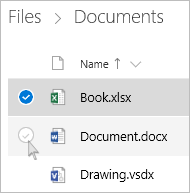
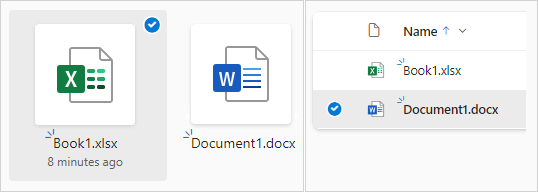
Pokud chcete vybrat všechny soubory ve složce, klikněte na kolečko, které je vlevo na řádku záhlaví, nebo na klávesnici stiskněte CTRL+A. (Můžete také vybrat více souborů najednou tak, že kliknete na první soubor, přejdete na poslední vybranou položku, stisknete klávesu Shift a kliknete na položku levým tlačítkem myši.)
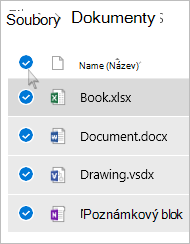
Na panelu v horní části stránky vyberte Odstranit. (Můžete také kliknout pravým tlačítkem myši na vybraný soubor nebo složku a vybrat příkaz Odstranit.)
Poznámka
Pokud se ikona Odstranit nezobrazí na horním navigačním panelu nebo pokud kliknete pravým tlačítkem na vybranou položku, pravděpodobně vám nejsou přiřazena oprávnění k odstranění daného souboru či složky.
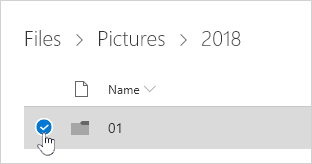
Pokud chcete odstranit složku, nikoli jenom její obsah, budete možná muset přejít o úroveň nahoru nebo zpět a vybrat celou složku.

Poznámka
- Osobní složka OneDrivu nemusí být před odstraněním prázdná. Můžete ale předem zkontrolovat, jestli v ní nejsou žádné soubory ani podsložky, které byste chtěli zachovat.
- Pokud správce povolil uchovávání informací na OneDrivu pro pracovní nebo školní účty, budete muset složku zcela vyprázdnit, abyste ji mohli odstranit.
Odebrání položek ze seznamu Sdílené
Otevřete zobrazení Sdílené a vyberte soubory nebo složky, které chcete odebrat – přejděte na každou položku a zaškrtněte políčko s kroužkem, které se zobrazí.
Pokud chcete odebrat položku z oddílu Sdílené uživatelem , vyberte položku a pak vyberte Spravovat přístup.
U souborů sdílených pomocí odkazu vyberte Kdokoli s tímto odkazem... a pak vyberte Odebrat odkaz.
U souborů sdílených s jinými lidmi vyberte Může upravit nebo Může zobrazit pod jejich jménem a pak vyberte Odebrat přímý přístup.
Trvalé odstranění položek na OneDrivu
Odstraněné soubory a složky se přesunou do koše OneDrivu, ze kterého můžete v případě potřeby soubory obnovit .
Napřed vyberte Koš v navigaci na levé straně OneDrivu.

Pokud chcete z koše trvale odstranit určité soubory nebo složky, vyberte tyto položky a v horní navigaci vyberte Odstranit .
Uvolnění úložiště odstraněním souborů
Po odstranění souborů z OneDrivu a koše OneDrivu může chvíli trvat, než se to projeví v dostupnosti úložiště vašeho účtu OneDrivu.
Přihlaste se ke svému účtu Microsoft a podívejte se na kvótu úložiště.
Poznámka
Pokud vypršela platnost předplatného Microsoft 365, budete ho muset znovu obnovit, abyste získali stejnou kvótu úložiště.
Klepněte na soubor, který chcete odstranit, a podržte ho. (Pokud chcete odstranit více souborů, po výběru prvního z nich zaškrtněte kroužky vedle každého dalšího souboru, který chcete odstranit).
Poznámka
Najednou můžete odstranit jen 200 souborů. Pokud potřebujete odstranit víc než 200 souborů najednou, přejděte na OneDrive.com.
Klepněte na 
Poté klepněte na Odstranit pro potvrzení.
Vyprázdnění koše
Klepněte v  na ikonu Já v pravém dolním rohu obrazovky, klepněte na účet, který používáte, a klepněte na Koš.
V zobrazení Koš vyberte soubory, které chcete odstranit.
Klepnutím na Odstranit soubory trvale odeberete.
Poznámka
Uživatelé Androidu mají možnost vyprázdnit celý koš najednou klepnutím na Odstranit vše v pravém horním rohu.
Uvolnění úložiště odstraněním souborů
Po odstranění souborů z OneDrivu a koše OneDrivu může chvíli trvat, než se to projeví v dostupnosti úložiště vašeho účtu OneDrivu.
Přihlaste se ke svému účtu Microsoft a podívejte se na kvótu úložiště.
Poznámka
Pokud vypršela platnost předplatného Microsoft 365, budete ho muset znovu obnovit, abyste získali stejnou kvótu úložiště.
Klepněte na soubor, který chcete odstranit, a podržte ho. (Pokud chcete odstranit více souborů, po výběru prvního z nich zaškrtněte kroužky vedle každého dalšího souboru, který chcete odstranit).
Poznámka
Najednou můžete odstranit jenom 20 souborů. Pokud potřebujete odstranit víc než 20 souborů najednou, přejděte na OneDrive.com.
Klepněte  a potom klepněte
Po zobrazení výzvy k potvrzení odstranění vyberte Odstranit.
Vyprázdnění koše
- Klepněte na ikonu V levém horním rohu obrazovky klepněte na účet, který používáte, a klepněte na Koš.
- V zobrazení Koš vyberte soubory, které chcete odstranit.
- Klepnutím na Odstranit soubory trvale odeberete.
Uvolnění úložiště odstraněním souborů
Po odstranění souborů z OneDrivu a koše OneDrivu může chvíli trvat, než se to projeví v dostupnosti úložiště vašeho účtu OneDrivu.
Přihlaste se ke svému účtu Microsoft a podívejte se na kvótu úložiště.
Poznámka
Pokud vypršela platnost předplatného Microsoft 365, budete ho muset znovu obnovit, abyste získali stejnou kvótu úložiště.
