
Pokud omylem odstraníte soubor nebo složku na OneDrivu, můžete je později obnovit z koše OneDrivu, a pokud jste předplatitelem Microsoft 365, můžete dokonce obnovit celý OneDrive , pokud se něco pokazí.
Poznámka
- Informace o obnovení starší verze souboru najdete v tématu Obnovení předchozí verze souboru na OneDrivu.
- Informace o obnovení odstraněného sharepointového souboru nebo složky najdete v článku o tom, jak obnovit položky z koše SharePointu.
Poznámka
Video ukazuje pracovní nebo školní účet OneDrivu. Podívejte se na toto video na odstraňování a obnovování souborů pomocí účtu Microsoft.
Přejděte na web OneDrivu a přihlaste se pomocí účtu Microsoft nebo pracovního nebo školního účtu.
V navigačním podokně vyberte Koš.

Vyberte soubory nebo složky, které chcete obnovit, najeďte myší na každou z položek, klikněte na kulaté zaškrtávací políčko, které se zobrazí, a pak klikněte na Obnovit.
Poznámka
- Pokud jste přihlášeni k OneDrivu s osobním účtem Microsoft, položky v koši jsou automaticky odstraněny 30 dní po jejich přesunutí do koše. Soubory odstraněné z osobního trezoru se v koši zobrazí jenom v případě, že máte před zkontrolováním koše odemčený osobní trezor. V koši můžete odemknout osobní trezor a zobrazit tyto položky pomocí příkazu Zobrazit položky osobního trezoru.
- Pokud jste přihlášeni s pracovním nebo školním účtem, položky v koši jsou automaticky odstraněny po 93 dnech, pokud správce toto nastavení nezmění. Další informace najdete v článku o délce uchovávání odstraněných položek pro pracovní nebo školní účty.
Obnovení odstraněných souborů nebo složek z počítače
Pokud jste soubory nebo složky z OneDrivu odstranili, zkontrolujte, jestli tam nejsou vaše soubory v koši (Windows) nebo koši (Mac).
Poznámka
- Soubory odstraněné pouze online (
 ) se nezobrazí v koši ani koši počítače.
 - Files odstraněná z cloudu se nezobrazí v koši ani koši vašeho počítače a místo toho se dají obnovit z webového koše OneDrivu nebo SharePointu.
- Pokud se vám zobrazí e-mail nebo oznámení "Složka [Název složky] byla odebrána z vašeho OneDrivu" znamená to, že byla odstraněna sdílená složka. Složku, která je s vámi sdílena, nebudete moct obnovit ani obnovit. Pokud jste složku sdíleli s jinými lidmi a oni odstranili její obsah, najdete obsah v koši.
- Pokud chcete obnovit soubory z koše ve Windows, otevřete koš, vyberte soubory nebo složky, které chcete obnovit, klikněte na ně pravým tlačítkem a vyberte Obnovit. Soubor nebo složka se obnoví do původní složky.

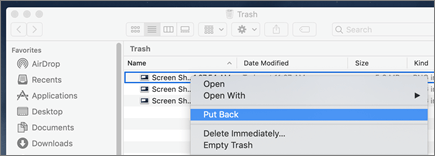
- Pokud chcete obnovit soubory z koše na Macu, otevřete koš, vyberte soubory nebo složky, které chcete obnovit, klikněte na ně pravým tlačítkem a vyberte možnost Vrátit zpět. Soubor nebo složka se obnoví do původní složky.
Další informace
- Zjistěte, jak najít ztracené nebo chybějící soubory na OneDrivu
- Zobrazení historických verzí souborů Microsoft 365
Potřebujete další pomoc?
Podpora účtu. Pomoc s účtem Microsoft a předplatnými najdete v nápovědě k účtu & fakturaci.
Technická podpora. Pokud potřebujete technickou podporu, vyberte níže možnost Kontaktovat podporu Microsoftu, zadejte svůj problém a vyberte Získat pomoc.
Mobilní uživatelé můžou kontaktovat podporu tak, že otevřou aplikaci OneDrive a jemně zatřesou zařízením.
Komunitní podpora. Komunity vám pomohou klást otázky, poskytovat zpětnou vazbu a vyslechnout odborníky s bohatými znalostmi. Zeptejte se komunity společnosti Microsoft. Nezveřejňujte osobní nebo citlivé informace na veřejných fórech.