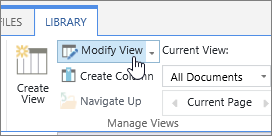
Vous pouvez afficher ou masquer des colonnes dans une liste ou une bibliothèque au lieu de les supprimer. Lorsque vous masquez une colonne, cela n’affecte pas la colonne ou les données qu’elle contient, comme ce serait le cas si vous la supprimiez. Pour réutiliser la colonne, vous pouvez simplement l’afficher à nouveau.
Remarque
Pour afficher ou masquer une colonne dans une liste ou une bibliothèque, vous devez au moins être membre du groupe Concepteur par défaut.
Vous pouvez également ajouter, modifier ou supprimer des colonnes dans une liste ou une bibliothèque, et créer ou supprimer une liste à partir d’une page ou d’un site. Pour plus d’informations sur la gestion de listes ou de bibliothèques comprenant de nombreux éléments, voir Gérer des listes et des bibliothèques volumineuses.
Afficher ou masquer une colonne dans une liste ou une bibliothèque
Accédez à la liste ou à la bibliothèque dans laquelle vous souhaitez afficher ou masquer des colonnes.
Pour masquer uniquement une seule colonne, en haut de n’importe quelle colonne, sélectionnez l’icône en forme de chevron de flèche vers le bas
 , puis sélectionnez Paramètres> de colonneMasquer cette colonne.
Pour afficher les colonnes masquées et masquer d’autres colonnes, en haut de n’importe quelle colonne, sélectionnez l’icône en forme de chevron de flèche vers le bas
, puis sélectionnez Paramètres> descolonnes Afficher/masquer des colonnes.
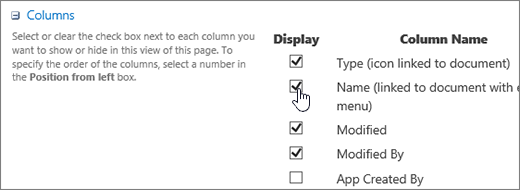
Dans le volet Édition des colonnes de l’affichage, case activée (pour afficher) ou décochez (pour masquer) la case correspondant à la ou aux colonnes selon vos besoins.
Remarque
Si vous souhaitez réorganiser l’ordre des colonnes, faites glisser et déposez le nom de la colonne, ou sélectionnez la flèche vers le haut ou le bas en regard du nom de la colonne comme vous le souhaitez.

Lorsque vous avez terminé, sélectionnez Appliquer pour enregistrer la vue.
Remarque
Les options « Masquer une colonne » et « Appliquer » dans le panneau Modifier les colonnes de la vue enregistrent automatiquement les modifications apportées directement à la vue.