

Les listes peuvent inclure une variété d’éléments de liste, tels que des contacts, des calendriers, des annonces et le suivi des problèmes. Votre liste peut également inclure les éléments suivants : Texte, Nombre, Choix, Devise, Date et heure, Recherche, Oui/Non et Colonnes calculées.
Vous pouvez créer des listes dans Microsoft SharePoint, l’application Lists dans Microsoft 365 ou Teams. Découvrez comment utiliser les listes dans Microsoft Teams.
Vous pouvez également joindre des fichiers à un élément de liste pour fournir des détails supplémentaires, tels qu’une feuille de calcul contenant des numéros de prise en charge ou un document contenant des informations contextuelles.
Remarque
Pour ajouter, modifier ou supprimer des éléments de liste, vous devez disposer des autorisations de modification. Si vous ne voyez aucune option permettant d’ajouter ou de modifier des éléments de liste, contactez votre administrateur SharePoint. Pour supprimer une liste complète, voir Supprimer une liste dans SharePoint.
Ajouter un élément à une liste
Il existe deux façons d’ajouter un élément à une liste : éléments uniques en mode liste ou plusieurs éléments en mode grille (anciennement appelé « Modification rapide »). Les étapes suivantes utilisent l’expérience moderne de Microsoft 365.
Ajouter des éléments individuels dans l’affichage liste
Accédez à la liste dans laquelle vous souhaitez ajouter un élément.
Au-dessus de la liste, sélectionnez le lien + Nouveau ou + Ajouter un nouvel élément pour ouvrir la fenêtre Nouvel élément.
Remarque
Un site peut être considérablement personnalisé en termes d’apparence et de navigation. Si vous ne parvenez pas à localiser une option, telle qu’une commande, un bouton ou un lien, contactez votre administrateur.
Entrez les informations de l’élément de liste.
-
Remarque
Vous devez entrer des données dans une colonne (champ) avec un astérisque * en regard de celui-ci.
Pour joindre un ou plusieurs fichiers à l’élément de liste, dans la fenêtre Nouvel élément , sélectionnez Ajouter des pièces jointes, puis sélectionnez le fichier. Maintenez la touche CTRL enfoncée lors de la sélection des fichiers pour joindre plusieurs fichiers.
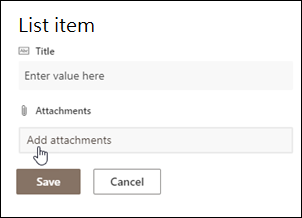
Cliquez sur Ouvrir, puis sur OK. Si vous ne voyez pas la commande Ajouter des pièces jointes , cela signifie que votre liste ne prend pas en charge les pièces jointes.
-
Sélectionnez Enregistrer.
Ajouter plusieurs éléments dans Modifier en mode grille
Accédez au site contenant la liste dans laquelle vous souhaitez ajouter un élément.
En haut de la liste, sélectionnez Modifier en mode grille.
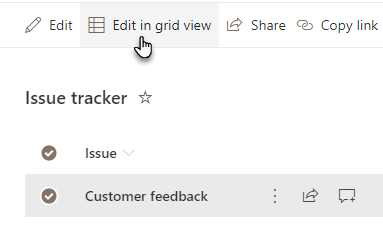
Entrez les informations de l’élément de liste.
Pour les colonnes qui nécessitent des informations, une boîte de dialogue d’erreur s’affiche si vous n’entrez rien.Important
Vous ne pouvez pas joindre un fichier à plusieurs éléments de liste lors de l’utilisation de l’option Modifier en mode grille.
Effectuez l’une des opérations suivantes :
- Lorsque vous avez terminé de saisir les informations, sélectionnez Quitter le mode grille.
- Pour supprimer un élément, sélectionnez le cercle à gauche de l’élément, puis sélectionnez Supprimer dans la barre de commandes.
Déplacer un ou plusieurs éléments
Vous pouvez réorganiser l’ordre d’un ou de plusieurs éléments en les faisant glisser vers l’emplacement souhaité. Vous avez besoin d’autorisations de modification ou de contrôle total d’une liste pour déplacer des éléments.
Important
Avant de réorganiser, vous devez effacer toutes les modifications de tri, de filtrage ou de regroupement de l’affichage.
- Accédez au site contenant la liste dans laquelle vous souhaitez ajouter un élément.
- Si vous êtes en mode Grille, en haut de la liste, sélectionnez Quitter la vue de grille.
- Pointez sur l’élément ou mettez en surbrillance les éléments que vous souhaitez déplacer. Une icône de préhension apparaîtra à gauche de la case à cocher circulaire des éléments sélectionnés.
- Faites glisser les éléments vers la position souhaitée.
Modifier un ou plusieurs éléments d’une liste
Tout comme pour l’ajout d’éléments, il existe deux façons de modifier un élément d’une liste. Vous pouvez modifier un élément dans l’affichage Liste, qui est la méthode par défaut, ou vous pouvez modifier plusieurs éléments dans l’affichage Modifier dans la grille.

Modifier un ou plusieurs éléments dans un affichage de liste
Accédez au site contenant la liste dans laquelle vous souhaitez modifier un élément.
Sélectionnez le nom ou le titre de la liste.
Sélectionnez le cercle en regard de l’élément que vous souhaitez modifier, cliquez avec le bouton droit, puis sélectionnez dans la liste déroulante.
- Si vous souhaitez modifier plusieurs éléments, sélectionnez le cercle correspondant aux deux éléments.
Dans l’élément de liste, modifiez les informations que vous souhaitez modifier.
Cliquez sur Enregistrer.
Modifier plusieurs éléments dans l’affichage grille
Accédez au site contenant la liste à laquelle vous souhaitez ajouter un élément.
En haut de la liste, sélectionnez Modifier en mode grille.

Vous pouvez également sélectionner l’onglet Liste , puis Modifier en mode grille.Double-cliquez sur une cellule pour la modifier.
Pour modifier rapidement plusieurs valeurs dans une colonne à la fois, sélectionnez la cellule qui a la bonne valeur, puis faites glisser le coin de la cellule pour étendre la sélection aux lignes adjacentes.
Pour annuler une action, utilisez Annuler ou Rétablir.
Vous pouvez ajouter un nouvel élément en copiant un élément existant, puis en révisant la copie :
- Sélectionnez l’élément, puis appuyez sur Ctrl+C.
- En bas de la liste, sélectionnez Ajouter un nouvel élément.
- Appuyez sur Ctrl+V pour coller.
- Mettez à jour le nouvel élément en fonction des besoins.
Important
- Il est possible de copier et coller plusieurs éléments à la fois, par exemple à partir d’un tableau Word ou d’une plage Excel. Utilisez cette approche si vous souhaitez importer une feuille de calcul Excel. Assurez-vous que toutes les valeurs correspondent à leur type de colonne. Pour démarrer l’opération de collage, positionnez le curseur dans la première colonne vide.
- Vous ne pouvez pas joindre un fichier à plusieurs éléments de liste lors de la modification en mode grille.
Lorsque vous avez terminé de modifier les informations, sélectionnez Quitter l’affichage de la grille.
Ajouter une pièce jointe à un élément existant
Accédez au site contenant la liste dans laquelle vous souhaitez modifier un élément.
Sélectionnez le nom ou le titre de la liste.
Sélectionnez le cercle en regard de l’élément que vous souhaitez modifier, puis dans la liste déroulante, sélectionnez Modifier. Si vous êtes en mode Modification rapide, sélectionnez le cercle en regard d’un élément.
Sélectionnez Ajouter des pièces jointes, puis sélectionnez le fichier. Maintenez la touche CTRL enfoncée lors de la sélection des fichiers pour joindre plusieurs fichiers.
Cliquez sur Ouvrir, puis sur OK. Si la commande Ajouter des pièces jointes n’est pas disponible, votre liste ne prend pas en charge les pièces jointes.
Pour supprimer une pièce jointe d’un élément de liste, sélectionnez Modifier l’élément. Dans la section Pièces jointes du formulaire situé à côté de la pièce jointe que vous souhaitez supprimer, sélectionnez Supprimer.
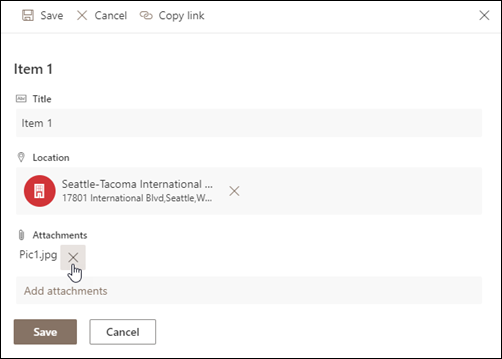
Sélectionnez Enregistrer.
Supprimer un ou plusieurs éléments d’une liste
Attention
La suppression d’éléments peut être définitive et vous risquez de ne pas pouvoir les récupérer. Envisagez plutôt de déplacer ou d’archiver les éléments. Selon la configuration de votre site, vous pourrez récupérer les éléments et leur contenu à partir de la Corbeille. Pour plus d’informations, voir Restaurer des éléments supprimés dans la corbeille du site.
Accédez au site contenant la liste dans laquelle vous souhaitez supprimer les éléments.
Sélectionnez le titre de la liste dans laquelle vous souhaitez travailler.
Remarque
Un site peut être modifié de manière significative en termes d’apparence et de navigation. Si vous ne trouvez pas une option telle qu’une commande, un bouton ou un lien, contactez votre administrateur ou votre responsable.
Vous pouvez sélectionner un ou plusieurs éléments à supprimer à la fois. Sélectionnez la coche à gauche des éléments à supprimer, puis Supprimer en haut à droite de la barre de menus.
Ajouter ou supprimer une colonne dans une liste
Pour ajouter des colonnes aux listes, voir Créer une colonne dans une liste ou une bibliothèque.
Pour supprimer des colonnes dans des listes, voir Supprimer une colonne dans une liste ou une bibliothèque.
Les vues peuvent afficher des colonnes différentes, de sorte que vous pouvez masquer des colonnes sans les supprimer. Pour plus d’informations, voir Créer, modifier ou supprimer un affichage de liste ou de bibliothèque.
Ressources supplémentaires
- Créer des relations de liste à l’aide de colonnes uniques et de recherche
- Synchroniser une liste avec un tableur
- Ajouter un type de contenu à une liste ou une bibliothèque
- Créer et mettre à jour une colonne de données externes dans une liste ou une bibliothèque
- Créer une liste externe
- Exporter une liste externe vers Excel