

À propos de la mise en forme d’une colonne avec JSON
Améliorez l’affichage des colonnes dans les listes des éditions SharePoint Server avec la mise en forme JSON. Le texte de mise en forme de colonne JSON décrit les éléments qui s’affichent et leur style d’affichage. Les données dans la colonne restent inchangées.
Toute personne qui peut créer et gérer les vues dans une liste peut accéder à la mise en forme de la colonne dans les paramètres des colonnes.
Remarque
- Différentes versions de SharePoint prennent en charge différents formats d’expression.
- SharePoint dans Microsoft 365 prend en charge la mise en forme des colonnes définie à l’aide d’expressions de style Excel et d’expressions d’arbre de syntaxe abstrait (AST).
- Les utilisateurs de l’SharePoint Server Édition d’abonnement peuvent avoir une expérience différente à partir de la mise à jour des fonctionnalités de l’SharePoint Server Édition d’abonnement version 22H2. Cette mise à jour des fonctionnalités est incluse dans la mise à jour publique de septembre 2022 pour SharePoint Server Édition d’abonnement, ainsi que dans toutes les futures mises à jour publiques de SharePoint Server Édition d’abonnement.
- Si la mise à jour des fonctionnalités de la version 22H2 n’a pas été installée, elle prend uniquement en charge la mise en forme des colonnes définies à l’aide d’expressions AST (abstract syntax tree) au format JSON.
- Si la mise à jour des fonctionnalités version 22H2 a été installée et que l’administrateur de la batterie a configuré la batterie de serveurs pour qu’elle soit dans l’anneau de publication des fonctionnalités « Version Standard », elle prend uniquement en charge la mise en forme des colonnes définie à l’aide d’expressions AST (Abstract Syntax Tree). Les batteries de serveurs SharePoint Server Édition d’abonnement se trouvent par défaut dans l’anneau de publication des fonctionnalités « Version Standard ».
- Si la mise à jour des fonctionnalités version 22H2 a été installée et que l’administrateur de la batterie de serveurs a configuré la batterie de serveurs pour qu’elle se trouve dans l’anneau de publication des fonctionnalités « Early release », SharePoint Server Édition d’abonnement prend en charge la mise en forme des colonnes définie à l’aide d’expressions de style Excel et d’expressions AST (Abstract Syntax Tree).
- Si la mise à jour des fonctionnalités de la version 23H1 ou une version plus récente a été installée, SharePoint Server Édition d’abonnement prend en charge la mise en forme des colonnes définie à l’aide d’expressions de style Excel et d’expressions d’arbre de syntaxe abstrait (AST). Cette prise en charge sera activée, que l’administrateur de la batterie de serveurs ait configuré ou non la batterie de serveurs pour qu’elle soit dans l’anneau de publication des fonctionnalités « Early release » ou « Standard release ».
- Les administrateurs de batterie de serveurs SharePoint peuvent sélectionner l’anneau de libération de fonctionnalité pour leurs batteries de serveurs SharePoint Server Édition d’abonnement en accédant à la préférence de publication des fonctionnalités des paramètres > système d’administration > centrale.
- SharePoint Server 2019 prend uniquement en charge la mise en forme des colonnes définies à l’aide d’expressions AST (abstract syntax tree) au format JSON. Pour mettre en forme les colonnes à l’aide d’expressions AST (Abstract Syntax Tree), utilisez le schéma JSON SharePoint Server.
Exemple de mise en forme de la colonne
Voici un affichage de liste standard, sans mise en forme :
Avec la mise en forme, une barre colorée indique la taille, un lien vers le courrier est ajouté et le status est indiqué par des couleurs et des icônes :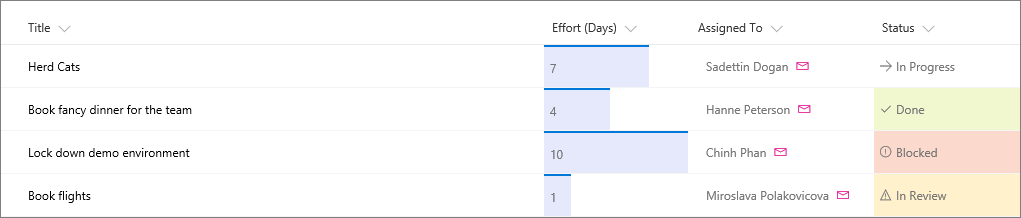
Procédure
La mise en forme de colonne est appliquée en utilisant un format de texte appelé JSON. Vous n’avez toutefois pas besoin de maîtriser complètement le format JSON pour mettre en forme des colonnes. JSON est un langage de définition de données basé sur du texte qui définit les objets JSON comme des paires de texte. Par exemple, « name » : John, ou « state » : WA sont des objets.
La façon la plus simple d’utiliser la mise en forme de colonne consiste à commencer par un exemple et à le modifier pour l’appliquer à votre champ spécifique. La référence JSON de mise en forme de colonne de lien contient des exemples que vous pouvez copier, coller et modifier pour vos scénarios.
- Pour ouvrir le panneau Format de colonne , sélectionnez un en-tête de colonne, sélectionnez Paramètres de colonne dans le menu, puis sélectionnez Formater cette colonne. Le panneau Format de colonne apparaît.
- Copiez et collez du texte à partir de la référence JSON de mise en forme de colonne vers des colonnes de votre liste SharePoint.