

Réutilisez les listes Microsoft SharePoint personnalisées avec des modèles de liste. Un modèle enregistre les champs, les formules et la mise en forme, et éventuellement les données. Les modèles peuvent être téléchargés à des fins d’archivage ou téléchargés sur un autre site.
Important
- Les sites d’équipe SharePoint connectés à un groupe ne prennent actuellement pas en charge les modèles de liste.
- Pour les autres sites SharePoint, activez les scripts pour utiliser des modèles de liste. Pour plus d’informations, consultez Comment autoriser ou empêcher les scripts personnalisés.
Créer un modèle de liste
Ouvrez la liste que vous souhaitez enregistrer en tant que modèle.
Si vous êtes dans SharePoint, sélectionnez Paramètres SharePoint
 , puis sélectionnez Paramètres de la liste.
Dans les autres versions, sélectionnez Liste dans le ruban, puis Paramètres de liste.
Dans la colonne Autorisations et gestion , sélectionnez Enregistrer la liste en tant que modèle.

Remarque
Si vous ne voyez pas l’option Enregistrer la liste en tant que modèle, l’administrateur SharePoint de votre organisation a peut-être désactivé les scripts personnalisés afin que les gestionnaires et propriétaires de site ne puissent pas créer de nouveaux éléments tels que des modèles, des solutions, des thèmes et des collections de fichiers d’aide.
La page Enregistrer en tant que modèle s’affiche.
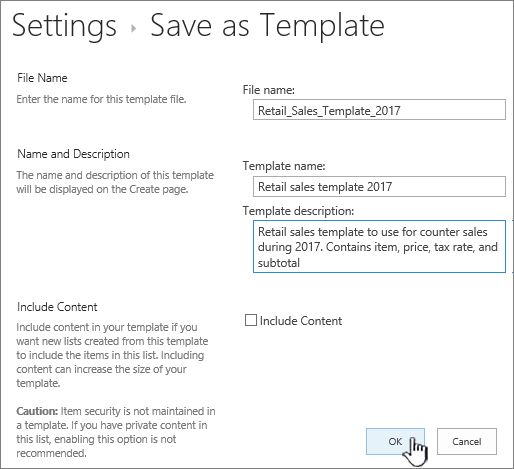
Dans le champ Nom de fichier, entrez le nom de fichier à utiliser pour le fichier modèle.
Remarque
N’ajoutez pas d’extension de fichier au nom de fichier. L’extension de fichier .stp est ajoutée automatiquement pour vous.
Dans le champ Nom du modèle , entrez le titre que vous souhaitez afficher dans la galerie de modèles de liste pour ce modèle.
Dans le champ Description du modèle , entrez une description pour le modèle. La description s’affiche dans le volet des détails à droite lorsque vous sélectionnez le modèle dans la galerie de modèles.
Pour inclure le contenu de cette liste dans le nouveau modèle de liste, cochez la case Inclure le contenu . Pour plus d’informations, voir Limites pour les données dans un modèle de liste.
Remarque
Cette étape n’enregistre pas les paramètres de sécurité qui ont pu être appliqués à la liste. Pour cette raison, nous vous recommandons vivement d’enregistrer ce modèle de liste dans un endroit sécurisé afin qu’il ne puisse pas être restauré par une personne qui ne devrait pas avoir accès à ce contenu.
Sélectionnez OK.
Un écran de confirmation d’enregistrement réussi s’affiche si tout se passe bien.
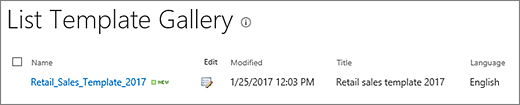
Pour afficher le nouveau modèle de liste dans la galerie de modèles de liste, sélectionnez le lien Galerie de modèles .
Supprimer un modèle dans la galerie de modèles de liste
sélectionnez Paramètres SharePoint
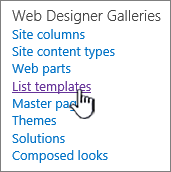
, puis Paramètres du site.Dans la colonne Galeries du Web Designer, sélectionnez Modèles de liste.
Remarque
Cette option apparaît uniquement aux utilisateurs disposant de l’autorisation Gérer les listes. Les propriétaires de site ont cette autorisation par défaut.
La page Galerie de modèles de liste s’affiche.

Pour le modèle de liste que vous souhaitez mettre à jour, dans la colonne Modifier, sélectionnez le
 .
.Sélectionnez Supprimer l’élément, puis pour confirmer, sélectionnez OK.
Modifier les propriétés d’un modèle de liste
Sélectionnez Paramètres SharePoint
, puis sélectionnez Paramètres du site.Dans la colonne Galeries du Web Designer, sélectionnez Modèles de liste.
Remarque
Cette option apparaît uniquement aux utilisateurs disposant de l’autorisation Gérer les listes. Les propriétaires de site ont cette autorisation par défaut.
La page Galerie de modèles de liste s’affiche.
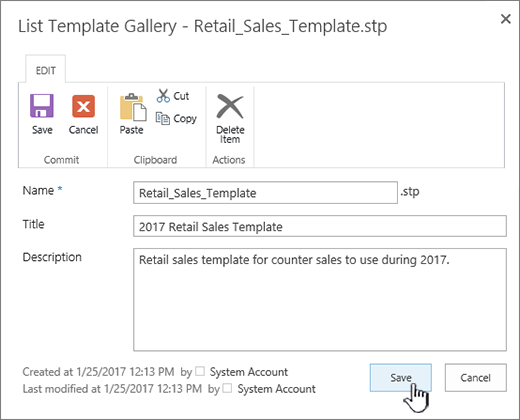
Pour le modèle de liste que vous souhaitez modifier, dans la colonne Modifier, sélectionnez le
.Modifiez les informations à modifier, puis cliquez sur OK.
Télécharger un modèle dans le système de fichiers
Remarque
Les étapes suivantes nécessitent que vous disposiez d’autorisations d’écriture sur le dossier ou le partage sur lequel vous téléchargez le fichier de modèle de liste.
Sélectionnez Paramètres SharePoint
, puis sélectionnez Paramètres du site.Dans la colonne Galeries du Web Designer, sélectionnez Modèles de liste.
Remarque
Cette option apparaît uniquement aux utilisateurs disposant de l’autorisation Gérer les listes. Les propriétaires de site ont cette autorisation par défaut.
La page Galerie de modèles de liste s’affiche.
Dans la colonne Nom , sélectionnez le lien du modèle de liste à télécharger.
Dans la boîte de dialogue de téléchargement de fichier de votre navigateur, pour télécharger le fichier, sélectionnez Enregistrer ou Enregistrer sous.
Charger un modèle dans la galerie de modèles de liste
Les modèles de liste téléchargés dans un fichier sur le système de fichiers peuvent être téléchargés dans la galerie de modèles de liste. Pour effectuer les étapes suivantes, vous devez disposer des autorisations de lecture sur le dossier ou le partage réseau qui contient le fichier de modèle de liste.
Remarque
- Les fichiers de modèle de liste utilisent l’extension de fichier .stp.
- Les modèles de liste ne peuvent être utilisés que sur le type de site ou d’espace de travail à partir duquel ils ont été créés. Cela signifie qu’un modèle de liste créé sur un site d’espace de travail de réunion ne peut pas être utilisé sur un site Teams. Toutefois, un modèle de liste créé sur un site Teams peut être utilisé sur un autre site Teams.
Sélectionnez Paramètres SharePoint
, puis sélectionnez Paramètres du site.Dans la colonne Galeries du Web Designer, sélectionnez Modèles de liste.
Remarque
Cette option apparaît uniquement aux utilisateurs disposant de l’autorisation Gérer les listes. Les propriétaires de site ont cette autorisation par défaut.
La page Galerie de modèles de liste s’affiche.
Dans le ruban, sélectionnez Télécharger un document.

La page Ajouter un modèle s’affiche.
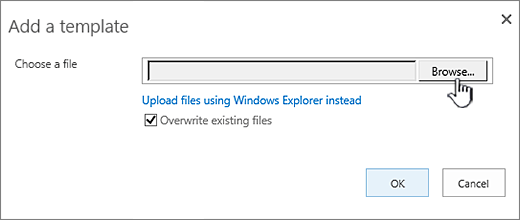
Pour le modèle de liste que vous souhaitez charger, entrez le chemin d’accès et le nom de fichier (y compris l’extension de fichier), ou pour sélectionner le fichier, sélectionnez Parcourir.
Indiquez si vous souhaitez remplacer les fichiers existants. Par défaut, la case Remplacer le fichier existant est cochée.
Remarque
Si la case à cocher Remplacer le fichier existant est cochée, un modèle de liste qui est déjà stocké dans la base de données de contenu et qui a le même nom que le fichier que vous téléchargez est remplacé. Si vous essayez de télécharger un modèle de liste qui existe déjà dans la base de données de contenu et que cette case n’est pas cochée, une boîte de dialogue d’erreur s’affiche.
Sélectionnez OK.
Notes
Limites de contenu dans un modèle de liste
La limite par défaut lors de l’enregistrement d’un modèle de liste contenant des données est de 50 Mo.
Un modèle de liste avec une superposition de calendrier nécessite un ajustement manuel. Après avoir créé une nouvelle liste à partir du modèle, supprimez chaque superposition et ajoutez-la à nouveau.
Nous ne prenons pas en charge l’enregistrement d’une bibliothèque en tant que modèle avec un ensemble de documents. Lorsqu’une nouvelle bibliothèque est créée avec un modèle contenant un ensemble de documents, vous pouvez rencontrer des erreurs.
Utiliser un modèle de liste dans SharePoint
Vous pouvez créer de nouvelles listes à l’aide de votre modèle de liste enregistré comme vous le faites pour n’importe quel autre modèle. Les modèles de liste sont stockés dans la galerie de modèles et apparaissent avec d’autres applications et modèles.
Pour plus d’informations sur l’utilisation de modèles de liste ou d’applications de liste, voir Créer une liste dans SharePoint.