

Il est facile de créer un nouvel élément de liste et d’y ajouter des détails.
Dans l’affichage de liste, vous pouvez ajouter un seul élément à l’aide de la commande + Nouveau . En mode grille, vous pouvez ajouter plusieurs éléments.
Vous pouvez également joindre des fichiers à un élément de liste pour fournir des détails supplémentaires, tels qu’une feuille de calcul avec des numéros de prise en charge ou un document contenant des informations contextuelles. Pour ajouter des éléments à une liste, vous devez disposer d’un niveau d’autorisation Contribuer ou d’un niveau supérieur. Pour modifier des éléments, voir Modifier des éléments de liste dans SharePoint.
Remarque
- Votre écran est-il différent des exemples ici ? Votre administrateur dispose peut-être d’une expérience classique définie dans la liste ou vous utilisez une version antérieure. Si c’est le cas, voir Ajouter, modifier ou supprimer des éléments de liste.
- Vous devez être autorisé à modifier une liste. Si vous êtes propriétaire de liste, propriétaire de site ou administrateur, voir Changer l’expérience par défaut pour les listes ou les bibliothèques de documents de new ou classic pour connaître les étapes de définition de l’expérience par défaut.
Ajouter un seul élément à une liste
Accédez au site contenant la liste dans laquelle vous souhaitez ajouter un élément.
Au-dessus de la liste, sélectionnez le lien + Nouveau ou + Ajouter un nouvel élément pour ouvrir la fenêtre Nouvel élément .
Entrez les informations dans l’élément de liste. Par exemple :
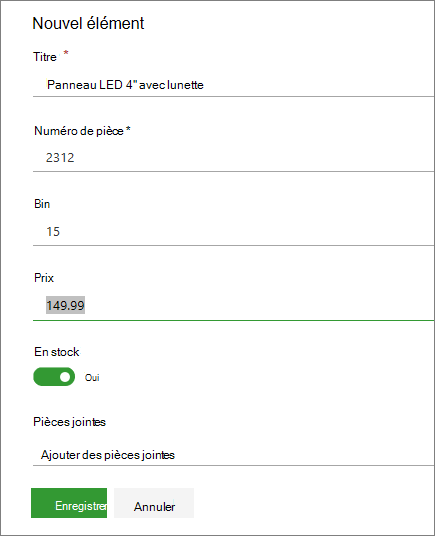
Vous pouvez voir un formulaire personnalisé au lieu du formulaire de liste par défaut. Pour plus d’informations, contactez le propriétaire du site ou de la liste.
Vous devez entrer des informations si l’étiquette de colonne est assortie d’un astérisque * .Pour joindre un ou plusieurs fichiers à l’élément de liste, sélectionnez Ajouter des pièces jointes, recherchez le fichier, puis cliquez sur Ouvrir. Maintenez la touche CTRL enfoncée lors de la sélection des fichiers pour joindre plusieurs fichiers.
Remarque
Si vous ne voyez pas la commande Ajouter des pièces jointes , cela signifie que votre liste ne prend pas en charge les pièces jointes.
Sélectionnez Enregistrer.
Ajouter plusieurs éléments dans l’affichage grille
- Accédez au site contenant la liste dans laquelle vous souhaitez ajouter un élément.
- Sur la barre de commandes, sélectionnez Modifier dans la vue Grille.
Si l’affichage Modifier dans la grille n’est pas visible, vérifiez que vous ne modifiez pas une liste ou que vous n’avez pas sélectionné un ou plusieurs éléments. - Sélectionnez + Ajouter un nouvel élément.
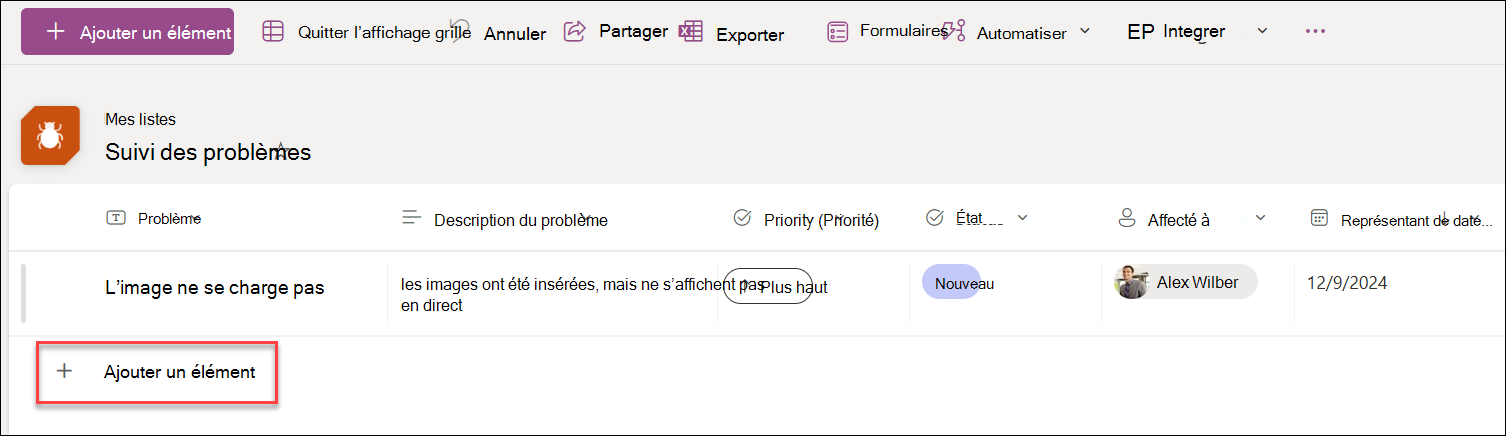
- Entrez les informations relatives à chaque élément de liste.
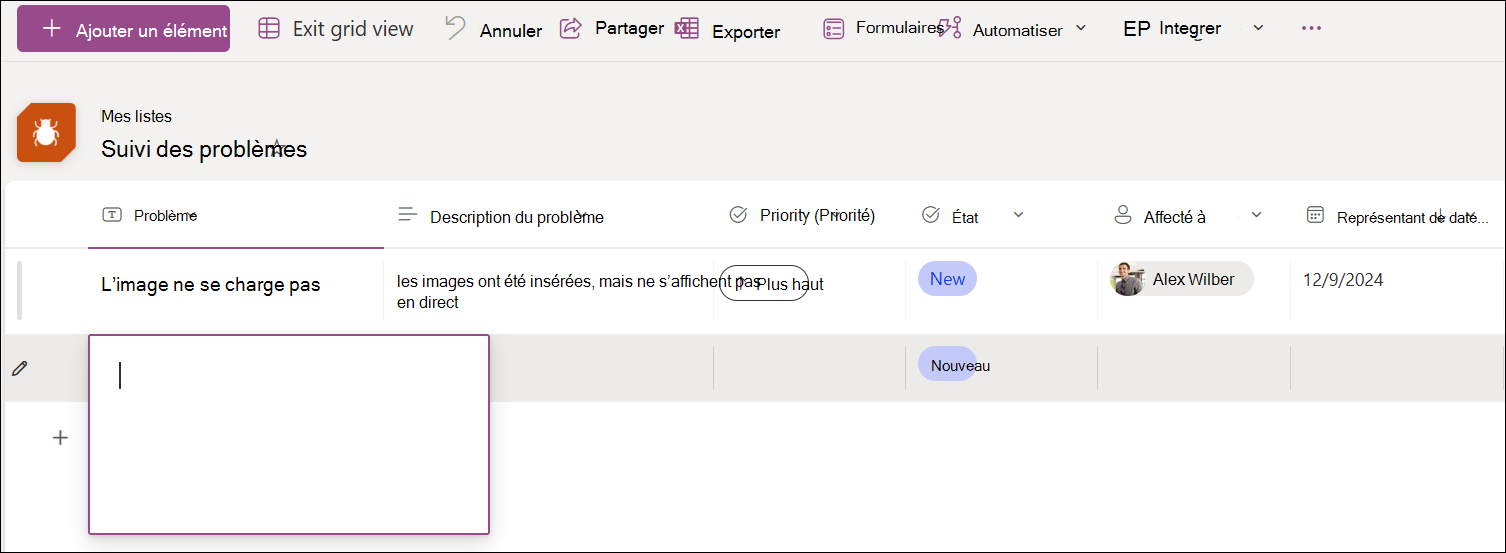
Vous devez entrer des informations si l’étiquette de colonne est assortie d’un astérisque * .
Il est possible de copier et coller plusieurs éléments à la fois, par exemple à partir d’un tableau Word ou d’une plage Excel. Assurez-vous que toutes les valeurs correspondent à leur type de colonne. Pour démarrer l’opération de collage, positionnez le curseur dans la première colonne vide.
Vous ne pouvez pas joindre un fichier à un élément de liste dans Modifier en mode grille. - Lorsque vous avez terminé, sélectionnez Quitter l’affichage grille.