

Vous pouvez utiliser les approbations modernes dans les listes et les bibliothèques pour créer des demandes d’approbation pour des éléments de liste ou des fichiers, répondre aux demandes d’approbation et afficher le status d’approbation.
Mise en route
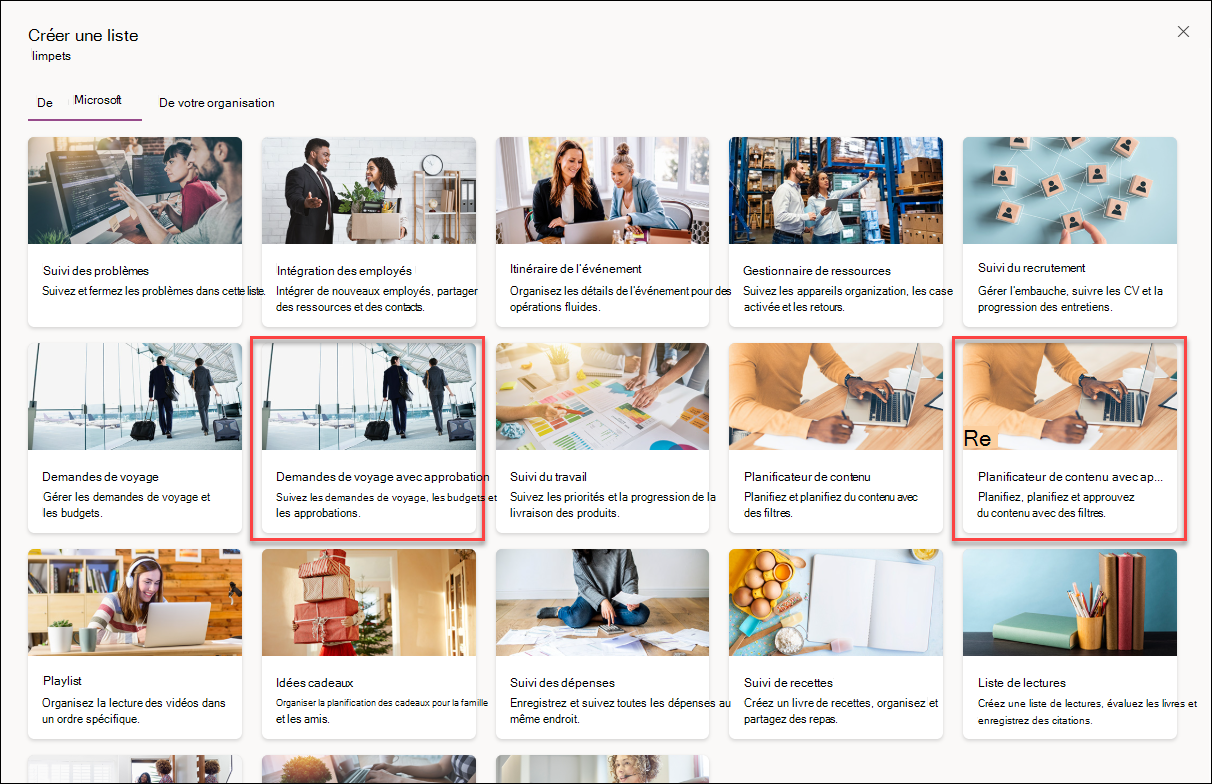
Les approbations modernes sont préconfigurées si une liste est créée à partir de modèles de liste intégrés sélectionnés. Ces modèles de liste intégrés sont les suivants :
- Planificateur de contenu avec approbations
- Demandes de déplacement avec approbations
Créez simplement une liste à partir de l’un des modèles ci-dessus pour commencer.
Vous pouvez également activer ou désactiver les approbations modernes dans n’importe quelle liste ou bibliothèque en accédant à la liste déroulante Intégrer et en sélectionnant Approbations. La boîte de dialogue fournira un commutateur à activer et désactiver à tout moment.
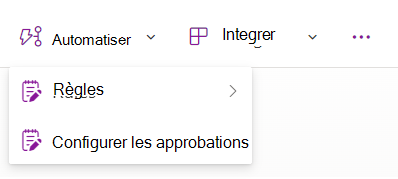
Accédez à la liste déroulante Intégrer de la barre de commandes, puis sélectionnez Configurer les approbations.
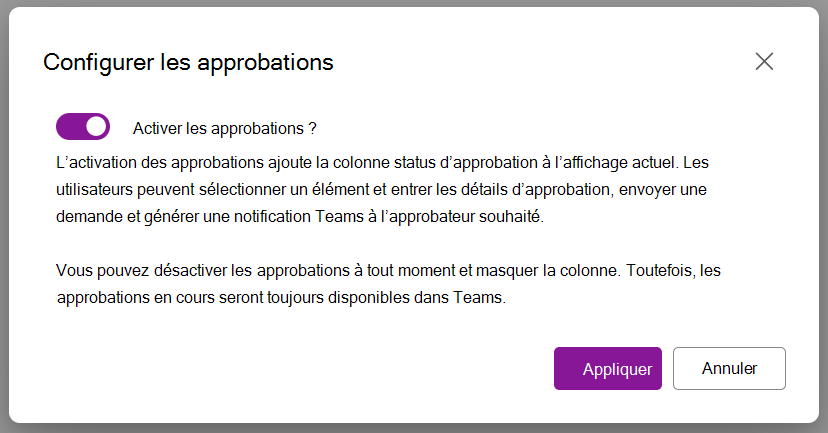
Sélectionnez le bouton bascule pour activer les approbations et appuyez sur Appliquer.
Vous pouvez choisir d’activer les approbateurs par défaut et indiquer si les utilisateurs ayant une autorisation inférieure sur la liste ou la bibliothèque ont la possibilité de remplacer les approbateurs configurés.
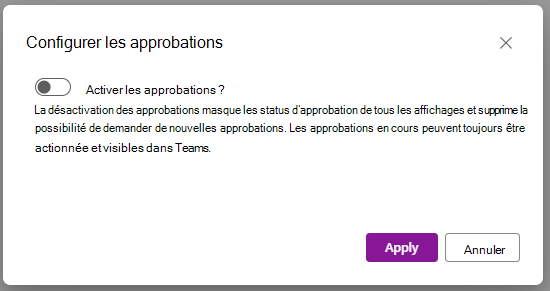
Pour désactiver les approbations à tout moment, vous pouvez à nouveau accéder à la liste déroulante Automatiser, sélectionner Configurer les approbations et cliquer sur le bouton bascule.
Remarque : la désactivation des approbations masque uniquement les colonnes d’approbations associées. Les approbations actives seront toujours actionnables dans Teams et vous pouvez à tout moment ajouter à nouveau les colonnes à un affichage.
Créer une demande d’approbation moderne pour un élément de liste ou un fichier
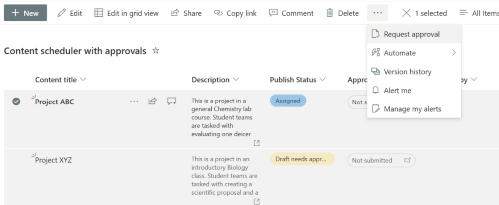
Dans une liste ou une bibliothèque, sélectionnez un élément ou un fichier, puis sélectionnez Demander l’approbation dans le menu contextuel pour ouvrir la boîte de dialogue approbations. Vous pouvez également sélectionner la pilule de status sous la colonne Approval status pour ouvrir la boîte de dialogue Approbations.
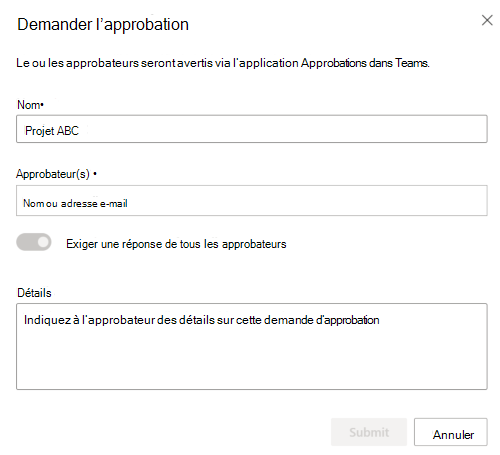
Entrez un ou plusieurs approbateurs dans le champ Approbateur(s). Par défaut, si un approbateur approuve la demande, la demande d’approbation est considérée comme accordée. Si nécessaire, vous pouvez également sélectionner le bouton bascule ci-dessous pour exiger une réponse de tous les approbateurs. Vous pouvez également ajouter des détails concernant la demande d’approbation.
Une fois la demande d’approbation créée, la pilule de status passe à Demandé.
Important
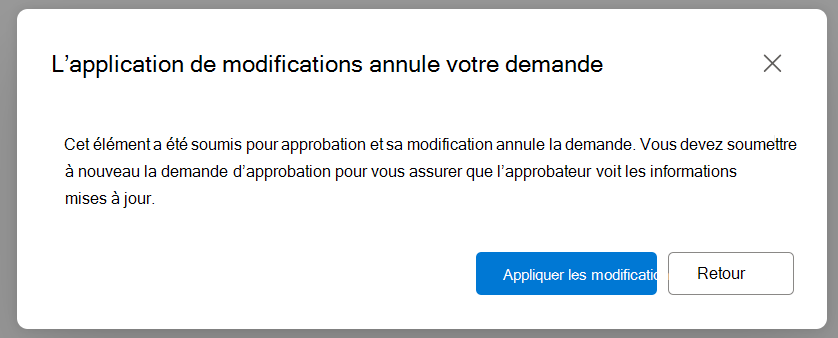
Lors de la modification de fichiers, toutes les approbations en cours sont annulées si les modifications sont enregistrées. Pour décourager les modifications des approbations en cours, les fichiers s’ouvrent en mode lecture seule dans Microsoft Word, Excel et PowerPoint sur le Web, et les mêmes applications de bureau Windows indiquent que le document est marqué comme final.
En outre, toute mise à jour des métadonnées d’élément de liste ou de fichier pour les approbations en cours affiche aux utilisateurs un avertissement indiquant que la mise à jour de l’élément réinitialise le status d’approbation.
Répondre à une demande d’approbation
À partir d’une liste :
Sélectionnez l’élément de liste pour lequel vous souhaitez répondre à une demande d’approbation, puis sélectionnez Détails de l’approbation dans le menu contextuel. Vous pouvez également sélectionner la pilule de status de cet article sous la colonne Approval status.
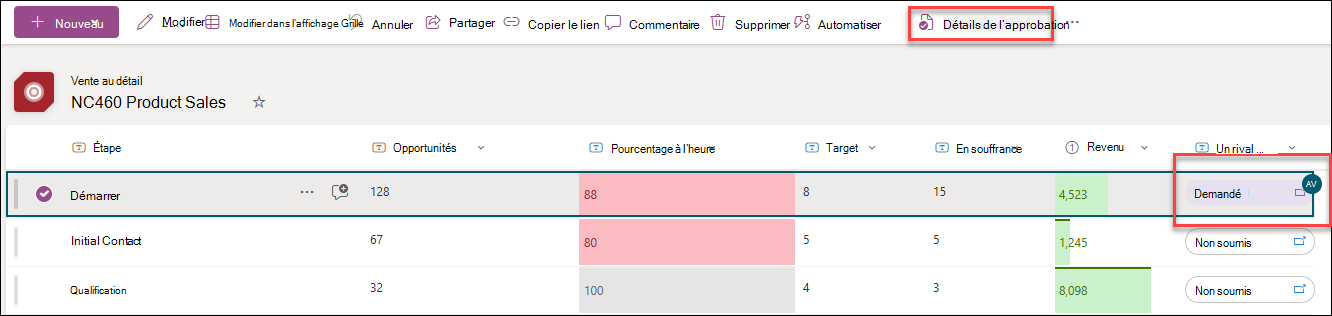
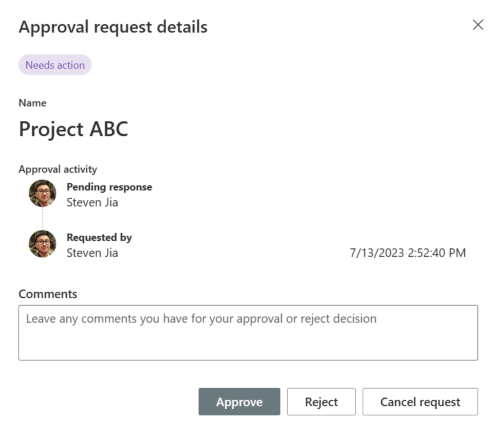
Dans la boîte de dialogue Approbations, vous pouvez sélectionner Approuver ou Rejeter la demande selon vos besoins. Si vous avez demandé cette approbation, une option d’annulation de la demande s’affiche.
À partir de l’application Approbations dans Teams :
Accédez à l’application Approbations dans Microsoft Teams.
Identifiez et sélectionnez la demande d’approbation dans la liste des demandes.
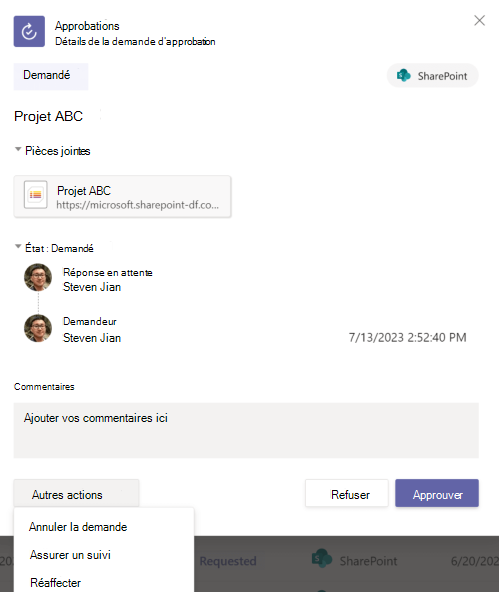
Dans la boîte de dialogue Approbations, vous pouvez sélectionner Approuver ou Rejeter la demande selon vos besoins. Si vous avez demandé cette approbation, vous verrez également une option d’annulation de la demande sous Autres actions. Vous pouvez également suivre ou réaffecter la demande d’approbation lorsque vous cliquez sur Autres actions.
Afficher l’historique d’approbation d’un élément de liste
À partir d’une liste :
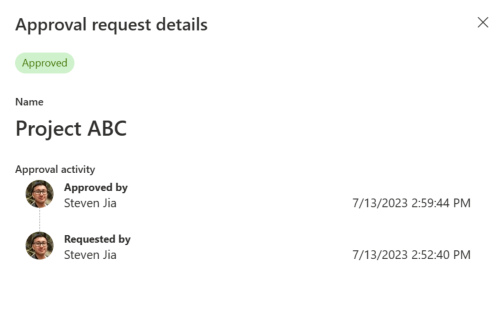
Sélectionnez l’élément de liste auquel vous souhaitez répondre pour une demande d’approbation et sélectionnez Détails de l’approbation dans le menu contextuel. Vous pouvez également sélectionner la pilule de status de cet article sous la colonne Approval status.
À partir de l’application Approbations dans Teams :
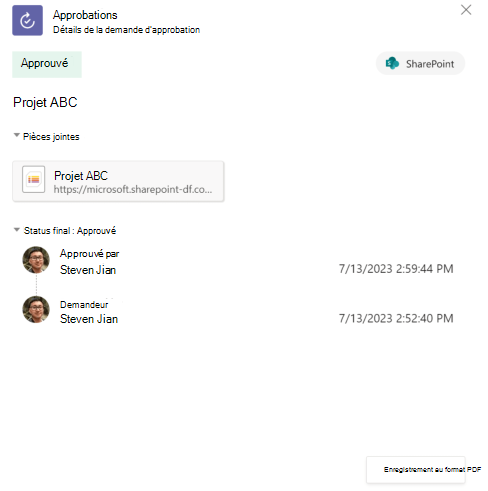
- Accédez à l’application Approbations dans Microsoft Teams.
- Identifiez et sélectionnez la demande d’approbation dans la liste des demandes.
Limites des approbations modernes sur les listes et les bibliothèques
Expérience utilisateur
Si un approbateur n’est pas autorisé à afficher un élément de liste, l’envoi d’une demande d’approbation à cet utilisateur ne partage pas automatiquement l’élément de liste sous-jacent avec cette personne. L’approbateur doit se voir accorder manuellement l’accès à l’élément de liste.
Les demandes d’approbation sont automatiquement annulées si l’élément de liste sous-jacent change (c’est-à-dire modifié ou supprimé). Les utilisateurs recevront un avertissement indiquant qu’il y a une approbation active et annuleront la demande si les modifications sont terminées.
Remarque
Dans ce cas, le système notera l’utilisateur qui a créé la demande d’approbation comme l’utilisateur qui a annulé la demande.
Pour afficher et gérer les approbations, que vous soyez le demandeur ou l’approbateur, accédez à l’application Approbations dans Teams.
Les colonnes Approbations dans SharePoint telles que le status d’approbation, les approbations, les réponses et le créateur d’approbation reflètent la dernière activité d’approbation, pour un historique complet, tirez parti de l’application Approbations Teams
Disponibilité
- En mode grille, vous pouvez uniquement demander des approbations, mais vous pouvez répondre à une demande d’approbation à partir de la barre de commandes.
Effets sur d’autres fonctionnalités
- Si les approbations modernes sont activées sur une liste, la synchronisation des listes est automatiquement désactivée pour cette liste.
- Les règles de liste peuvent utiliser la colonne de status d’approbation, mais certaines conditions et critères de filtre peuvent ne pas avoir d’utilisateur valide dans le champ désigné pour envoyer un e-mail à partir de la règle.
- L’approbation de contenu ou l’approbation de demande n’est pas intégrée aux approbations modernes