
Utiliser des index et des vues filtrées pour contrôler les données et améliorer les performances
La planification et la création d’index et leur utilisation dans des filtres permettent de maintenir le nombre d’éléments sous le seuil d’affichage de liste. Pour plus d’informations, voir Ajouter un index à une liste ou à une colonne de bibliothèque ou Utiliser le filtrage pour modifier un affichage SharePoint.
Les index sont créés automatiquement dans les deux situations suivantes :
- Lorsque les vues sont enregistrées, les colonnes sont utilisées pour le tri ou le filtrage.
- Lors du tri dans l’expérience moderne.
Remarque
La création automatique d’index lors du tri dans l’expérience moderne est limitée aux listes et bibliothèques de moins de 20 000 éléments. S’il est supérieur à 20 000 éléments, l’index est créé en arrière-plan. La page Colonnes indexées affiche « Indexation en cours » pendant la construction de l’index.
Pour SharePoint Server, si vous êtes bloqué par le seuil d’affichage de liste, mais que votre nombre total d’éléments est inférieur à 20 000, vous pouvez ajouter des index aux colonnes dans SharePoint 2019.
Sur toutes les versions de SharePoint, vous pouvez créer une vue filtrée avec un index de colonne pour réduire le nombre de résultats lorsque vous travaillez avec des listes et des bibliothèques volumineuses. La création d’une vue filtrée avec une colonne indexée s’effectue en deux étapes :
- Créer un index pour une colonne.
- Créez une vue qui utilise la colonne indexée pour filtrer la vue.
Pour plus d’informations sur l’indexation des colonnes, voir Ajouter un index à une liste ou à une colonne de bibliothèque.
Pour plus d’informations sur le filtrage des colonnes, voir Utiliser le filtrage pour modifier un affichage SharePoint.
Modifier l’affichage de liste
Si une erreur se produit lorsque vous travaillez avec une grande liste, modifiez votre affichage de liste.
Les quatre modifications suivantes suppriment les erreurs de seuil d’affichage de liste. Effectuez les quatre modifications pour supprimer toutes les erreurs.
Supprimer le tri pour l’affichage liste
À partir des deux, trier d’après la colonne , puis trier selon la colonne, sélectionnez Aucun.
Remarque
Les colonnes avec des types de colonne tels que personnes, recherche ou métadonnées gérées peuvent provoquer des erreurs de seuil d’affichage de liste lors du tri. Toutefois, vous pouvez utiliser du texte, des nombres, des dates et d’autres types de colonnes dans le premier tri.
Supprimer le regroupement dans le mode Édition
À partir des deux : Premier groupe par colonne , puis Regrouper par colonne, sélectionnez Aucun.
Autres modifications de l’affichage de liste
Pour toutes les colonnes de la section Opérations , sélectionnez Aucun.
Dans la section Colonnes, cochez la case activée que nécessaire pour l’affichage.
Remarque
L’affichage de 12 colonnes ou plus des types suivants peut entraîner une erreur de seuil d’affichage de liste : Personnes, Recherche et métadonnées gérées. L’affichage de colonnes d’autres types ne le sera pas.
Utilisation de dossiers pour organiser
Bien que des dossiers ne soient pas obligatoires pour utiliser des listes et bibliothèques de grande taille, vous pouvez toujours vous en servir pour organiser vos données et améliorer l’efficacité de votre accès à celles-ci. La création de dossier est activée par défaut dans les bibliothèques de documents, mais pas dans les listes. Pour plus d’informations, voir Créer un dossier dans une liste o ou Créer un dossier dans une bibliothèque de documents.
À propos de l’utilisation de dossiers
Remarque
- Avec SharePoint, si vous utilisez la commande Déplacer vers ou glisser-déplacer, les métadonnées existantes sont également déplacées.
- Vous pouvez utiliser des dossiers pour organiser les données de façon efficace, même si vous devez veiller à ne pas avoir de requête sur le dossier qui retourne un nombre d’éléments supérieur au seuil d’affichage de liste.
- Comme nous l’avons vu précédemment, les vues filtrées permettent de réduire le nombre de résultats possibles en dessous du seuil d’affichage de liste. Toutefois, si vous déplacez des éléments dans la Corbeille SharePoint, ces éléments sont toujours comptabilisés pour déterminer si l’expression de filtre dépasse le seuil d’affichage de liste. Si vous videz la Corbeille, ces éléments ne sont plus comptabilisés. Pour plus d’informations, voir Supprimer des éléments ou vider la Corbeille d’un site SharePoint.
Lorsque vous créez un dossier, en arrière-plan, vous créez un index interne. Cet index interne est également créé pour le dossier racine, ou le niveau supérieur d’une bibliothèque ou d’une liste. Lorsque vous accédez à des éléments d’un dossier, vous utilisez en fait cet index interne pour accéder aux données. N’oubliez pas que, si un dossier contient des sous-dossiers, chacun d’eux est comptabilisé comme un élément (mais pas les éléments contenus dans ce sous-dossier).
Même lorsque le nombre total d’éléments d’une liste ou d’une bibliothèque est très élevé, l’affichage d’un dossier unique est au moins aussi rapide qu’un affichage qui filtre le nombre total d’éléments via une colonne indexée. Dans certains scénarios, il peut être possible de distribuer tous les éléments d’une liste ou d’une bibliothèque dans plusieurs dossiers de sorte qu’aucun dossier ne contienne plus de 5 000 éléments.
Lorsque vous utilisez des dossiers pour organiser une grande liste ou une bibliothèque, il est important de prendre en compte les points suivants :
- Un dossier peut contenir plus d’éléments que le seuil d’affichage de liste, mais pour éviter d’être bloqué, vous devrez peut-être utiliser une vue filtrée basée sur les index de colonne.
- Si vous choisissez l’option Afficher tous les éléments sans dossier dans la section Dossiers lorsque vous créez ou modifiez un affichage dans cette liste ou bibliothèque, vous devez ensuite utiliser un filtre basé sur un index simple pour vous assurer que vous n’atteignez pas le seuil d’affichage de liste.
- Il est souvent utile de faire en sorte que l’affichage par défaut affiche tous les dossiers disponibles sans aucun filtrage afin que les utilisateurs puissent choisir le dossier approprié lorsqu’ils insèrent de nouveaux éléments. L’affichage de l’ensemble des dossiers réduit également le risque d’ajout incorrect d’éléments hors des dossiers de la liste ou de la bibliothèque. Contrairement aux bibliothèques, il n’existe pas de moyen automatique de déplacer des éléments entre des dossiers dans une liste.
Pour déplacer des fichiers entre des dossiers dans une bibliothèque, voir Déplacer ou copier des fichiers dans SharePoint.
Données synchronisées et hors connexion
Prendre des données hors connexion vous permet d’utiliser Excel ou Access pour interroger les données de votre liste sans limites. Lors de la synchronisation d’un dossier de documents, vous pouvez travailler localement sur votre ordinateur, tandis que les modifications sont mises à jour automatiquement sur le serveur. Pour plus d’informations, consultez Synchroniser des fichiers SharePoint avec le client Synchronisation OneDrive (Groove.exe) ou Synchroniser des fichiers SharePoint et Teams avec votre ordinateur.
Synchronisation hors connexion, données externes et gestion des données d’accès
Prendre les données hors connexion est souvent plus pratique et efficace lors de la synchronisation avec votre ordinateur. Vous pouvez utiliser Excel, Access ou Outlook, en fonction des données de liste que vous utilisez. Vous pouvez également utiliser une gestion des données externes sans limites avec des systèmes de gestion intégrée (ERP), OData et des services web, selon votre service SharePoint.
Utiliser la synchronisation hors connexion
Vous pouvez modifier des données sur votre ordinateur de bureau ou portable, puis, au moment de les remettre en ligne, synchroniser ces modifications et résoudre les conflits de manière simple et efficace. L’utilisation de listes volumineuses à l’aide de la synchronisation hors connexion pour « nettoyer », analyser ou signaler des données permet de décharger l’activité de base de données et de minimiser l’utilisation des ressources SharePoint.
Vous pouvez mettre les données de liste hors connexion et synchroniser les modifications lorsque vous revenez en ligne en utilisant plusieurs produits Microsoft 365. Pour exporter vers ceux-ci, vous devez installer les applications (Microsoft 365 ou Office Desktop).
Utilisation de Microsoft Access pour la synchronisation hors connexion
Access peut traiter plus de lignes de données que SharePoint, et vous disposez de nombreux et puissants outils pour manipuler ces données. Utiliser vos données dans Access et synchroniser avec SharePoint vous permet d’utiliser des jeux de données plus volumineux.
Vous pouvez lire et écrire la plupart des listes natives à partir d’Access en créant des liens vers celles-ci. Access fonctionne bien avec pratiquement tous les types de données SharePoint. Une liaison vous permet de vous connecter aux données d’une liste SharePoint afin de créer une connexion bidirectionnelle pour afficher et modifier les dernières données de la liste SharePoint et de votre base de données Access. Access crée une copie de la liste SharePoint (ou réplique) dans une table Access. Une fois la table Access créée, vous pouvez utiliser des données de liste dans Access jusqu’à la limite d’accès de deux gigaoctets (à l’exclusion des pièces jointes qui ne sont pas stockées localement). En outre, Access met en cache les données de liste sur le client, utilise un cache d’écriture en mémoire efficace et ne transfère que les éléments de liste modifiés. Tout cela permet d’accélérer considérablement les requêtes et les mises à jour. Une boîte de dialogue de résolution des conflits permet également de gérer les mises à jour conflictuelles en douceur.
Si la fonctionnalité Access Services est activée, vous pouvez utiliser beaucoup plus de données que le seuil d’affichage de liste, jusqu’à 50 000 éléments par défaut. Access traite automatiquement les données de liste ou de bibliothèque en petits lots, puis réassemble les données, une technique qui permet de travailler avec beaucoup plus de données que le seuil d’affichage de liste et sans nuire aux autres utilisateurs du site SharePoint.
Utilisation de Microsoft Excel pour la synchronisation hors connexion
Vous pouvez exporter des listes SharePoint vers un tableau Excel, ce qui crée une connexion de données unidirectionnelle entre le tableau Excel et la liste SharePoint.
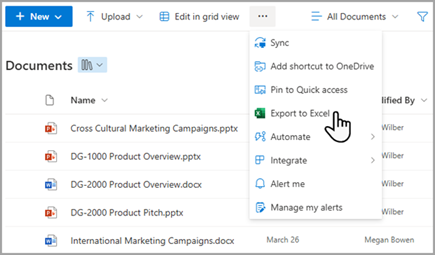
Excel vous permet également de travailler avec de grandes listes sans les bloquer. En outre, vous pouvez synchroniser Excel avec SharePoint et Access pour tirer parti des avantages de chaque plateforme.
Lorsque vous mettez à jour vos données à partir de la liste SharePoint et actualisez le tableau Excel, Microsoft Excel remplace les données Excel par les dernières données de liste SharePoint, en remplaçant toutes les modifications que vous avez apportées à ce tableau Excel.
Une fois les données dans le tableau Excel, vous pouvez tirer parti des nombreuses fonctionnalités d’analyse de données d’Excel, telles que des feuilles de calcul puissantes et flexibles, des rapports de tableau croisé dynamique, des graphiques et des graphiques Spark de qualité professionnelle, une mise en forme conditionnelle avec des icônes, des barres de données, des échelles de couleurs et des opérations d’analyse de scénarios sophistiquées.
Si la fonctionnalité Access Services est activée, vous pouvez utiliser beaucoup plus de données que le seuil d’affichage de liste, jusqu’à 50 000 éléments par défaut.
Utiliser Microsoft Outlook pour la synchronisation hors connexion
À partir d’Outlook, vous pouvez lire et écrire des listes de contacts, de tâches, de calendriers et de discussions, ainsi que synchroniser des bibliothèques de documents. Par exemple, vous pouvez utiliser à la fois des listes de tâches standard et des listes de projets en mettant les listes hors connexion, en les affichant, en les mettant à jour et en affectant de nouvelles tâches, en les remettant en ligne et en les synchronisant sans quitter Outlook. Vous pouvez également stocker, partager et gérer des contacts SharePoint plus efficacement dans Outlook.
Haut de la page
Utilisation d’Access avec SharePoint Produits pour la synchronisation hors connexion
Dans Access, vous créez une base de données web basée sur Access Services en créant des tables basées sur des listes liées, ainsi que des requêtes, formulaires, états et macros que vous avez publiés sur un site SharePoint. Lorsque ces bases de données web sont mises à niveau, vous pouvez toujours les utiliser et les modifier, et en créer de nouvelles à partir d’un modèle (mais pas à partir d’Access 2013).
Vous pouvez créer une application Access dans SharePoint sans utiliser de code. En règle générale, une application SharePoint est une solution pointue et ciblée facile à distribuer et à commercialiser sur une place de marché. Il faut considérer une telle application comme une manière alternative pratique d’empaqueter, de distribuer, d’exécuter, d’analyser et de retirer une solution. Pour plus d’informations, voir Créer une application Access.
Contrairement à une application de base de données web Access qui stocke des données dans des listes SharePoint, une application Access utilise une base de données SQL Server distincte des produits SharePoint pour stocker les données et n’est donc pas soumise au seuil d’affichage de liste SharePoint. Cela améliore considérablement l’évolutivité des solutions Access et permet de traiter efficacement des millions d’enregistrements potentiels. Pour les utilisateurs SharePoint Server, la base de données SQL Server peut être configurée pour se trouver derrière le pare-feu de votre organisation. Pour les utilisateurs en ligne, la base de données est une base de données SQL Server Azure activée avec un compte et un stockage gratuits. Pour plus d’informations sur Azure, consultez la page d’accueil de Microsoft Azure.
Enfin, vous pouvez toujours synchroniser des données entre une liste SharePoint et une table Access et maintenir les deux ensembles de données à jour. Cette synchronisation est bidirectionnelle, ou bidirectionnelle. Les modifications apportées dans Access aux données de liste sont téléchargées dans la liste SharePoint. Les modifications apportées à la liste SharePoint sont téléchargées dans un Access sur votre ordinateur. Pour plus d’informations, voir Importer, lier ou déplacer des données vers SharePoint.
Utiliser la zone de recherche SharePoint
Une autre façon de rechercher des documents ou des éléments dans une grande bibliothèque ou une liste consiste à utiliser la zone de recherche de la liste ou de la bibliothèque pour entrer un mot clé ou une expression. La recherche SharePoint possède ses propres mécanismes d’indexation et n’est pas soumise au seuil d’affichage de liste ou à d’autres limites associées.
Une autre solution de gestion de bibliothèques volumineuses consiste à créer et à utiliser un site Centre de documents. Conçu pour la gestion des documents, un site Centre de documents offre des fonctionnalités telles que l’archivage et l’extraction de fichiers, des flux de travail, des filtres et des affichages.
Utiliser la zone de recherche pour trouver des éléments de liste ou de bibliothèque
Il existe généralement deux zones de recherche sur une page SharePoint : la fonctionnalité de recherche sur le site en haut de la page, et la zone de recherche d’une liste ou d’une bibliothèque spécifiques. Lorsque vous utilisez la Zone de recherche d’une liste ou d’une bibliothèque, vous pouvez développer progressivement l’étendue de l’opération de recherche :
- Par défaut, l’étendue de la recherche repose initialement sur l’ensemble des éléments figurant dans l’affichage actif et sur les sous-dossiers éventuels. Les résultats s’affichent sous forme de colonnes que vous pouvez filtrer et trier plus avant. Si le seuil d’affichage de liste est actuellement dépassé, tous les résultats n’apparaissent pas.
- Si vous ne trouvez pas ce que vous cherchez, vous pouvez étendre l’étendue de votre recherche pour inclure la liste entière, y compris tous les sous-dossiers, quel que soit l’affichage actuel ou le seuil d’affichage de liste.
- Enfin, vous pouvez étendre l’étendue pour effectuer une recherche sur l’ensemble du site. Dans ce cas, tous les résultats s’affichent dans la page du site de recherche standard. Vous pouvez affiner davantage les résultats via le panneau d’affinement en filtrant, par exemple, sur l’auteur d’un document ou la date de création d’un élément de liste. Vous pouvez même utiliser la syntaxe booléenne et des opérateurs logiques pour formuler des requêtes plus élaborées.
Remarque
Dans SharePoint classique, la zone de recherche est disponible uniquement pour les listes et les bibliothèques qui apparaissent sous forme de vues rendues côté client. Bien que le comportement par défaut soit d’afficher la zone de recherche, celle-ci peut être masquée par la propriété du composant WebPart Affichage de liste, zone de recherche, dans la section Divers du volet des outils. Pour plus d’informations sur les propriétés du composant WebPart dans SharePoint classique, voir Utiliser le composant WebPart Liste et les autres composants WebPart sur des pages classiques.
Utiliser des affichages personnels, des listes relationnelles et des flux RSS
Pour vous améliorer davantage les performances globales du système et éviter d’atteindre un seuil ou une limite de ressources, vous pouvez envisager d’utiliser des affichages personnels, des listes relationnelles ou des flux RSS.
Affichages personnels
La création d’affichages utilisant correctement un index de colonne est plus complexe si vous utilisez des listes et bibliothèques de grande taille, vous pouvez supprimer l’autorisation Gérer les affichages personnels attribuée à des collaborateurs pour de telles listes ou bibliothèques. En supprimant cette autorisation, vous empêchez les utilisateurs de créer un affichage qui répertorie tous les éléments, ce qui risque de nuire aux performances du reste du site. Pour plus d’informations sur les autorisations, voir Personnaliser les autorisations pour une liste ou une bibliothèque SharePoint.
Listes relationnelles
Lorsque vous créez des relations de liste à l’aide de colonnes de recherche, de colonnes uniques et d’un comportement relationnel appliqué (également appelé intégrité référentielle), vous pouvez atteindre le seuil d’affichage de liste et vous pouvez être bloqué dans les circonstances suivantes :
- Si vous rendez une colonne unique dans une liste existante qui contient plus d’éléments que le seuil d’affichage de liste (mais notez que l’ajout d’un élément à une liste qui fait que la liste dépasse le seuil d’affichage de liste est une opération qui n’est généralement pas bloquée).
- Si une liste comporte plus d’éléments que le seuil d’affichage de liste, vous activez la suppression en cascade ou la suppression restreinte pour un champ de liste de choix de cette liste.
flux RSS
Une fois la prise en charge des flux RSS activée dans l’Administration centrale et au niveau de la collection de sites, vous pouvez ensuite l’activer et la configurer pour les nombreux types de listes et de bibliothèques. Lorsque les utilisateurs accèdent au flux RSS d’une liste ou d’une bibliothèque, les données sont récupérées à partir de la liste. L’affichage d’un flux RSS par défaut limite le nombre d’éléments retournés, en fonction de la date de la dernière modification de l’élément via un filtre appliqué à la colonne Modifié. Si la liste ou la bibliothèque comporte de nombreux éléments et si les utilisateurs accèdent au flux RSS, il est conseillé d’indexer la colonne Modifié. Vous pouvez également réduire le nombre des éléments récupérés en modifiant le nombre d’éléments et le nombre de jours pour lesquels les modifications sont incluses dans un flux RSS.
Pour plus d’informations sur la gestion des flux RSS, voir Gérer des flux RSS pour un site ou une collection de sites. Pour savoir comment ajouter un flux RSS, voir Créer une alerte pour être averti de la modification d’un fichier ou dossier.