

Le paramètre par défaut pour le texte dans les colonnes de liste est le texte brut. Toutefois, en choisissant le paramètre de colonne de texte enrichi amélioré , vous pouvez personnaliser la couleur de police, la taille, le style ou le balisage du texte. Vous devez disposer d’un niveau d’autorisation Modifier ou supérieur pour créer une colonne de texte enrichi améliorée .
Créer une colonne de texte enrichi améliorée
Remarque
Votre écran est-il différent des exemples ici ? Votre administrateur dispose peut-être d’une expérience classique définie dans la liste ou vous utilisez une version antérieure. Si c’est le cas, voir Mettre en forme le texte sous les en-têtes de colonne dans les listes. Si vous êtes propriétaire de liste, propriétaire de site ou administrateur, voir Changer l’expérience par défaut pour les listes ou les bibliothèques de documents de new ou classic pour connaître les étapes de définition de l’expérience par défaut.
- Ouvrez la liste pour laquelle vous souhaitez créer une colonne de texte enrichi améliorée.
- Dans la liste, faites défiler vers l’extrême droite, puis sélectionnez + Ajouter une colonne ou +.
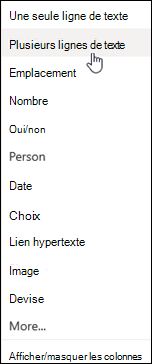
- Dans le menu, sélectionnez Plusieurs lignes de texte.
- Tapez le nom et la description de votre colonne.
- Cliquez sur Autres options, puis sélectionnez l’option Utiliser le texte enrichi amélioré (texte enrichi avec des images, des tableaux et des liens hypertexte).

- Cliquez sur Enregistrer.
Modifier une colonne de texte enrichi améliorée
Ouvrez la liste que vous souhaitez modifier.
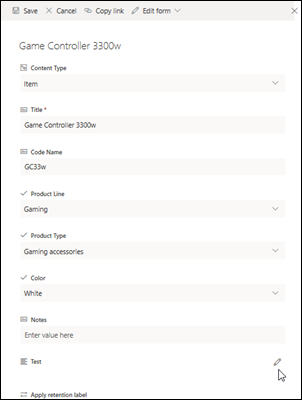
Sélectionnez l’élément de liste, cliquez avec le bouton droit, puis sélectionnez Modifier.

En regard de l’étiquette Texte, cliquez sur
 Liste de crayons pour afficher la fenêtre d’édition.
Notez que vous ne pouvez pas modifier une colonne de texte enrichi améliorée en mode édition rapide .Ajoutez du texte et mettez-le en forme comme vous le souhaitez (modifiez la police, la taille de police, la couleur de police, la surbrillance, la mise en gras, l’italique, le soulignement, les puces, la numérotation, etc.

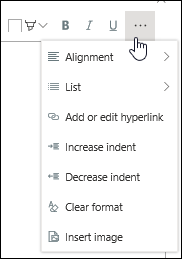
- Pour obtenir d’autres options de mise en forme, cliquez sur les points de suspension (...) et faites votre choix dans la liste.
- Si vous souhaitez appliquer une mise en forme dans le tableau ci-dessous, sélectionnez Retour à l’expérience classique en bas de la fenêtre Modifier.
Fonctionnalités de l’éditeur de texte enrichi classique qui ne sont pas prises en charge par l’éditeur de texte enrichi moderne : Barrer du texte Indice, Super script Paragraphe de gauche à droite, paragraphe de droite à gauche Justifier l’alignement Styles Balisage > Modifier la source HTML Balisage > Sélectionnez les éléments de la page en fonction des éléments html Balisage > Convertir HTML en XHMTL Balisage > Sélectionner une langue Insérer un > tableau Insérer > Télécharger l’image sur le site Insérer > Télécharger le fichier sur le site Insérer > du code incorporé - Pour obtenir d’autres options de mise en forme, cliquez sur les points de suspension (...) et faites votre choix dans la liste.
Si vous avez apporté des modifications, cliquez sur l’onglet Modifier , puis sur Enregistrer.
Cliquez sur Enregistrer.
N’hésitez pas à nous laisser un commentaire
Cet article vous a-t-il été utile ? Si c’est le cas, faites-le nous savoir en bas de cette page. S’il ne vous a pas été utile, faites-nous savoir ce qui vous a semblé confus ou les informations manquantes. Nous utiliserons vos commentaires pour vérifier les faits, ajouter des informations et mettre l’article à jour.