

Mettre en forme une colonne dans l’application Listes Microsoft ou une liste/bibliothèque dans SharePoint dans Microsoft 365 à l’aide de l’expérience moderne pour modifier l’apparence des éléments. Selon le type de colonne, vous disposez de différentes options pour la mettre en forme :
| Type de colonne | Mise en forme disponible |
|---|---|
| Choix | Couleur de remplissage ; Arrière-plans ombrés en forme de pilule pour les noms d’option |
| Date | Fill color |
| Oui/non | Fill color |
| Nombre | Barres de données |
| Tous les autres types | Mode de mise en forme avancé |
Remarque
Vous devrez peut-être ajouter des colonnes à une bibliothèque existante pour accéder à la mise en forme des colonnes.
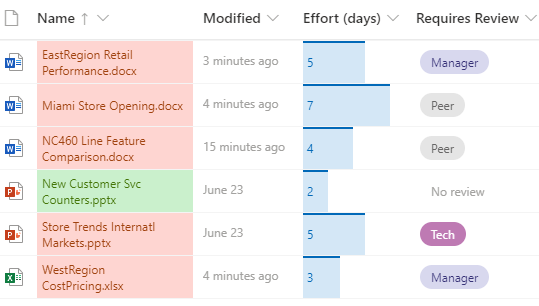
Couleur de remplissage & marquage conditionnel
Mettez en surbrillance différents choix et dates avec la couleur de remplissage. Par exemple, vous pouvez avoir une colonne intitulée « Révision requise ». Vous pouvez utiliser des couleurs pour mettre en surbrillance les fichiers de la bibliothèque qui doivent être examinés. Dans cet exemple, les éléments marqués « Aucune révision requise » ont un arrière-plan vert, tandis que les fichiers nécessitant une révision ont un arrière-plan rose.
- Dans votre liste ou bibliothèque, sélectionnez l’en-tête de colonne pour la colonne que vous voulez personnaliser. (Dans cet exemple, nous utilisons la colonne Nom ).
- Sélectionnez Paramètres de colonne, puis sélectionnez Formater cette colonne.
- Sous Format de colonne, sélectionnez Mise en forme conditionnelle, puis sélectionnez Gérer les règles.
- Sous Mise en forme conditionnelle, sélectionnez Ajouter une règle.
- Définir une règle : Pour notre exemple, nous sélectionnons Si
Requires Reviewest égal àNo review, Afficher l’élément de liste sousmint green. Sélectionnez Enregistrer. Ajoutez d’autres règles en fonction des besoins. Pour ajouter une règle, sélectionnez la flèche retour, puis sélectionnez Ajouter une règle.
Pour cet exemple, nous avons également ajouté SiRequires Reviewn’est pas égal àNo review, Afficher l’élément de liste commePeach.
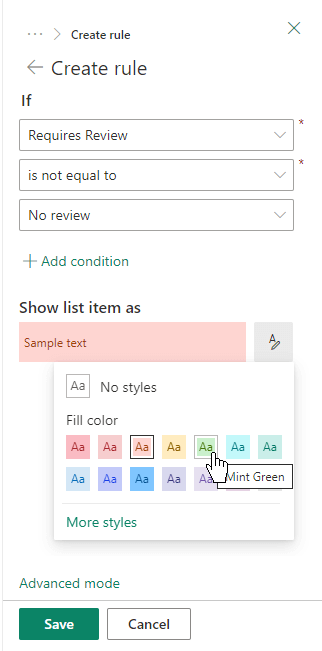
- Lorsque vous avez terminé, sélectionnez Enregistrer.
Barres de données
Pour les colonnes de type numérique, vous pouvez fournir une comparaison visuelle des nombres avec les barres de données. Par exemple, vous pouvez nommer une colonne « Effort (jours) ». La longueur d’une barre de données peut indiquer la durée d’une tâche associée.
Dans votre liste ou bibliothèque, sélectionnez l’en-tête de colonne pour la colonne que vous voulez personnaliser.
Sélectionnez Paramètres de colonne, puis sélectionnez Formater cette colonne.
Sélectionnez Barres de données pour utiliser la palette par défaut ou sélectionnez Modifier le modèle.
Remarque
L’option Barres de données est disponible uniquement pour les colonnes numériques. Recherchez l’icône numéro 1 devant le nom de votre colonne pour voir s’il s’agit d’une colonne numérique.
Entrez les valeurs minimale et maximale du modèle de barre de données.
Sélectionnez l’icône de palette, puis sélectionnez votre préférence de couleur pour chaque option.

Lorsque vous avez terminé, sélectionnez Enregistrer.
Remarque
Si vous choisissez d’effacer la mise en forme de vos colonnes à une date ultérieure, SharePoint n’enregistrera pas vos options de mise en forme si vous décidez de la réactiver ultérieurement.
Mode avancé
Si vous êtes à l’aise avec JSON, vous pouvez également ajouter JSON directement à l’aide du mode avancé.
Dans votre liste ou bibliothèque, sélectionnez l’en-tête de colonne pour la colonne que vous voulez personnaliser.
Sélectionnez Paramètres de colonne, puis sélectionnez Formater cette colonne.
En bas du volet Format de colonne, sélectionnez Mode avancé.
Entrez le code JSON que vous souhaitez appliquer à la colonne.

Lorsque vous avez terminé, cliquez sur Enregistrer.
Pour plus d’informations sur l’utilisation de JSON pour la mise en forme des colonnes, comme le centrage des textes de colonne, voir Utiliser la mise en forme des colonnes pour personnaliser SharePoint.