

Vous pouvez personnaliser l’affichage des affichages dans les listes sans modifier les données de la liste par l’ajout d’une mise en forme.
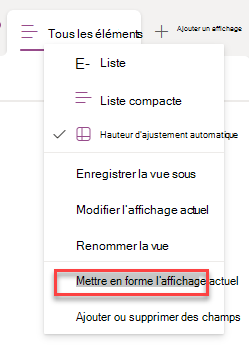
Toute personne pouvant créer et gérer des affichages dans une liste peut accéder à la mise en forme des vues. Pour créer un affichage personnalisé, sélectionnez Tous les éléments > Mettre en forme l’affichage actuel.
Exemple d’affichage mis en forme
Une vue standard, sans mise en forme, a le même style pour chaque ligne.
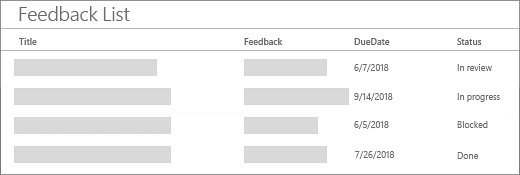
Mise en forme alternée des lignes
Après avoir sélectionné Tous les éléments > Mettre en forme l’affichage actuel, sélectionnez Styles de ligne alternés :
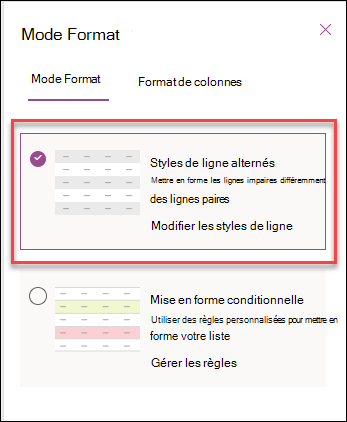
- Mettez en surbrillance les lignes alternées en sélectionnant Modifier les styles de ligne.
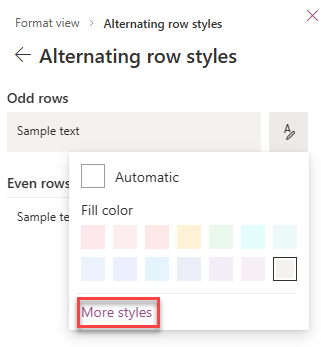
- Sélectionnez l’icône modifier pour choisir une couleur de surbrillance. Vous pouvez également ajuster la taille de police, modifier le style de police et ajouter une bordure en sélectionnant Autres styles.
Mise en forme conditionnelle
La mise en forme conditionnelle vous permet de mettre en surbrillance les lignes en fonction de règles.
La mise en forme de la vue vous permet de surligner les lignes qui répondent à une condition.
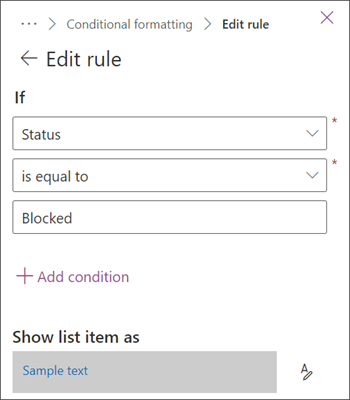
- Sélectionnez Gérer les règles > + Ajouter une règle.
- Choisissez une colonne sur laquelle baser la règle.
- Choisissez une comparaison : est égal à ou est différent de.
- Entrez une valeur à laquelle comparer la colonne choisie.
- Sélectionnez l’icône Modifier pour modifier l’apparence des éléments concernés par la règle.
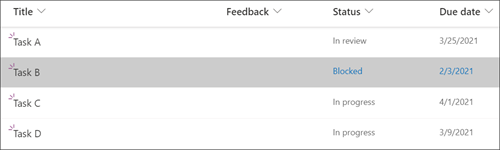
Cet exemple illustre une mise en forme conditionnelle avec la colonne de status définie sur « Bloqué ».
Vous pouvez modifier et supprimer des règles créées précédemment en accédant à Gérer les règles et en sélectionnant les points de suspension (...) en regard du nom de la règle.
Pour utiliser la mise en forme d’affichage avec JSON, sélectionnez le mode avancé.
La référence complète sur la mise en forme JSON de l’affichage de liste contient d’autres exemples que vous pouvez copier, coller et modifier.