

Lors de la création d’une liste Microsoft, vous pouvez gagner du temps en important une feuille de calcul Excel existante. Cette méthode convertit les en-têtes de tableau en colonnes dans la liste, et le reste des données est importé en tant qu’éléments de liste. L’importation d’une feuille de calcul permet aussi de créer une liste sans la colonne Titre par défaut.
Une autre façon de déplacer des données dans SharePoint consiste à exporter un tableau à partir d’Excel. Apprenez-en davantage sur SharePoint et trouvez des détails sur les navigateurs pris en charge.
- Pour l’expérience SharePoint moderne, consultez Quels navigateurs fonctionnent avec Microsoft 365 pour le web et Compléments Microsoft 365.
- Pour l’édition d’abonnement SharePoint, voir Prise en charge du navigateur de plan dans SharePoint Server Édition d’abonnement.
- Pour SharePoint Server 2016 et 2019, voir Prise en charge du navigateur de plan dans SharePoint Server 2016 et 2019.
Important
La création d’une liste à partir d’une feuille de calcul Excel n’est pas disponible dans les environnements GCC High et DoD.
Créer une liste basée sur un fichier Excel (.xlsx)
Il existe différentes façons de démarrer une liste à partir d’un fichier Excel. Vous pouvez accéder à l’application Lists dans Microsoft 365, SharePoint ou Teams.
Choisissez une application pour commencer votre liste.
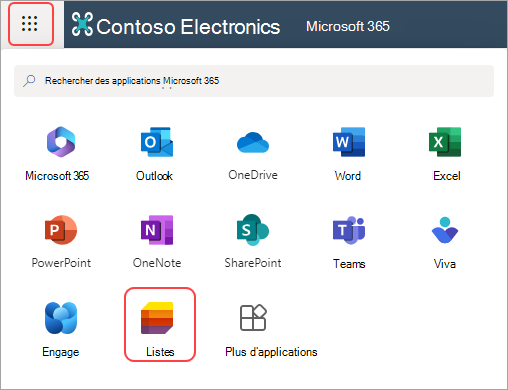
Microsoft 365
- Accédez auxlistes de filtres> d’applications.
- Sélectionnez Nouvelles listes.
 Conseil :
Si Lists n’apparaît pas dans le lanceur d’applications, accédez à Rechercher des applications Microsoft 365 et entrez Listes.
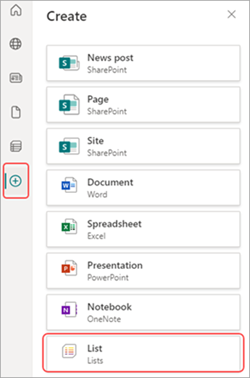
SharePoint
- Sélectionnez Créer uneliste
 >.
>.
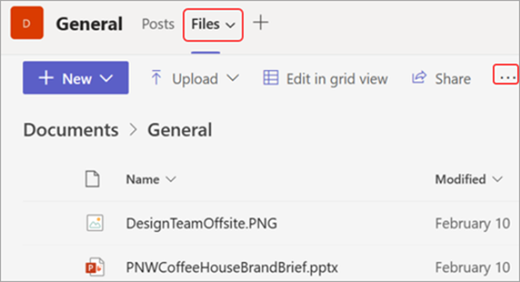
Teams
- Recherchez le canal dans lequel vous souhaitez charger un fichier.
- Sélectionnez l’onglet> Files Autres options

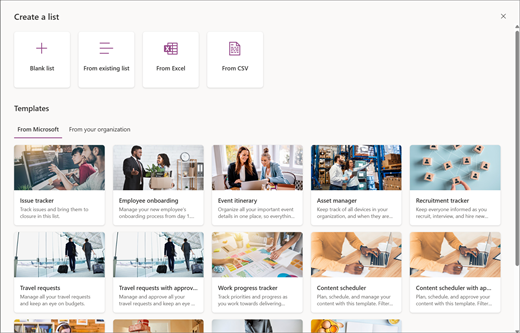
Sélectionnez à partir d’Excel.
Sélectionnez Télécharger un fichier pour transférer un fichier à partir de votre appareil ou Choisissez un fichier à partir de votre One Drive,
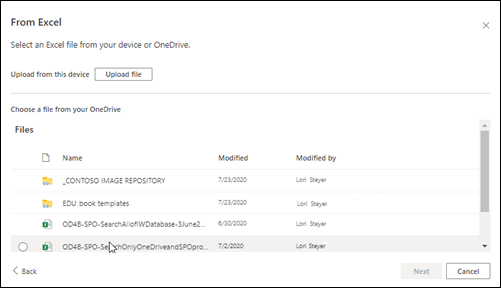
Lorsque vous téléchargez un fichier Excel depuis votre appareil, il est enregistré dans la bibliothèque de ressources de site de votre site. Cela signifie que d’autres personnes peuvent voir les données Excel d’origine.Remarque
Si le bouton Charger un fichier est grisé, vous n’êtes pas autorisé à créer une liste à partir d’une feuille de calcul. Pour plus d’informations, consultez l’administrateur du site de votre organisation.
Sélectionnez une table dans ce fichier et choisissez les détails que vous souhaitez faire figurer dans votre liste. Sélectionnez ensuite Suivant.
Personnalisez votre liste :
- Ajouter un titre : donnez un titre à votre liste dans le champ nom.
- Tapez une description. Ajoutez des informations sur votre liste dans le champ de description.
- Ajoutez de la couleur. Choisissez une couleur pour votre liste.
- Ajouter une icône. Choisissez une icône pour votre liste.
- Enregistrer dans : sélectionnez un emplacement pour enregistrer votre liste.
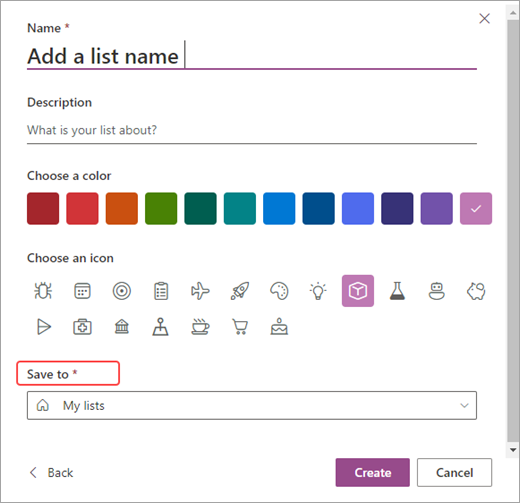
Sélectionnez Créer.
Remarque
- Si la feuille de calcul que vous importez ne comporte pas de tableau, suivez les invites à l’écran pour créer un tableau dans Excel, puis importez-le dans votre liste. Si vous rencontrez des difficultés pour créer un tableau, accédez à l’onglet Accueil du ruban Excel et recherchez Mettre sous forme de tableau.
- Vous pouvez utiliser des tables comportant jusqu’à 5 000 lignes pour créer une liste.
Créer une liste basée sur un fichier de .csv séparées par des virgules
Il existe différentes façons de démarrer une liste à partir d’un fichier Excel. Vous pouvez accéder à l’application Lists dans Microsoft 365, SharePoint ou Teams.
Choisissez une application pour commencer votre liste.
Microsoft 365
- Accédez auxlistes de filtres> d’applications.
- Sélectionnez Nouvelles listes.
Conseil :
Si Lists n’apparaît pas dans le lanceur d’applications, accédez à Rechercher des applications Microsoft 365 et entrez Listes.
SharePoint
- Sélectionnez Créer uneliste>.
Teams
- Recherchez le canal dans lequel vous souhaitez charger un fichier.
- Sélectionnez l’onglet> Files Autres options
Sélectionnez à partir de CSV.
Sélectionnez Télécharger un fichier pour transférer un fichier à partir de votre appareil ou Choisissez un fichier à partir de votre One Drive.
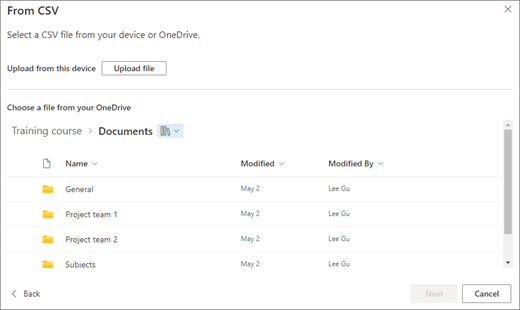
Si vous chargez à partir de votre appareil, le fichier .csv sera ajouté à la bibliothèque de ressources de site de votre site, ce qui signifie que d’autres personnes auront accès aux données du fichier .csv d’origine.Remarque
Si le bouton Charger un fichier est grisé, vous n’êtes pas autorisé à créer une liste à partir d’une feuille de calcul. Pour plus d’informations, consultez l’administrateur du site de votre organisation.
Choisissez les détails que vous souhaitez afficher dans votre liste, puis sélectionnez Suivant.
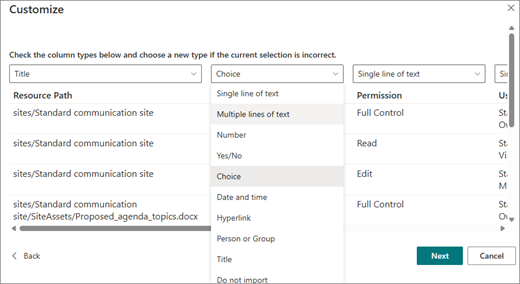
Personnalisez votre liste :
- Ajouter un titre : donnez un titre à votre liste dans le champ nom.
- Tapez une description. Ajoutez des informations sur votre liste dans le champ de description.
- Ajoutez de la couleur. Choisissez une couleur pour votre liste.
- Ajouter une icône. Choisissez une icône pour votre liste.
- Enregistrer dans : sélectionnez un emplacement pour enregistrer votre liste.
Sélectionnez Créer.
 , puis sélectionnez Ajouter une application.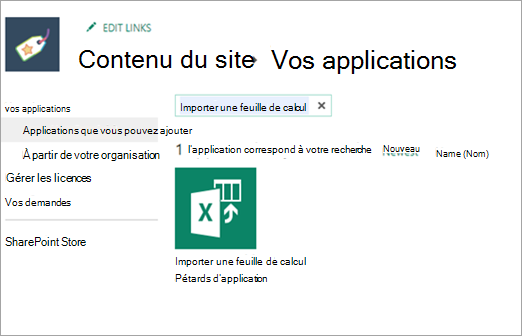
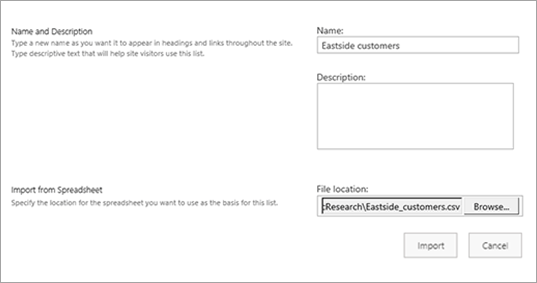
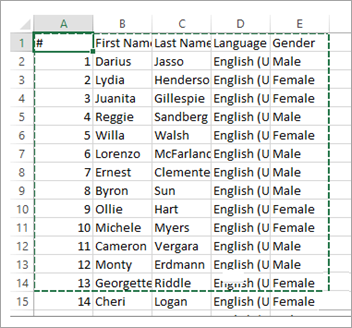
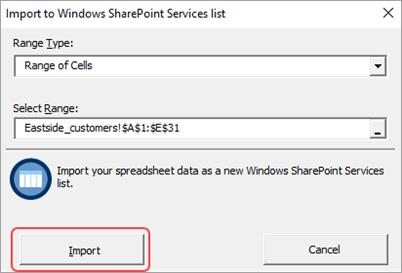
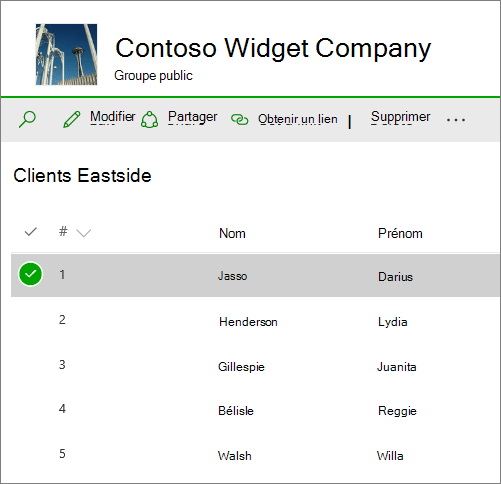
Les colonnes d’une liste sont déterminées par le type d’informations dans les colonnes de la feuille de calcul. Par exemple, s’il existe une colonne dans la feuille de calcul avec des dates, elle sera généralement transformée en colonne de date dans la liste SharePoint.
Vous pouvez importer des données à partir d’une feuille de calcul dans toutes les versions de SharePoint. Les étapes sont un peu différentes pour chaque version. Les exemples fournis utilisent Excel, mais tous les tableurs compatibles fonctionnent. Si le format de fichier natif de votre programme de feuille de calcul n’est pas pris en charge, exportez vos données vers un format délimité par des virgules (.CSV) et importez à l’aide de ce fichier.
Pour plus d’informations sur la façon de personnaliser et d’ajouter votre liste importée à une page ou à un site, voir Présentation des listes.
Remarque
En général, les colonnes sont configurées sur le site SharePoint en fonction des données qu’elles contiennent. Après avoir importé une liste, vous devez toutefois vérifier les colonnes et les données afin de vous assurer que tout a été importé comme prévu. Par exemple, vous pouvez indiquer qu’une colonne contient une devise plutôt qu’un nombre. Pour afficher ou modifier les paramètres de liste, ouvrez la liste, puis dans le menu Paramètres , sélectionnez Paramètres de liste.
Haut de la page
N’hésitez pas à nous laisser un commentaire
Cet article vous a-t-il été utile ? Si c’est le cas, faites-le nous savoir en bas de cette page. Dans le cas contraire, indiquez-nous quels éléments étaient imprécis ou absents. Pensez à indiquer votre version de SharePoint, votre système d’exploitation et votre navigateur. Nous utiliserons vos commentaires pour vérifier les étapes, corriger les erreurs et mettre à jour cet article.