
Après avoir créé une liste ou une bibliothèque dans Listes Microsoft, SharePoint ou Teams, vous pouvez créer des étapes rapides à utiliser comme commande personnalisée ou actions prédéfinies. Par exemple, la sélection d’un élément et l’exécution d’un flux ou la sélection d’un élément et la composition d’un e-mail en fonction des personnes d’une colonne spécifique.
Remarque
Certaines actions nécessitent une licence supplémentaire. Pour utiliser l’option « Demander à Copilot », vous devez activer Copilot dans SharePoint, en savoir plus ici.
Les actions rapides peuvent être créées de deux manières :
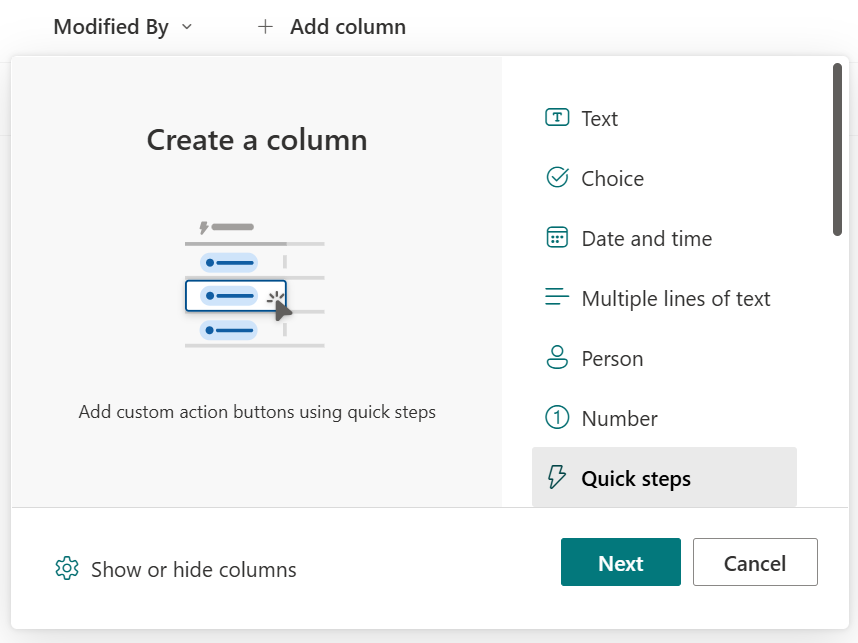
Ajouter une nouvelle colonne et sélectionner Actions rapides
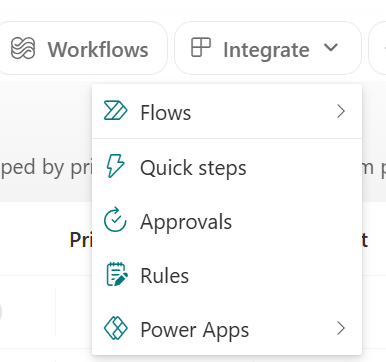
Naviguez jusqu’au menu Intégrer , sélectionnez Actions rapides
Vous allez choisir un résultat, renseigner les champs obligatoires et fournir un nom pour votre action rapide. (Pour illustrer cela, la procédure suivante crée une étape rapide pour une liste. Il permet à l’utilisateur de sélectionner un élément et d’exécuter un flux.)
Lorsque la liste est ouverte dans les Listes Microsoft, SharePoint ou Teams, en haut de la page, sélectionnez l’icône représentant des points de suspension (...) Ensuite, sélectionnez Intégrer, puis Actions rapides, puis Créer une action rapide.
Sous Pour les éléments sélectionnés, sélectionnez l’action que vous souhaitez pouvoir effectuer. Par exemple, exécutez un flux.

Pour cet exemple d’étape rapide, vous devez fournir l’ID du flux que vous souhaitez pouvoir exécuter lorsqu’un élément est sélectionné. Vous devrez préparer votre ID de flux, en accédant à Mes flux et en sélectionnant Obtenir l’identificateur de flux dans le menu d’exportation.
Pour obtenir l’ID d’un flux avec prise en charge de la solution :
- Sélectionner Flux > Affichez vos flux dans la liste SharePoint où le flux est configuré.
- Le cas échéant, basculez vers l’environnement dans lequel le flux est hébergé.
- Sélectionnez la zone Solutions.
- Sélectionnez la solution dans laquelle le flux a été créé.
- Filtrer les flux cloud et sélectionner le flux que vous souhaitez exécuter.
- Sélectionnez Exporter Obtenir > identificateur de flux.
- Copiez l’ID.
Pour obtenir l’ID d’un flux qui ne prend pas en charge la solution :
- Basculez vers l’environnement dans lequel le flux est hébergé.
- Sélectionnez le flux que vous souhaitez exécuter.
- Sélectionnez Exporter Obtenir > identificateur de flux.
- Copiez l’ID.
Important
Lors de l’utilisation de l’action exécuter un flux, les utilisateurs qui n’ont pas l’autorisation d’exécuter le flux recevront un message d’erreur lorsqu’ils tenteront d’utiliser l’action rapide et d’exécuter le flux. Vous pouvez envisager d’ajouter la liste ou la bibliothèque en tant que copropriétaire sur le flux cible pour accorder des autorisations, en savoir plus ici. Seuls les flux manuels, pour l’élément sélectionné ou pour les déclencheurs de fichier sélectionnés, fonctionnent avec des actions rapides.
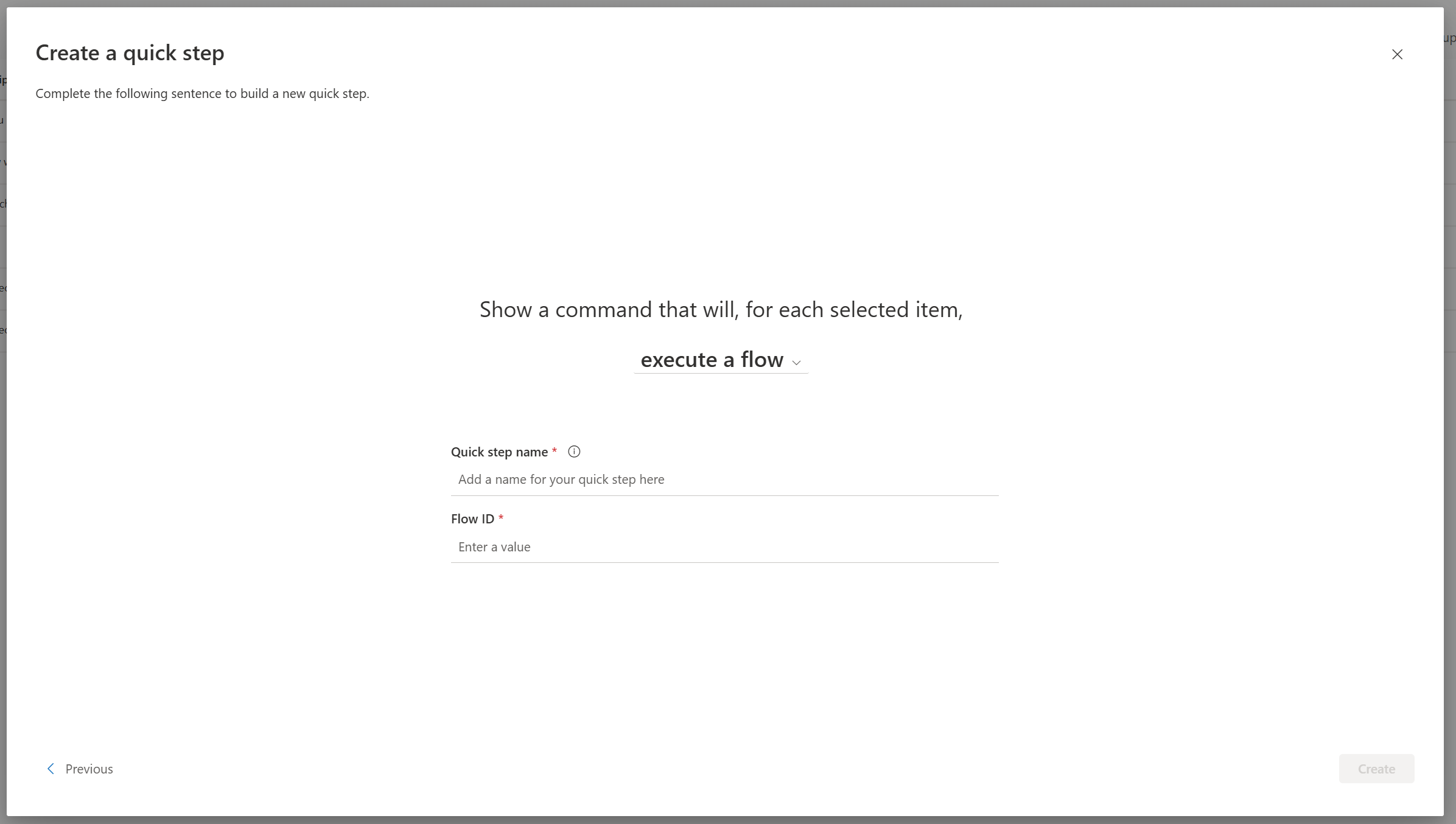
Lorsque vous avez terminé de personnaliser l’instruction et les paramètres requis, sélectionnez Créer.
Remarque
Le nom que vous indiquez s’affiche dans le menu Intégrer lorsqu’un élément ou un fichier est sélectionné, ou pour toute la liste, selon le type d’action rapide que vous créez. Les autres utilisateurs ayant accès à la liste ou à la bibliothèque pourront voir et utiliser votre action rapide.
Votre action rapide terminée s’affiche sur la page Gérer les actions rapides et l’action rapide sera disponible. Vous pouvez activer ou désactiver à tout moment, ou cliquer sur l’action rapide pour mettre à jour ou supprimer.

Une fois créée, votre action rapide est disponible en haut du menu Automatiser dans la barre de commandes et le menu de débordement lorsqu’un élément ou un fichier est sélectionné.

Résolution des problèmes : impossible de créer une action rapide
Si vous rencontrez une erreur lorsque vous essayez de créer une action rapide, cela est probablement dû aux autorisations appliquées à la liste ou à la bibliothèque. Vous avez besoin de l’aide d’une personne propriétaire de la bibliothèque ou de la liste pour résoudre cette situation, comme décrit ci-dessous.
Autorisations pour les bibliothèques et les listes
Pour gérer les actions rapides, le propriétaire doit vous accorder l’autorisation « Modifier » sur la bibliothèque. Le propriétaire peut le faire en partageant la bibliothèque avec vous et en spécifiant Peut modifier.
La possibilité d’exécuter des actions rapides varie selon l’action, pour rédiger un e-mail, démarrer une conversation Teams et exécuter un flux, l’accès « Lecture » est requis, pour définir la valeur ou envoyer une demande d’approbation, les utilisateurs ont besoin des autorisations « Modifier ».