
Les listes vous offrent un moyen très flexible d’afficher vos données. Vous pouvez activer des dizaines de paramètres pour vous permettre d’afficher vos données dans une gamme de formats, de spécifier des utilisateurs, de créer des flux de travail, d’ajouter un contrôle de version et d’envoyer des mises à jour RSS en fonction de l’évolution des choses.
Modifier des paramètres de liste
Procédez comme suit pour ouvrir les paramètres de la liste.
Dans la liste que vous souhaitez modifier, sélectionnez Paramètres
 puis sélectionnez Paramètres de la liste.
Remarque
- Votre écran est-il différent des exemples ? Votre administrateur peut avoir une expérience classique définie sur la bibliothèque de documents ou vous utilisez une version antérieure de SharePoint. Si vous êtes propriétaire ou administrateur d’une liste, d’un site ou d’un site, accédez à Modifier l’expérience par défaut pour les listes ou bibliothèques de documents à partir de la nouvelle expérience ou de l’affichage classique.
- Certaines fonctionnalités sont actuellement disponibles uniquement dans l’expérience classique. Sélectionnez Revenir à SharePoint classique dans le coin inférieur gauche de la page pour basculer vers l’expérience classique. Pour quitter l’expérience classique, fermez toutes les fenêtres SharePoint, puis rouvrez-les.
Dans la page Paramètres de liste, modifiez les paramètres et propriétés souhaités, tels que le nom, la description, l’ajout d’un contrôle de version ou d’une validation, l’ordre des colonnes ou l’ajout de colonnes.
Chaque paramètre vous permet de définir ou d’annuler vos modifications et ajouts. Passez aux sections suivantes pour plus de détails.
Lorsque vous avez terminé, revenez à votre liste pour voir vos modifications.
Paramètres de la liste
Voici une vue d’ensemble rapide de ce que vous pouvez faire dans la page Paramètres de la liste . Chaque paramètre vous permet d’activer le paramètre ou de l’enregistrer et de l’annuler.
Sélectionnez un titre ci-dessous pour l’ouvrir et afficher les informations détaillées.
General Settings
Modifier et contrôler la navigation ; configurer les paramètres de contrôle de version, de validation et d’audience ; et gérer les paramètres avancés.
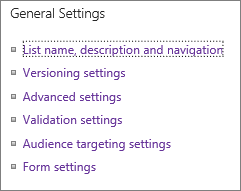
| Nom, description et navigation de la liste | Modifier ou changer le titre de la liste, la description ; et indiquez si la liste s’affiche dans la barre de lancement rapide. |
|---|---|
| Paramètres de contrôle de version | Définissez si l’approbation est requise sur les éléments soumis, créez de nouvelles versions à chaque modification, le nombre de versions soumises et approuvées ; et déterminer qui peut lire, modifier ou approuver les brouillons. |
| Paramètres avancés | Définissez les points suivants
|
| Paramètres de validation | Spécifiez une formule à utiliser pour la validation. Créez un message qui aide les utilisateurs à comprendre à quoi ressemblent des données valides. |
| Paramètres de ciblage de l’audience | Activez la colonne ciblage de l’audience pour filtrer le contenu en fonction du contexte des utilisateurs. |
| Paramètres d’évaluation | Lorsque vous activez les classifications, deux champs sont ajoutés aux types de contenu disponibles pour cette liste et un contrôle d’évaluation est ajouté à l’affichage par défaut de la liste ou de la bibliothèque. Vous pouvez sélectionner J’aime ou Nombre d’étoiles pour évaluer le contenu. |
| Paramètres du formulaire | Utilisez Microsoft PowerApps pour personnaliser les formulaires de cette liste. Vous pouvez modifier la disposition du formulaire, ajouter des images et du texte mis en forme, ajouter une validation personnalisée des données, créer des affichages supplémentaires et ajouter des règles. Microsoft InfoPath est également fourni en tant qu’option pour la compatibilité descendante. Il est recommandé d’utiliser PowerApps plutôt qu’InfoPath. |
Autorisations et gestion
Gérez la gestion des droits relatifs à l’information (IRM), les mots clés et le flux de travail de votre liste, et définissez des autorisations pour les personnes auxquelles vous souhaitez contribuer et afficher la liste.

| Supprimer cette liste | Supprime complètement la liste et vous renvoie à la page d’accueil. |
|---|---|
| Autorisations pour cette liste | Définir les niveaux d’autorisation de la liste pour différents groupes d’utilisateurs sur le site. |
| Gestion des droits relatifs à l’information (IRM) | Activez et créez un titre et une description de stratégie d’autorisation, configurez les droits d’accès aux documents et définissez la protection de groupe et le délai de vérification des informations d’identification. |
| Paramètres de workflow | Définir les types d’association de flux de travail pour la liste, l’élément ou le dossier. Ajoutez, supprimez, bloquez ou restaurez un flux de travail. |
| Paramètres des métadonnées et des mots clés de l’entreprise | Ajoutez une colonne Mots clés d’entreprise et activez la synchronisation des mots clés. |
| Enregistrer la liste en tant que modèle | Enregistre votre liste en tant que modèle, avec ou sans contenu. SharePoint Server 2019 uniquement. |
communications
Configurer les flux RSS pour qu’ils sortent lorsque les éléments de la liste changent.
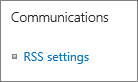
| Paramètres RSS | Définissez les points suivants :
|
|---|
Colonnes
Les paramètres de colonnes permettent d’afficher ou de masquer des colonnes, de créer ou d’ajouter des colonnes existantes, l’ordre des colonnes et l’indexation des colonnes.

| Modifier les colonnes | Vous pouvez sélectionner la colonne pour éditer et modifier les propriétés, telles que les données requises, les valeurs uniques et le nombre maximal de caractères pour un champ de texte. |
|---|---|
| Créer une colonne | Créez une colonne à l’aide de l’un des nombreux types. Définissez le nom, la description et des paramètres spécifiques en fonction du type de colonne ajouté. |
| Ajouter à partir des colonnes de site existantes | Ajoutez à votre liste les colonnes utilisées dans d’autres listes de votre site. Configurez-les pour qu’ils s’affichent ou non dans une vue par défaut. |
| Ordre des colonnes | Modifiez l’ordre dans lequel les colonnes apparaissent de gauche à droite dans votre liste. |
| Colonnes indexées | Créez ou supprimez jusqu’à 20 index de colonne. |
Affichages
Affichez et créez des vues.

| Affichage | Afficher les affichages de vos données de liste. Cliquez pour modifier les éléments. |
|---|---|
| Créer une vue | Créez des affichages Affichage standard, Feuille de données, Calendrier, Affichage deGantt ou Access pour vos données. Chaque type d’affichage fournit ses propres paramètres. Vous pouvez également démarrer à partir d’une vue existante. |