

Dans SharePoint ou l’application Listes Microsoft, exportez vers Excel les éléments de liste affichés dans la vue actuelle afin de pouvoir utiliser les données d’un classeur.
Vous pouvez exporter vers :
Classeur Excel Les données ont une connexion unidirectionnelle avec la liste d’origine. L’actualisation périodique du classeur extrait les modifications apportées à la liste.
fichier CSV (valeurs séparées par des virgules) Il peut être ouvert dans le Bloc-notes ou Excel. Les données ne sont pas connectées à la liste d’origine. (Sur macOS, l’exportation au format CSV est la seule option disponible.)
Important
- Vous pouvez exporter jusqu’à 30 000 lignes dans un fichier CSV.
- Vous avez peut-être remarqué que l’option « Exporter au format CSV » s’est activée dans les bibliothèques de documents pendant une brève période. L’option a été activée involontairement, nous avons donc dû la désactiver. Nous aimerions apporter la capacité de documenter les bibliothèques, et nous y travaillons mais n’avons pas d’estimation de temps à partager.
Exporter vers un classeur Excel
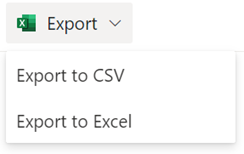
Dans la barre de commandes de la liste, sélectionnez Exporter Exporter>vers Excel.
Important
Les options d’exportation sont disponibles uniquement lorsque les éléments de liste ne sont pas sélectionnés.
Selon votre navigateur, vous pouvez enregistrer et ouvrir, ou ouvrir le fichier directement.
Remarque
Si vous enregistrez le fichier, le nom de fichier par défaut de la première copie est query.iqy, et il est placé dans le dossier de téléchargement par défaut de votre navigateur. Pour modifier le nom et l’emplacement, utilisez la fonction Enregistrer sous de votre navigateur.
Si nécessaire, sélectionnez OK>Ouvrir une fois le téléchargement du fichier commencé.
Si vous y êtes invité et que vous approuvez le site SharePoint, sélectionnez Activer dans la page de sécurité Excel.
Dans la boîte de dialogue Importer des données d’Excel , sélectionnez les options Comment afficher ces données et Où voulez-vous placer les données .

Lorsque vous avez terminé, sélectionnez OK. La liste doit apparaître dans Excel.

Excel crée un tableau Excel avec une connexion de données unidirectionnelle basée sur un fichier de requête web. Pour importer une nouvelle copie de la liste SharePoint dans Excel, sélectionnez Actualiser tout sous l’onglet Données . Les modifications apportées au tableau Excel ne seront pas envoyées à la liste SharePoint.
Si votre liste SharePoint contient des dossiers, la structure des dossiers n’apparaît pas dans le tableau Excel obtenu. Cependant, les colonnes Type d’élément et Chemin sont ajoutées au tableau Excel afin que vous puissiez filtrer et trier les données en fonction de leur type et emplacement ou sous-dossier de la liste.
Exporter vers un fichier CSV
Lors de l’exportation vers un fichier CSV, vous pouvez exporter un maximum de 30 000 lignes de données.
Ouvrez la liste des données que vous voulez exporter.
Dans la barre de commandes au-dessus de la liste, sélectionnez Exporter Exporter>au format CSV comme type de sortie des données.
(Sur macOS, dans la barre de commandes au-dessus de la liste, sélectionnez simplement Exporter au format CSV.)Remarque
- L’option Exporter est disponible uniquement lorsque les éléments de liste ne sont pas sélectionnés.
- Lorsque la liste est incorporée en tant que composant WebPart, vous voyez uniquement Exporter vers Excel. Sélectionnez Afficher tout pour afficher toutes les options d’exportation.
Sélectionnez Ouvrir pour ouvrir le fichier dans Excel. Vous pouvez ensuite enregistrer le fichier en tant que classeur Excel, ce qui vous permet d’ajouter une mise en forme des données comme vous le souhaitez.
Vous pouvez également sélectionner Enregistrer sous pour enregistrer le fichier au format .csv sur votre ordinateur.


Ressources supplémentaires
Pour exporter des données d’Excel vers SharePoint, consultez :