

Une colonne de métadonnées gérées est un nouveau type de colonne qui peut être ajouté à des listes, des bibliothèques ou des types de contenu pour permettre aux utilisateurs du site de sélectionner des valeurs dans un ensemble spécifique de termes gérés et d’appliquer ces valeurs à leur contenu. Vous pouvez créer et configurer une colonne de métadonnées gérées pour qu’elle corresponde à un ensemble de termes existant, ou vous pouvez créer un ensemble de termes spécifiquement pour une colonne de métadonnées gérées.
Avantages de l’utilisation d’une colonne de métadonnées gérées
Les colonnes Métadonnées gérées favorisent l’utilisation cohérente des métadonnées entre les sites, car elles fournissent aux utilisateurs une liste de termes qu’ils peuvent appliquer à leur contenu. Ces termes proviennent d’un ensemble de termes qui est géré de manière centralisée dans l’outil de gestion du magasin de termes par un administrateur du magasin de termes ou d’autres personnes autorisées à gérer les termes.
Étant donné que cet ensemble de termes est mis à jour et géré séparément de la colonne elle-même, il n’est pas nécessaire de mettre à jour la colonne (ou les types de contenu, listes ou bibliothèques qui lui sont associés) pour mettre les termes mis à jour à la disposition des utilisateurs. Chaque fois que l’ensemble de termes auquel une colonne de métadonnées gérées spécifique est liée est mis à jour, les termes mis à jour sont automatiquement mis à la disposition des utilisateurs partout où cette colonne de métadonnées gérées est disponible. Cela rend une colonne de métadonnées gérées très différente d’une colonne de choix, qui devrait être mise à jour chaque fois que vous souhaitez modifier la liste de valeurs de choix qu’un utilisateur peut sélectionner.
Les colonnes Métadonnées gérées présentent également plusieurs caractéristiques uniques qui aident les utilisateurs à sélectionner et à appliquer des termes au contenu, telles que la prise en charge de la « saisie anticipée », ainsi que la prise en charge de la désambiguïsation des termes, des descriptions, des synonymes et des valeurs multilingues.
À la suite, désambiguïsation, descriptions, synonymes
Lorsqu’un utilisateur commence à taper une valeur dans un champ de métadonnées gérées, il affiche tous les termes de l’ensemble de termes associé qui commencent par les caractères tapés par l’utilisateur. Le nom de l’ensemble de termes et la position du terme dans la hiérarchie peuvent être indiqués en même temps que le terme lui-même, ce qui peut aider les utilisateurs à sélectionner le terme approprié.
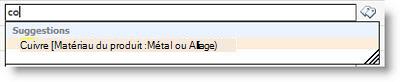
Les utilisateurs peuvent déplacer le pointeur sur les termes suggérés pour afficher un texte descriptif qui les aide à prendre des décisions appropriées.
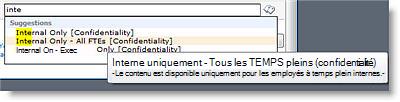
Si des synonymes ont été spécifiés pour un terme, les utilisateurs peuvent les entrer et le terme correct sera affecté.
Cueilleur d’arbres
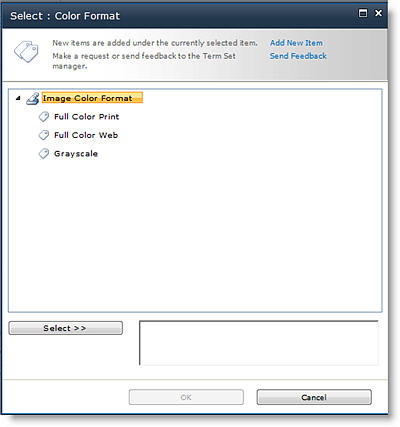
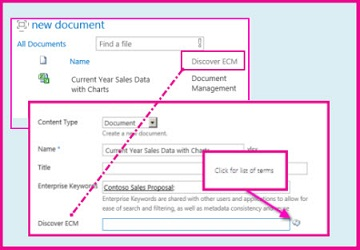
Lorsque les utilisateurs mettent à jour une colonne de métadonnées gérées, ils peuvent taper la valeur souhaitée ou cliquer sur l’icône de balises qui s’affiche en regard du champ Métadonnées gérées pour ouvrir la boîte de dialogue du sélecteur de termes, qu’ils peuvent utiliser pour sélectionner une valeur dans la hiérarchie de l’ensemble de termes. Ceci est utile pour les utilisateurs qui ne sont peut-être pas familiarisés avec les termes disponibles. Si l’ensemble de termes a été configuré pour être ouvert et que la colonne Métadonnées gérées pour celui-ci autorise des valeurs de remplissage, les utilisateurs peuvent avoir la possibilité d’ajouter un nouveau terme à l’ensemble de termes. Ou ils peuvent simplement avoir la possibilité d’envoyer des commentaires au contact désigné pour le terme défini.
Colonnes de métadonnées
Une colonne de métadonnées gérées vous permet de contrôler les informations que les personnes peuvent entrer dans une colonne. Les utilisateurs sélectionnent les termes ou expressions qu’ils entrent dans la colonne à partir d’un ensemble prédéfini de termes gérés.
Remarque
Vous devez être administrateur de collection de sites pour créer ou configurer des colonnes de site. Vous devez disposer du niveau d’autorisation Gérer les listes pour créer des colonnes pour des listes ou des bibliothèques. Les propriétaires de site ont cette autorisation par défaut.
Vous pouvez mapper une colonne de métadonnées gérées à un ensemble de termes ou à un terme individuel qui représente un sous-ensemble de l’ensemble de termes (ce qui peut être utile pour les ensembles de termes hiérarchiques). Si vous mappez la colonne à un ensemble de termes, elle affiche tous les termes disponibles sous cet ensemble de termes. Si vous mappez la colonne à un terme individuel au sein d’un ensemble de termes, la colonne affiche ce terme et tous les termes sous le terme affiché dans la hiérarchie.
La façon dont vous créez les colonnes de métadonnées gérées doit être prise en compte dans la planification à l’échelle de l’organisation pour les métadonnées gérées, les types de contenu, la gestion des documents et la gouvernance du site.
Créer une colonne de métadonnées gérées
Vous pouvez créer une colonne de métadonnées gérées qui correspond à un ensemble de termes ou à un terme existant à n’importe quel niveau d’un site (par exemple, en tant que colonne de site ou en tant que colonne locale d’une liste ou d’une bibliothèque spécifique). Toutefois, si vous souhaitez qu’une colonne de métadonnées gérées soit réutilisable et largement utile pour d’autres personnes susceptibles de créer de nouveaux types de contenu de site ou de configurer des listes et des bibliothèques, vous pouvez la créer en tant que colonne de site.
| Pour créer une colonne de site de métadonnées gérées qui correspond à un ensemble de termes existant, procédez comme suit : | Pour créer une colonne de métadonnées gérées pour une liste ou une bibliothèque qui correspond à un ensemble de termes existant, procédez comme suit : |
|---|---|
|
|

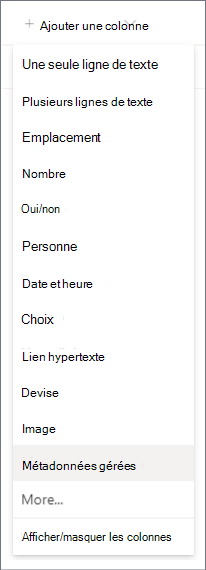
Mapper une nouvelle colonne de site à métadonnées gérées à un ensemble de termes ou à un terme existant
- Dans la colonne Nouveau site , dans la section Nom et Type , tapez le nom souhaité pour la colonne.
- Sous Le type d’informations dans cette colonne est, cliquez sur Métadonnées gérées.
- Dans la section Groupe , sélectionnez ou créez le groupe dans lequel vous souhaitez organiser la colonne.
- Dans la section Paramètres de colonne supplémentaires , tapez une description et indiquez si vous souhaitez que les utilisateurs requis fournissent une valeur pour cette colonne. Vous pouvez également spécifier si vous souhaitez appliquer des valeurs uniques à la colonne.
- Dans la section Champ à plusieurs valeurs , indiquez si vous souhaitez autoriser plusieurs valeurs dans la colonne. Si vous autorisez plusieurs valeurs, les utilisateurs ne pourront pas effectuer de tri sur cette colonne dans les vues de liste.
- Dans la section Format d’affichage , indiquez si vous souhaitez que la colonne affiche uniquement l’étiquette du terme ou le terme et son chemin d’accès complet dans la hiérarchie de l’ensemble de termes.
Il peut être utile d’afficher le chemin hiérarchique complet dans les situations où le contexte du terme lui-même peut être flou. - Dans la section Paramètres de l’ensemble de termes , sélectionnez Utiliser un ensemble de termes géré , puis effectuez l’une des opérations suivantes :
a. Pour rechercher un ensemble de termes qui contient les termes que vous souhaitez utiliser, tapez le nom d’un terme et cliquez sur le bouton Rechercher . Vous pouvez sélectionner l’ensemble de termes ou le terme souhaité dans les résultats affichés dans la zone. Si vous souhaitez effectuer une recherche à nouveau, cliquez sur le bouton Réinitialiser .
b. Pour rechercher l’ensemble de termes ou le terme que vous souhaitez mapper à cette colonne, cliquez sur la flèche à gauche de l’application Service de métadonnées gérées qui s’affiche dans la zone pour la développer et recherchez l’ensemble de termes souhaité. Continuez à développer les nœuds jusqu’à ce que vous trouviez l’ensemble de termes ou le terme souhaité. Cliquez dessus pour sélectionner l’ensemble de termes ou le terme. - Dans la section Allow Fill-in , indiquez si vous souhaitez autoriser les utilisateurs à ajouter de nouvelles valeurs à l’ensemble de termes. Si l’ensemble de conditions que vous sélectionnez est fermé, vous ne pourrez pas autoriser la saisie à compléter.
- Dans la section Valeur par défaut , vous pouvez éventuellement spécifier le terme que vous souhaitez utiliser comme valeur par défaut pour la colonne. Vous pouvez taper le terme ou cliquer sur l’icône Balises pour rechercher le terme à l’aide du sélecteur de termes.
- Cliquez sur OK.
Mapper une nouvelle colonne de métadonnées gérées d’une bibliothèque ou d’une liste à un ensemble de termes ou à un terme existant
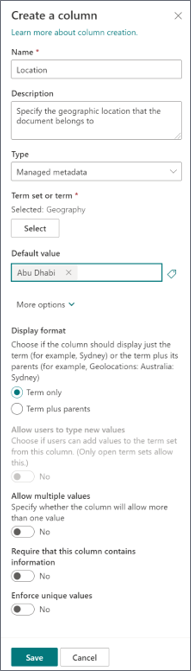
- Dans le panneau Créer une colonne , tapez le nom et la description facultative souhaités pour la colonne des métadonnées gérées
- L’option Type est présélectionnée pour Métadonnées gérées, mais vous pouvez également choisir de modifier le type de colonne. Une fois modifiés, les paramètres de colonne sont définis par défaut sur le type de colonne correspondant.
- Dans l’option Ensemble de termes ou Terme, sélectionnez le bouton Sélectionner , puis recherchez ou sélectionnez l’ensemble de termes ou le terme de la colonne.
- Dans la section Valeur par défaut , vous pouvez éventuellement spécifier le terme que vous souhaitez utiliser comme valeur par défaut pour la colonne. Vous pouvez taper le terme ou sélectionner l’icône Balises pour rechercher le terme.
- Sélectionnez Plus d’options pour effectuer les opérations suivantes (facultatif) :
a. Dans la section Format d’affichage , indiquez si vous souhaitez que la colonne affiche uniquement l’étiquette du terme ou le terme et son chemin d’accès complet dans la hiérarchie de l’ensemble de termes. Il peut être utile d’afficher le chemin hiérarchique complet dans les situations où le contexte du terme lui-même peut être flou.
b. Dans la section Autoriser les utilisateurs à entrer de nouvelles valeurs , indiquez si vous souhaitez autoriser les utilisateurs à ajouter de nouvelles valeurs à l’ensemble de termes. Si l’ensemble de termes que vous sélectionnez est fermé, vous ne pourrez pas autoriser le remplissage de nouvelles valeurs.
c. Dans la section Champ à plusieurs valeurs , indiquez si vous souhaitez autoriser plusieurs valeurs dans la colonne. Si vous autorisez plusieurs valeurs, les utilisateurs ne pourront pas effectuer de tri sur cette colonne dans les vues de liste.
d. Dans la section Exiger que cette colonne contienne des informations , indiquez si vous souhaitez marquer la colonne comme champ obligatoire. Une fois activé, les utilisateurs doivent entrer une valeur pour chaque ligne.
e. Dans la section Appliquer les valeurs uniques , vous pouvez spécifier si vous souhaitez obliger les utilisateurs à entrer uniquement des valeurs uniques dans la colonne.
Mapper la nouvelle colonne à un nouvel ensemble de termes
S’il n’existe pas d’ensemble de termes existant que vous souhaitez utiliser, vous pouvez également créer un ensemble de termes pour une nouvelle colonne de métadonnées gérées. L’ensemble de termes que vous créez sera un ensemble de termes « local » qui peut être utilisé uniquement dans la collection de sites où vous le créez. Les termes que vous ajoutez à un ensemble de termes local ne seront pas proposés en tant que suggestions dans les colonnes Mots clés d’entreprise (contrairement aux termes des ensembles de termes globaux).
Vous devez être administrateur de collection de sites pour créer ou configurer des colonnes de site. Vous devez disposer du niveau d’autorisation Gérer les listes pour créer des colonnes pour des listes ou des bibliothèques. Les propriétaires de site ont cette autorisation par défaut.
| Pour créer une colonne de site de métadonnées gérées qui correspond à un ensemble de termes existant, procédez comme suit : | Pour créer une colonne de métadonnées gérées pour une liste ou une bibliothèque qui correspond à un ensemble de termes existant, procédez comme suit : |
|---|---|
|
|
- Dans la page Colonne Nouveau site ou Créer une colonne (selon le type de colonne que vous créez), dans la section Nom et type , tapez le nom souhaité pour la colonne.
- Sous Le type d’informations dans cette colonne est, cliquez sur Métadonnées gérées .
- Dans la section Paramètres de colonne supplémentaires , tapez une description pour la colonne et indiquez si vous souhaitez demander aux utilisateurs d’entrer une valeur pour la colonne. Vous pouvez également spécifier si vous souhaitez appliquer des valeurs uniques à la colonne.
- Si vous ajoutez une colonne à une liste ou une bibliothèque, vous pouvez également indiquer si vous souhaitez ajouter cette nouvelle colonne de métadonnées gérées à tous les types de contenu de la liste ou de la bibliothèque (si plusieurs types de contenu sont activés pour la bibliothèque). Vous pouvez également spécifier si vous souhaitez ajouter cette colonne à l’affichage par défaut de la liste ou de la bibliothèque.
- Dans la section Champ à plusieurs valeurs , indiquez si vous souhaitez autoriser plusieurs valeurs dans la colonne. Si vous autorisez plusieurs valeurs, les utilisateurs ne pourront pas effectuer de tri sur cette colonne dans les vues de liste.
- Dans la section Format d’affichage , indiquez si vous souhaitez que la colonne affiche uniquement l’étiquette du terme ou le terme et son chemin d’accès complet dans la hiérarchie de l’ensemble de termes.
Il peut être utile d’afficher le chemin hiérarchique complet dans les situations où le contexte du terme lui-même peut être flou. - Dans la section Paramètres de l’ensemble des termes , sélectionnez Personnaliser votre ensemble de termes, puis tapez une description pour l’ensemble de termes.
- Cliquez sur Modifier à l’aide du Gestionnaire d’ensembles de termes, puis sur OK lorsque vous êtes invité à enregistrer vos modifications.
- Suivez les étapes de la section Créer et configurer un nouvel ensemble de termes pour mettre en place l’ensemble de termes.
Créer et configurer un nouvel ensemble de termes
- Dans le volet Propriétés de l’outil Gestion du magasin de termes, spécifiez les informations suivantes sur le nouvel ensemble de termes :
| Dans ce champ | Procédez comme suit : |
|---|---|
| Nom de l’ensemble de termes | Tapez un nom pour votre ensemble de termes. Ce champ doit déjà être rempli avec le nom de la colonne, mais vous pouvez le mettre à jour ou le modifier |
| Description | Tapez une description qui permet aux utilisateurs de mieux comprendre comment ils doivent utiliser ces termes. |
| Propriétaire | Si vous souhaitez que le propriétaire de l’ensemble de termes soit quelqu’un d’autre que vous, vous pouvez remplacer le propriétaire par une autre personne ou un autre groupe. Vous ne pouvez saisir qu’un seul élément. |
| Contact | Tapez une adresse de courrier si vous souhaitez que les utilisateurs du site puissent fournir des commentaires sur l’ensemble de termes lorsqu’ils mettent à jour la valeur d’une colonne de métadonnées gérées. |
| Parties prenantes | Ajoutez les noms des utilisateurs ou des groupes qui doivent être avertis avant que des modifications majeures ne soient apportées à l’ensemble de termes. |
| Stratégie de soumission | Indiquez si vous souhaitez que l’ensemble de termes soit Fermé ou Ouvert. Si un ensemble de termes est fermé, les utilisateurs ne peuvent pas y ajouter de nouveaux termes lorsqu’ils mettent à jour la valeur d’une colonne Métadonnées gérées liée à cet ensemble de termes, et l’ensemble de termes ne peut être mis à jour que par les personnes autorisées à mettre à jour les métadonnées gérées. Si l’ensemble de termes est ouvert, les utilisateurs peuvent ajouter de nouveaux termes à l’ensemble de termes si la colonne est également configurée pour autoriser les choix de remplissage. |
| Disponible pour le balisage | Cochez la case case activée pour que les termes de l’ensemble de termes puissent être balisés. Si vous désactivez la case à case activée, cet ensemble de termes ne sera pas visible pour la plupart des utilisateurs. Si l’ensemble de termes est encore en cours de développement ou n’est pas prêt à être utilisé, vous pouvez désactiver la case à cocher de case activée. |
- Cliquez sur Enregistrer pour enregistrer les mises à jour de votre propriété.
- Pour ajouter des termes à l’ensemble de termes, pointez sur l’ensemble de termes dans le contrôle d’arborescence à gauche, cliquez sur la flèche qui s’affiche, puis cliquez sur Créer un terme, puis tapez le nom souhaité pour votre terme.
- Dans le volet Propriétés , spécifiez les informations suivantes sur votre nouveau terme :
| Dans ce champ : | Procédez comme suit : |
|---|---|
| Disponible pour le balisage | Cochez la case case activée pour rendre ce terme disponible pour le marquage. Si vous désactivez la zone case activée, ce terme sera visible, mais désactivé dans les outils de balisage. |
| Langue | Sélectionnez la langue de cette étiquette pour le terme. |
| Description | Tapez une description pour aider les utilisateurs à comprendre comment appliquer ce terme ou pour le différencier des termes similaires. |
| Étiquette par défaut | Entrez le mot ou l’expression que vous souhaitez utiliser comme étiquette par défaut pour le terme dans cette langue. |
| Autres étiquettes | Spécifiez des synonymes pour ce terme. Procédez ainsi si vous souhaitez que plusieurs mots ou expressions ayant la même signification soient traités comme une seule entité aux fins de la gestion des métadonnées. Pour ajouter plusieurs synonymes, tapez un mot, puis appuyez sur ENTRÉE pour créer des lignes supplémentaires. Par exemple, si vous créez un terme pour la couleur « bleu » et que « bleu » est l’étiquette par défaut du terme, vous pouvez ajouter « azur », « saphir », « indigo » et « cobalt » comme synonymes possibles. |
| Membre de | Décrit le nom de l’ensemble de termes parent, la description, le propriétaire et d’autres informations. |
- Cliquez sur Enregistrer.
- Répétez les étapes 3 à 5 pour ajouter de nouveaux termes.
- Pour créer des sous-termes sous les termes, pointez sur un terme individuel sous lequel vous souhaitez imbriquer un autre terme, cliquez sur la flèche qui apparaît, puis cliquez sur Créer un terme, puis tapez le nom souhaité pour votre terme.
- Répétez les étapes 4 et 5 pour spécifier les propriétés de vos sous-termes (sélectionnez le terme que vous souhaitez mettre à jour en premier).
- Par défaut, les termes des ensembles de termes sont affichés dans l’ordre de tri par défaut de la langue. Si vous souhaitez spécifier un ordre de tri personnalisé afin que les termes apparaissent dans un ordre cohérent, indépendamment de la langue ou des modifications apportées aux étiquettes de termes, vous pouvez le faire en sélectionnant le jeu de termes dans le contrôle d’arborescence, puis en cliquant sur l’onglet Tri personnalisé à droite. Cliquez sur Utiliser un ordre de tri personnalisé, puis utilisez les zones de liste pour organiser les termes dans l’ordre numérique souhaité.
Tâches connexes
- Créer et gérer des termes au sein d’ensembles de termes
- Présentation des métadonnées gérées dans SharePoint Server
Haut de la page