
クロス投稿では、公開された SharePoint ニュース投稿を 1 つの Viva Engage 宛先 (ストーリーラインまたはコミュニティ) に配布します。 ニュース投稿は SharePoint レイアウトを維持しますが、SharePoint と Viva Engage からのコメント、返信、リアクションは 1 つの同期された会話に残ります。
ニュースをクロス投稿すると、Outlook や Teams の Viva Engage フィード、ダイジェスト、Viva Engage アプリに表示されます。 SharePoint ニュース投稿では、Viva Engage 会話モジュールが SharePoint コメント モジュールを置き換えます。
始める前に
- Microsoft 365 ライセンスが必要です。
- SharePoint サイトでコンテンツを作成または編集するためのアクセス許可が必要です。
- クロス投稿する前に、リンク先ユーザーと SharePoint サイトの秘密度ラベルを確認してください。 Viva Engage 宛先の People は、SharePoint サイトにアクセスできなくても、ニュース投稿を見ることができます。 ストーリーラインまたはパブリック コミュニティは、organization 内の誰でも投稿を表示できます。 プライベート コミュニティでは、コミュニティ メンバーのみが表示できます。
- すぐにエンゲージメントが期待できる場合は、公開後すぐにニュースをクロス投稿します。 既存の SharePoint のコメントとリアクションは、Viva Engage の会話には転送されません。
ニュース投稿をクロス投稿する
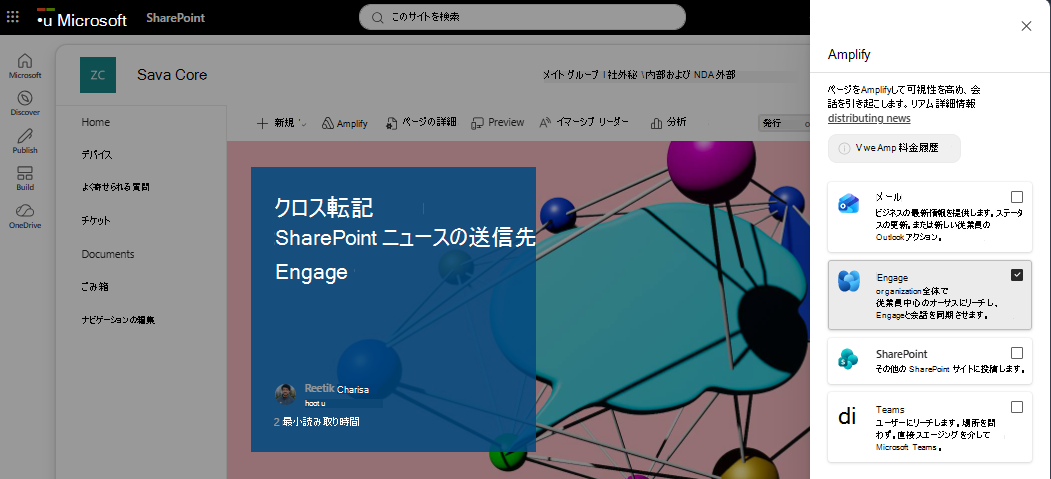
SharePoint ニュース投稿を公開します。 配布パネルが自動的に開きます。
パネルを閉じた場合、または以前にニュースを公開した場合は、ニュース投稿を開き、コマンド バーで [Promote] または [Amplify] を選択します。 ラベルはライセンスによって異なりますが、配布手順は同じです。
配布パネルで、[Engage] を選択します。
[ 投稿者] で、本人として投稿することを確認します。 Viva Engage の代理人であるユーザーに代わって投稿することもできます。
[ 投稿先] で、[ マイ ストーリーライン ] または [コミュニティ] を選択します。 [ コミュニティ] を選択した場合は、ニュースを投稿するコミュニティを選択します。
特定のユーザーに通知するには、[ ユーザーの追加] で追加します。 投稿をお知らせとして送信するには、[ お知らせとして送信] をオンにします。
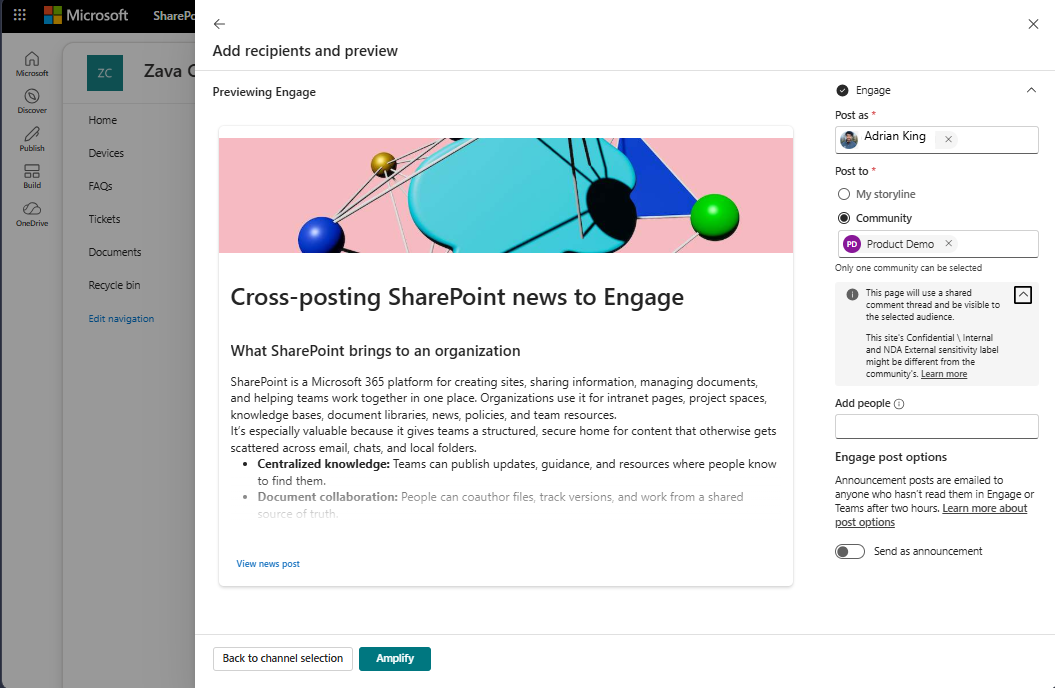
[Amplify] または [Promote] を選択します。
ニュース投稿は、SharePoint レイアウトが保持された状態で、選択した Viva Engage フィードに表示されます。 閲覧者は、[ ニュース投稿の表示 ] を選択して、フィードを離れることなく投稿全体を開くことができます。
注
- SharePoint ページをクロス投稿するには、[ プロモーション ] パネルを開き、ページをニュース投稿に変換します。 その後、ニュース投稿を Viva Engage にクロス投稿できます。
- SharePoint ニュース投稿は、1 つの Viva Engage 宛先にのみクロス投稿できます。 同じニュース投稿を複数のコミュニティにクロス投稿したり、事前にクロス投稿のスケジュールを設定したりすることはできません。
クロス投稿されたニュース投稿を管理する
コンテンツを更新する
SharePoint でニュース投稿を編集します。 再発行すると、更新プログラムは Viva Engage に同期されます。 下書きとして保存した変更は同期されません。
ニュースがストーリーラインにクロス投稿された場合、クロス投稿を作成したユーザーとその代理人のみが再公開できます。 サイト権限を持つ他のユーザーは、ニュースを編集して下書きを保存できますが、変更内容をストーリーラインに同期することはできません。
コンテンツまたは会話を削除する
SharePoint ニュース投稿を削除する結果は、Viva Engage 宛先でのアクセス許可によって異なります。
- Viva Engage 宛先で必要なアクセス許可がある場合、SharePoint でニュース投稿を削除すると、Viva Engage 投稿とその会話も削除されます。
- Viva Engage 宛先でアクセス許可が制限されている場合、SharePoint でニュース投稿を削除すると、ニュース コンテンツが削除されますが、会話はフィードに残ります。 コミュニティまたはネットワーク管理者は、残りの会話を削除できます。
Viva Engage の最初のメッセージのみを削除しても、SharePoint ニュース投稿には影響しません。 Viva Engage 投稿全体を削除すると、SharePoint ニュース投稿から Viva Engage 会話モジュールが削除され、SharePoint コメント モジュールが復元されます。 その後、ニュースを同じ宛先または別の宛先に再度クロス投稿できます。
分析の表示
SharePoint ページ分析には、Viva Engage でのニュース投稿のパフォーマンスが含まれます。 ライセンスに応じて、分析では、ビュー、リアクション、コメントが発生したチャネルに属性付けできます。
Viva Engage の宛先には、チャネル別のリーチ、リアクション、コメントが表示され、SharePoint ニュースが個別の投稿の種類として識別されます。 必要なチャネルの詳細を提供する分析エクスペリエンスを使用します。
Engage への配布: Viva Amplify アプリと SharePoint での Amplify
| 機能 | Viva Amplify アプリ | SharePoint での Amplify |
|---|---|---|
| エクスポート先 | 複数の Engage 宛先に共有します。 各 Engage 投稿には、独自の個別の会話があります。 | 1 つの Engage 宛先にのみ共有します。 SharePoint ニュース投稿と Engage 投稿は 1 つの会話を共有します。 |
| 編集 | 作成者は Engage で投稿を直接編集できます。 | 作成者は SharePoint ニュース投稿を編集し、変更は自動的に Engage に同期されます。 投稿は Engage では編集できません。 |