
OneDrive에는 Windows 10 및 Windows 11용 OneDrive 앱에 포함된 사진 환경이 포함되어 있습니다. OneDrive 웹 및 모바일에 이미 있는 사진 환경을 Windows 데스크톱으로 가져오므로 OneDrive를 사용하는 어디에서나 일관된 느낌을 줍니다.
OneDrive에서 다음을 수행할 수 있습니다.
- OneDrive 사진 또는 PC에 저장된 사진을 갤러리에서 함께 찾아볼 수 있으며, 단일 타임라인은 최신 사진을 순으로 정렬됩니다.
- 파일 이름뿐만 아니라 사진에 있는 내용으로도 검색할 수 있습니다. Copilot+ PC에서 검색은 로컬에 저장된 사진도 다룹니다.
- People에서 특정 사람의 사진을 찾거나 이름을 지정한 사람별로 갤러리를 필터링합니다.
- OneDrive에서 기록의 컬렉션을 자동으로 표시하는 Moments에서 라이브러리의 하이라이트를 다시 방문하세요.
- 사진 환경에서 직접 앨범을 만들고, 즐겨찾기를 표시하고, 사진을 편집하세요.
- 로컬 폴더를 추가하고 사진에 Windows 작업 사용: 바탕 화면 배경 또는 잠금 화면으로 설정하거나, 인쇄하거나, 파일 탐색기에서 엽니다.
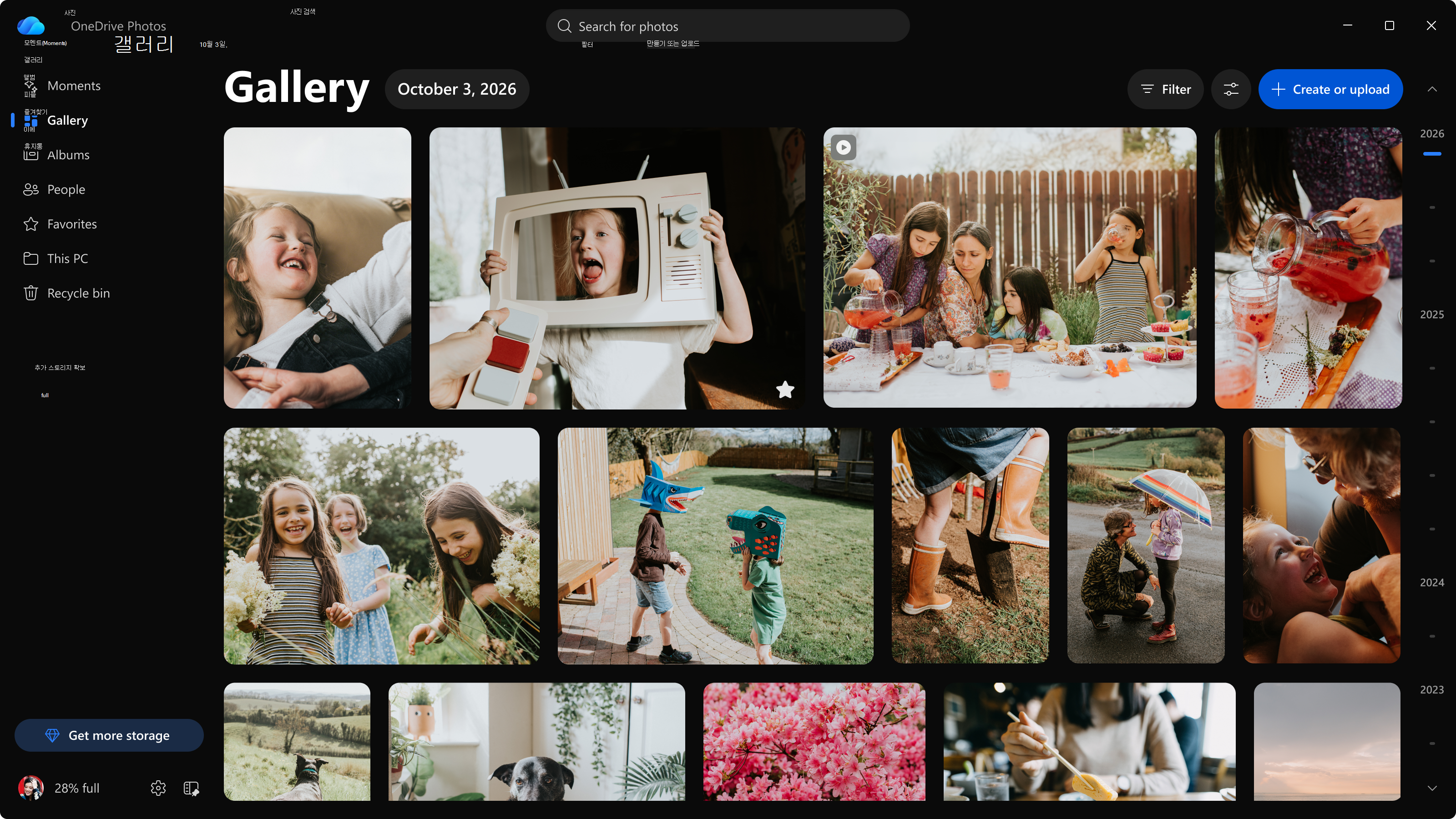
Windows에서 사진으로 할 수 있는 작업
OneDrive는 웹 및 모바일에서 이미 사용할 수 있는 사진 환경에 데스크톱 전용 기능을 추가합니다.
- 갤러리의 로컬 사진: Windows 사진 라이브러리가 자동으로 나타납니다. PC에서 다른 폴더를 추가할 수 있습니다.
- 로컬 사진을 포함할 수 있는 검색: Copilot+ PC에서 사진에 있는 내용으로 검색하면 PC에 저장된 사진도 포함됩니다.
- Windows 통합: 사진을 바탕 화면 배경 또는 잠금 화면으로 설정하거나, 인쇄하거나, 파일 탐색기에서 해당 위치를 엽니다.
Windows에서 사진 보기
작업 표시줄의 맨 오른쪽에 있는 알림 영역에서 OneDrive 클라우드 아이콘을 선택하여 OneDrive 활동 센터를 연 다음 사진 보기를 선택합니다. 사진 환경은 현재 개인 Microsoft 계정을 지원합니다.
참고
개인 Microsoft 계정으로 로그인한 사용자에게만 사진 보기가 나타납니다. Windows 참가자는 실험 채널의 시작: 사진(미리 보기) 에 항목이 계속 표시됩니다.
갤러리에 표시할 사진 선택
갤러리는 OneDrive에 저장되든 PC에 저장되든 모든 사진을 하나의 타임라인에 최신 사진부터 표시합니다. 곧 사진 라이브러리가 PC에만 저장된 사진을 포함하여 자동으로 표시됩니다.
PC에 저장된 다른 로컬 폴더를 추가하려면 다음을 수행합니다.
- 왼쪽 탐색 창에서 내 PC 를 선택합니다.
- 폴더 추가를 선택한 다음 보고 싶은 폴더를 선택합니다.
참고
이 PC에서 폴더를 표시해도 해당 사진이 OneDrive에 업로드되지 않습니다. 사진을 업로드하도록 선택하지 않는 한 사진은 컴퓨터에 유지됩니다.
현재 표시된 사진의 범위를 좁히려면 갤러리 맨 위에 있는 필터를 선택합니다. 미디어 유형, 즐겨찾기, 사람, 소스, 방향 및 해상도를 기준으로 필터링할 수 있습니다.
곧 갤러리에 표시되는 OneDrive 폴더를 변경하거나 스크린샷 및 GIF를 숨길 수 있습니다.
- 필터 옆에 있는 옵션 버튼을 선택합니다.
- OneDrive의 사진에서 모든 OneDrive 폴더 또는 사진 폴더만 선택합니다.
- 정리 장치에서스크린샷 및 GIF 숨기기를 선택합니다.
사진 검색
상단의 검색 창을 선택하고 "해변" 또는 "생일 케이크"와 같이 찾고 있는 항목을 설명합니다. OneDrive 사진은 파일 이름이나 날짜뿐만 아니라 안에 있는 내용으로 사진을 찾습니다.
검색에는 OneDrive의 사진이 포함됩니다. Copilot+ PC에서는 PC에 저장된 사진도 다룹니다. 로컬 사진 검색에 대한 자세한 내용은 사진 검색을 참조하세요.
사람별로 사진 그룹화 또는 얼굴 그룹화 끄기
People 기능은 얼굴 그룹화를 사용하여 동일한 사람의 사진을 그룹화하므로 더 빠르게 찾고 검색할 수 있습니다. 얼굴 그룹화는 클라우드에서 실행되며 OneDrive의 사진에서만 실행됩니다. PC에만 있는 사진은 처리되지 않습니다.
데스크톱 앱에서 얼굴 그룹화를 끄려면:
- 사진 환경에서 설정을 선택합니다.
- 기타 설정을 선택합니다. 브라우저에서 OneDrive 설정이 열립니다.
- 사진을 선택한 다음 People 섹션에서 설정을 끕니다.
모든 얼굴 그룹화 데이터는 30일 이내에 영구적으로 제거됩니다.
얼굴 그룹화의 작동 방식, 데이터가 사용되는 방식, 사람을 찾고 이름을 지정하는 방법은 OneDrive에서 사용자별로 사진 그룹화를 참조하세요. Microsoft가 이와 같은 AI 기능에 접근하는 방법을 알아보려면 책임 있는 AI를 참조하세요.
PC에서 OneDrive 사진을 사용하지 않으려면
OneDrive를 제거해도 파일은 삭제되지 않지만 해당 장치에서 OneDrive 동기화가 중지됩니다. 자세한 내용은 OneDrive 끄기, 사용 안 함 또는 제거를 참조하세요.
organization의 장치에서 사진 환경 관리
사진 환경은 현재 개인 Microsoft 계정만 지원합니다. organization에서 사용자가 개인 OneDrive 계정을 동기화하지 못하도록 하는 경우 사용자는 사진 환경을 볼 수 없거나 열 수 없습니다. 자세한 내용은 사용자가 개인 OneDrive 계정을 동기화하지 못하도록 방지를 참조하세요(이 정책은 사진 환경에만 국한되지 않습니다. 개인 OneDrive 로그인 및 동기화를 차단합니다).
질문과 대답
OneDrive 사진이 내 PC에 나타나는 이유는 무엇인가요?
우리는 Windows에서 가져야 하는 것보다 더 광범위하게 진행된 OneDrive의 새로운 사진 환경을 인큐베이팅하고 있습니다. 이 문제를 해결하고 있습니다. OneDrive 앱을 통해 웹 및 모바일 앱의 사진 환경을 Windows 데스크톱으로 가져오고 있습니다.
이 기능을 받으려면 Windows 참가자여야 하나요?
아니요. OneDrive 사진 환경은 Windows 10 및 Windows 11의 OneDrive 앱과 함께 제공됩니다. 열려면 알림 영역에서 OneDrive 클라우드 아이콘을 선택한 다음, 사진 보기 를 선택합니다(개인 Microsoft 계정 필요). Windows 참가자는 시작 메뉴에서 직접 열 수 있습니다. 실험 채널의 사진(미리 보기) 및 다른 모든 위치의 OneDrive 사진 .
내 PC에 있는 사진이 OneDrive에 업로드되었나요?
아니요. OneDrive 사진 환경에서 PC에 저장된 사진을 표시해도 업로드되지 않습니다. OneDrive에 업로드하도록 선택하지 않는 한 해당 항목은 컴퓨터에 남아 있습니다. OneDrive 폴더에 저장된 사진만 업로드됩니다.
얼굴 그룹화가 내 PC에 있는 사진을 스캔하나요?
아니요. 얼굴 그룹화는 클라우드에서 실행되며 OneDrive의 사진에서만 실행됩니다. PC에만 있는 사진은 얼굴 그룹화에서 처리되지 않습니다. 자세한 내용은 OneDrive에서 사용자별 사진 그룹화를 참조하세요.
얼굴 그룹화를 끌 수 있나요?
예. OneDrive 사진 환경에서 설정 > , 기타 설정을 선택합니다. 브라우저에서 사진을 선택한 다음 얼굴 그룹화를 끕니다. 얼굴 그룹화 데이터는 30일 이내에 영구적으로 제거됩니다.