
Uporabite aplikacijo Dogodki v aplikaciji Microsoft Teams za ustvarjanje, prilagajanje in upravljanje dogodkov, kot so spletni seminarji, mestne hiše ali velika srečanja, v eni izkušnji. Dogodki, organizirani v aplikaciji Dogodki in koledarju Teams, bodo prikazani v aplikaciji Dogodki, kjer jih je mogoče upravljati.
Pomembno
Če ste dogodek ustvarili v koledarju aplikacije Teams, so te izkušnje morda videti drugače. Če potrebujete pomoč pri prilagajanju dogodkov, načrtovanih v koledarju aplikacije Teams, glejte Načrtovanje mestne hiše v aplikaciji Microsoft Teams in Načrtovanje spletnega seminarja v aplikaciji Microsoft Teams.
V tem članku
Ustvarjanje dogodka
Načrtujte dogodek od začetka v aplikaciji Dogodki in prilagodite izkušnjo svojim potrebam. Od zmogljivosti dogodka do funkcij udeležencev lahko prilagodite vsak element vašega dogodka.
Za večjo strukturo med načrtovanjem izberite predlogo, ki najbolj predstavlja vrsto dogodka, ki ga želite gostiti. Med načrtovanjem lahko vedno spremenite nastavitve predloge.
Če želite ustvariti nov dogodek v aplikaciji Dogodki:
Izberite
 na levi strani aplikacije Teams.
- Če možnost Dogodki ni pripeta v vrstico z aplikacijami, izberite Prikaži več aplikacij
 na levi strani aplikacije Teams. Nato poiščite in izberite Dogodki.
- Če možnost Dogodki ni pripeta v vrstico z aplikacijami, izberite Prikaži več aplikacij
Izberite Ustvari
 .
.Izberite Ustvari dogodek od začetka
 ali izberite predlogo dogodka.
Izpolnite podrobnosti o dogodku
Ne glede na to, ali ustvarjate dogodek od začetka ali uporabljate že obstoječo predlogo, prilagodite podrobnosti in nastavitve, da dogodek prilagodite svojim potrebam.
Če želite prilagoditi podrobnosti in nastavitve dogodka:
V razdelku Dodajanje podrobnosti dogodka:
Vnesite ime dogodka.
Dodajte opis , da udeležencem sporočite o dogodku.
Določite začetni in končni datum in čas.
V razdelku Kje se dogaja ta dogodek? dodajte lokacijo, če je primerno.
Če dodajate sobo Teams, izberite možnosti sob Teams , da določite, komu je soba namenjena.
V spustnem meniju Nastavitev sobe za :
Izberite Predstavitev , če je soba namenjena osebam, ki bodo govorili ali predstavili med dogodkom. Ko se ta soba pridruži, se bo lahko pridružila kot predstavitelj ali udeleženec.
Izberite Ogled udeležencev , če je soba namenjena udeležencem dogodka. Ko se ta soba pridruži, se ne bo mogla pridružiti kot predstavitelj.
Če želite izvedeti več, glejte Gostovanje ali udeležba na dogodku iz sobe Microsoft Teams.
V razdelku Kdo načrtuje ta dogodek:
V spustnem meniju Pošlji povabila iz tega nabiralnikadoločite nabiralnik , iz katerega bodo poslana povabila. Pošljite e-poštna sporočila od sebe, pooblaščenca, nabiralnika dogodka ali nabiralnika v skupni rabi. Vsakdogodek bo lahko urejal vsakdo, ki ima dostop do navedenega nabiralnika.
Dodajte izbirne soorganizatorje in predstavitelje. Ko shranite dogodek, bodo prejeli vabila.
V razdelku Kdo se lahko udeleži:
Določite, kdo bo imel dostop do dogodka.
Povabite osebe in skupine.
Po potrebi vklopite registracijo.
V razdelku Nastavitev izkušnje in možnosti:
Nastavite zmogljivost dogodka. Vklopite stikalo Optimiziraj za veliko ciljno skupino , da uporabite nastavitve, ki najbolje ustrezajo večjim dogodkom. Ko je dogodek shranjen, te nastavitve ni mogoče spremeniti.
Izberite funkcije udeležbe udeležencev, da jih vklopite ali izklopite in si ogledate predogled, kako bodo prikazane med dogodkom.
Vklopite ali izklopite možnost Upravljaj, kar udeleženci vidijo , da boste imeli več nadzora nad tem, kako so vsebina in osebe prikazane med dogodkom.
Vklopite stikalo Omogoči zeleno sobo , da sebi in drugim organizatorjem in predstaviteljem omogočite preverjanje nastavitve zvoka, videa in zaslona pred začetkom dogodka.
Izberite Vse možnosti za več možnosti srečanja.
Opomba
Nekatere funkcije morda ne bodo na voljo, odvisno od velikosti dogodka in licenciranja. Če želite izvedeti več o prilagajanju funkcij dogodkov, glejte Funkcije dogodkov v aplikaciji Microsoft Teams v velikem obsegu.
Izberite ikono Shrani in nadaljuj
 .
.
Vaše spremembe bodo shranjene. Predstavitelji in organizatorji bodo prejeli povabila, ko shranite dogodek in bodo imeli dostop do sprememb. Udeleženci ne bodo prejeli vabil in si ne bodo mogli ogledati dogodka, dokler ga ne objavite.
Pomembno
Ko je dogodek shranjen kot osnutek, izbire nabiralnika in izbire za optimizacijo za veliko ciljno skupino ni mogoče spremeniti.
Določanje nabiralnika za e-poštna sporočila o dogodkih
Ko ustvarjate dogodek, lahko izberete, kateri nabiralnik pošilja vabila in e-poštna sporočila o dogodkih. Ko je dogodek shranjen kot osnutek, izbire nabiralnika ni mogoče spremeniti.
Na voljo je več možnosti nabiralnika:
Nabiralnik dogodka: Za dogodek je ustvarjen namenski nabiralnik. E-poštna sporočila se pošiljajo iz te identitete, specifične za dogodek, soorganizatorji pa bodo imeli popolne zmogljivosti načrtovanja in urejanja.
Vaš nabiralnik: E-poštna sporočila se pošiljajo iz vašega osebnega nabiralnika, soorganizatorji pa imajo omejene zmogljivosti.
Pooblaščeni nabiralnik: E-poštna sporočila pošlje pooblaščenec v imenu druge osebe. Dogodek lahko urejajo tudi drugi pooblaščenci za to osebo.
Nabiralnik v skupni rabi: e-poštna sporočila se pošiljajo iz nabiralnika organizacije v skupni rabi, ki ga ustvari in upravlja skrbnik organizacije. Dogodek lahko ureja vsakdo, ki ima dostop do tega nabiralnika.
Soorganizatorji imajo popolno pariteto le pri uporabi nabiralnika dogodka. Z drugimi možnostmi soorganizatorji morda ne bodo mogli urejati podrobnosti načrtovanja ali upravljati drugih elementov dogodka. Če želite izvedeti več, glejte Upravljanje dogodkov Microsoft Teams v nabiralniku v skupni rabi in scenarije dodeljevanja.
Če je bil nabiralnik v skupni rabi nastavljen s klasičnim Outlookom, ne bo prikazan kot možnost v spustnem meniju Pošlji povabila iz tega nabiralnika . Težavo odpravite tako:
- Vklopite izboljšave koledarja v skupni rabi v Outlooku.
- Znova zaženite Outlook.
- V Outlooku znova dodajte manjkajoči koledar.
- Zaprite in znova odprite aplikacijo Dogodki v aplikaciji Teams.
To ne bo vplivalo na obstoječa srečanja in podatki ne bodo izgubljeni. Če nabiralnika v skupni rabi še vedno ne vidite, se obrnite na skrbnika za IT.
Dodajanje zunanjih predstaviteljev
Preprosto dodajte do 20 zunanjih predstaviteljev na dogodek. Zunanji predstavitelji so predstavitelji, ki so anonimni, zunaj vaše organizacije ali ne uporabljajo aplikacije Teams.
Ko dodate zunanjega predstavitelja, bo prejel edinstveno povezavo za pridružitev, ki mu bo omogočila vstop v dogodek, ne da bi čakal v čakalnici. Anonimnim predstaviteljem se ni treba vpisati z Microsoftovim računom; Lahko se pridružijo s povezavo in pred vstopom vnesejo svoje ime.
Če želite dodati zunanjega predstavitelja:
Izberite
na levi strani aplikacije Teams.Izberite Upravljaj.
Izberite dogodek.
Izberite Uredi podrobnosti.

Izberite Kdo načrtuje dogodek?.
V razdelku Predstavitelji vnesite e-poštne naslove zunanjih predstaviteljev, ki jih želite dodati.
Izberite Shrani in pošlji povabila ikono
.
Če želite urediti podrobnosti predstavitelja, kot so njegovo ime, biografija in kako so prikazani na strani dogodka, odprite podrobnosti o dogodku in izberite ikono Upravljanje predstaviteljev .
.
Med ustvarjanjem dogodka lahko dodate tudi zunanje predstavitelje.
Opomba
Zunanji predstavitelji ne smejo posredovati svojih povezav. Pridružijo se lahko z isto povezavo v največ treh napravah. Če gost ni uspešno preveril pristnosti, ko se je pridružil dogodku, bo postavljen v čakalnico. Tam lahko organizator ali predstavitelj dogodka odobri ali zavrne svojo zahtevo za pridružitev dogodku.
Vnovična generacija ali kopiranje zunanje povezave za združevanje
Če želite znova ustvariti ali kopirati povezavo, s katero se pridružijo zunanji predstavitelji:
Izberite
na levi strani aplikacije Teams.Izberite Upravljaj.
Izberite dogodek.
Izberite People & e-poštnih sporočil>predstaviteljem.
Zraven predstavitelja, za katerega želite ustvariti novo povezavo, izberite Ogled povezave za pridružitev.
Izberite ikono kopiranja,
 kopirate povezavo v odložišče, ali
  Znova naloži, znova naložite, da znova ustvarite novo.
Upravljanje osnutkov dogodkov
Dokler dogodek ne bo objavljen, bo ostal osnutek, do katerega lahko organizatorji in soorganizatorji dostopajo in ga večkrat urejajo, ne da bi udeležencem pošiljali vabila.
Dostop do osnutka dogodka:
Izberite
na levi strani aplikacije Teams.Izberite Upravljaj.
V razdelku Osnutki izberite osnutek, ki ga želite odpreti.
Izberite Uredi podrobnosti
, da spremenite podrobnosti dogodka. Nato izberite Shrani spremembe .
Opomba
Če je bil dogodek ustvarjen v koledarju aplikacije Teams, se z urejanjem podrobnosti odpre obrazec za načrtovanje dogodkov v koledarju. Neposredno v aplikaciji lahko urejate samo dogodke, ustvarjene v aplikaciji Dogodki.
Objava dogodka
Ko dokončate podrobnosti dogodka in ste pripravljeni povabiti udeležence, objavite dogodek. Ko objavite dogodek, bodo povabila udeležencem poslana samodejno. Lahko si bodo ogledali podrobnosti dogodka, se registrirali in se pridružili dogodku.
Udeležence lahko še vedno povabite po objavi dogodka in spremenite nekatere nastavitve dogodka. Po objavi dogodka ne morete spremeniti ravni dostopa ali vklopiti ali izklopiti registracije.
Če želite objaviti dogodek:
Izberite
na levi strani aplikacije Teams.Izberite Upravljaj.
V razdelku Osnutki poiščite dogodek, ki ga želite objaviti.
Izberite Uredi podrobnosti,
, da dokončate podrobnosti dogodka.Izberite Shrani spremembe
, če je potrebno, ali Nazaj , da se vrnete na glavni osnutek.
Vklopite stikalo Predogled , če si želite ogledati predogled, kako bo mesto dogodka videti udeležencem.
Izberite ikono za objavo dogodka za objavo dogodka
 .
.
Ko bo dogodek objavljen, ga boste lahko objavili.
Podvajanje dogodka
Znova ustvarite dogodek z enakimi prilagoditvami tako, da ga podvajate. Ko podvojite dogodek, bodo podrobnosti o dogodku, dodane osebe in skupine ter nastavitve kopirane v novega. Nato lahko po potrebi posodobite ime, datum, uro in druge podrobnosti.
Podvajanje dogodka:
Izberite
na levi strani aplikacije Teams.Izberite Upravljaj.
Poiščite dogodek, ki ga želite podvojiti, in izberite Več možnosti
>Duplicate .
Shranjevanje kot predloge
Shranite dogodek kot predlogo za ponovno uporabo za podobne dogodke v prihodnosti, ne da bi ga morali vsakič ustvariti iz nič. Predloge prenesejo vse nastavitve dogodka, razen datuma in časa, ki ju lahko znova uporabite.
Če želite dogodek shraniti kot predlogo:
Izberite
na levi strani aplikacije Teams.Izberite Upravljaj.
Izberite dogodek, ki ga želite znova uporabiti.
Izberite Več možnosti
>Shrani kot ikono za predloge .Dodajte ime in opis predloge, da jo boste lahko pozneje prepoznali.
Izberite Shrani predlogo.
Predloga bo na voljo, ko ustvarite nov dogodek v razdelku Vaše shranjene predloge. Uredite, načrtujte ali izbrišite predloge od tukaj.
Preklic dogodka
Če želite preklicati dogodek, ustvarjen v aplikaciji Dogodki:
Izberite
na levi strani aplikacije Teams.Izberite Upravljaj.
Izberite dogodek, ki ga želite preklicati.
Izberite Več dejanj
>Prekliči .
.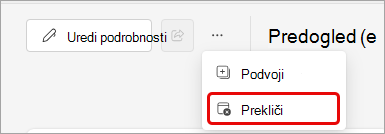 .
.Izberite Prekliči dogodek.
Če želite preklicati dogodke, ustvarjene zunaj aplikacije Dogodki, glejte Preklic spletnega seminarja ali Preklic mestne hiše.
Sorodne teme
Funkcije dogodka Microsoft Teams v velikem obsegu
Upravljanje prihajajočih dogodkov v aplikaciji Dogodki Microsoft Teams