
นําไปใช้กับ: Outlook สําหรับ Windows ใหม่
บัญชีผู้ใช้ทั้งหมดนําอีเมลจากหลายบัญชีผู้ใช้มาไว้ในมุมมองเดียว กล่องจดหมายของคุณจะยังคงแยกกัน และคุณยังคงสามารถเปิดกล่องขาเข้าของแต่ละบัญชีได้ บทความนี้ใช้กับ Outlook สําหรับ Windows ใหม่ ไม่ใช่ Outlook บนเว็บหรือ Outlook แบบคลาสสิก
ก่อนเริ่มดำเนินการ
เชื่อมต่อบัญชีอีเมลที่มีสิทธิ์อย่างน้อยสองบัญชีกับ Outlook ใหม่ เปิดใช้งานการเข้าถึงแบบออฟไลน์สําหรับบัญชีผู้ใช้ที่คุณต้องการ รวมถึงภายใต้ การตั้งค่าทั่วไป>>ออฟไลน์ และรอเวลาให้อีเมลซิงค์ องค์กรของคุณสามารถจัดการได้ว่าจะให้ บัญชีทั้งหมด พร้อมใช้งานหรือไม่
เปิดและใช้ บัญชีทั้งหมด
ในบานหน้าต่างโฟลเดอร์ ขยายบัญชีทั้งหมด และเลือกกล่องขาเข้า คุณสามารถอ่านและตอบกลับอีเมล เขียนข้อความใหม่ และใช้การดําเนินการที่พร้อมใช้งาน เช่น ค้นหา ลบ Archive และทําเครื่องหมายว่าอ่านแล้วหรือยังไม่ได้อ่าน ถ้าการดําเนินการไม่พร้อมใช้งานสําหรับการเลือกของคุณ ให้เปิดกล่องจดหมายของบัญชีที่เกี่ยวข้อง
ซ่อนบัญชีทั้งหมด
เปิดตัวเลือกเพิ่มเติม (...) ข้างบัญชีทั้งหมด ในบานหน้าต่างโฟลเดอร์ จากนั้นเลือก ซ่อนบัญชีทั้งหมด
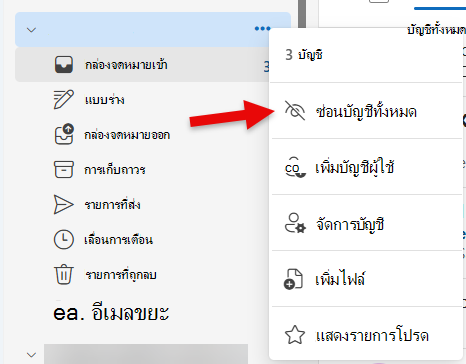
รูปที่ 1 ซ่อนบัญชีทั้งหมด จากบานหน้าต่างโฟลเดอร์
แสดงบัญชีทั้งหมด อีกครั้ง
เปิดบานหน้าต่างการตั้งค่าโฟลเดอร์จดหมาย>> ภายใต้แสดงบัญชีทั้งหมด ให้เลือกดูอีเมลจากทุกบัญชีของคุณในที่เดียว บันทึกการเปลี่ยนแปลง ถ้าได้รับพร้อมท์ ล้างกล่องกาเครื่องหมายเพื่อซ่อนมุมมองอีกครั้ง
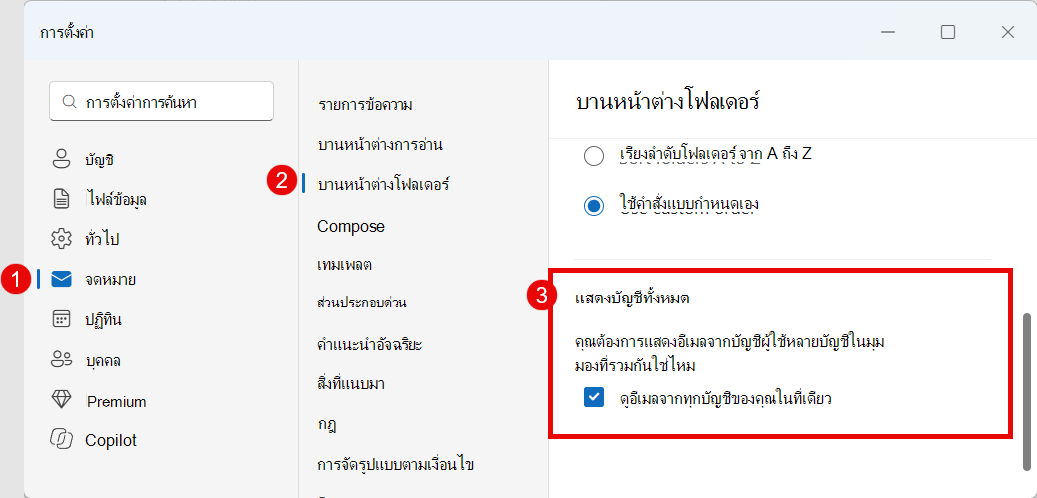
รูปที่ 2 แสดงหรือซ่อน บัญชีผู้ใช้ทั้งหมด ในการตั้งค่าบานหน้าต่างโฟลเดอร์
การซ่อนบัญชีทั้งหมดไม่ได้เป็นการลบบัญชีของคุณหรือลบอีเมล ซึ่งแตกต่างจากการปิดการเข้าถึงแบบออฟไลน์ ถ้าการตั้งค่าไม่พร้อมใช้งานหรือได้รับการจัดการโดยองค์กรของคุณ ให้ติดต่อผู้ดูแลระบบของคุณ
แสดงหรือซ่อน บัญชีผู้ใช้ทั้งหมด จากแท็บ มุมมอง
บน Ribbon ให้เลือกบานหน้าต่าง>ดู>โฟลเดอร์บัญชีทั้งหมด เลือก แสดง เพื่อแสดงบัญชีทั้งหมด หรือ ซ่อนเพื่อ เอาบัญชีออกจากบานหน้าต่างโฟลเดอร์
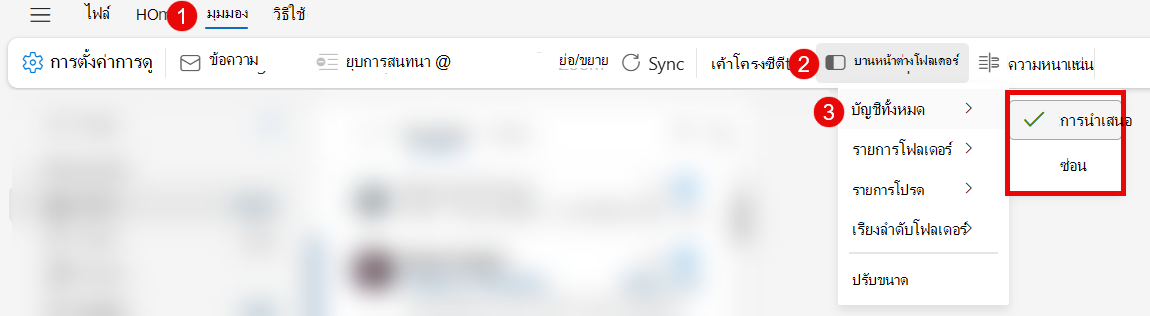
รูปที่ 3 แสดงหรือซ่อน บัญชีผู้ใช้ทั้งหมด จากแท็บ มุมมอง
เรียงลําดับข้อความ
บัญชีผู้ใช้ทั้งหมดสนับสนุนการเรียงลําดับข้อความตามวันที่เท่านั้น เมื่อต้องการเรียงลําดับตามผู้ส่ง เรื่อง ขนาด หรือเกณฑ์อื่น ให้เปิดกล่องจดหมายของบัญชีผู้ใช้แต่ละบัญชี ข้อจํากัดนี้ใช้กับข้อความในบัญชีทั้งหมด ไม่ใช่ลําดับของโฟลเดอร์ในบานหน้าต่างโฟลเดอร์
ค้นหาและค้นหาอีเมลเก่า
บัญชีทั้งหมดจะค้นหาอีเมลที่บันทึกไว้ภายในเครื่องเพื่อหาบัญชีที่เข้าร่วม ไม่ใช่ทุกข้อความในทุกกล่องจดหมาย เมื่อต้องการค้นหาอีเมลที่เก่ากว่า ให้เปิดกล่องจดหมายที่เกี่ยวข้องและค้นหาขณะออนไลน์
ที่ส่วนท้ายของผลลัพธ์การค้นหาสําหรับหน้าต่างที่ซิงค์ของคุณ คุณจะเห็น "กําลังมองหาอีเมลเก่าอยู่หรือไม่" เลือก การตั้งค่าแบบออฟไลน์ ในข้อความนั้น และเพิ่ม จํานวนวันของอีเมลที่จะบันทึก ถ้ามีระยะเวลานานกว่านี้ รอเวลาเพื่อให้อีเมลเพิ่มเติมซิงค์ แล้วค้นหาอีกครั้ง
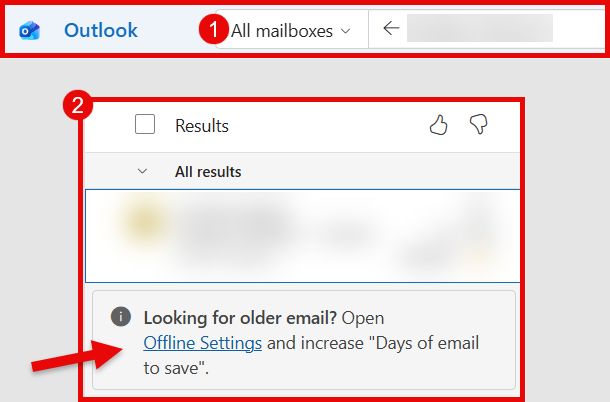
รูปที่ 4 เปิด การตั้งค่าแบบออฟไลน์ จากข้อความที่ส่วนท้ายของผลลัพธ์การค้นหา
เมื่อต้องการเปลี่ยนจํานวนอีเมลที่บันทึกไว้ภายในเครื่อง ให้เปิดการตั้งค่าทั่วไป>แบบ>ออฟไลน์ เลือกบัญชีถ้าแสดง จากนั้นเลือกจํานวนวันของอีเมลที่จะบันทึก เลือก 7, 30 (ค่าเริ่มต้น), 90 หรือ 180 วัน
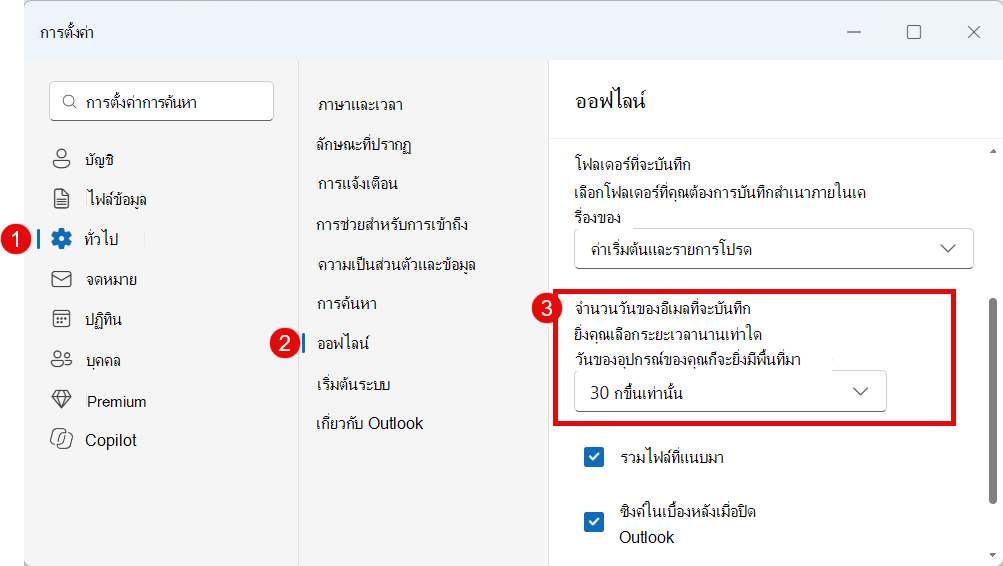
รูปที่ 5 เลือกจํานวนอีเมลที่จะบันทึกภายในเครื่อง
ระยะเวลาที่ยาวนานขึ้นจะใช้ที่เก็บข้อมูลของอุปกรณ์มากขึ้น และอาจต้องใช้เวลาในการซิงค์ เนื้อที่ว่างที่จํากัดอาจลดจํานวนอีเมลที่บันทึกไว้ภายในเครื่อง การซ่อนบัญชีทั้งหมดจะไม่เปลี่ยนหน้าต่างออฟไลน์
วิธีทํางานแบบออฟไลน์ใน Outlook สําหรับ Windows
การแก้ไขปัญหา
ฉันไม่เห็นบัญชีทั้งหมด
ยืนยันว่าคุณกําลังใช้ Outlook สําหรับ Windows ใหม่ มีบัญชีที่มีสิทธิ์สองบัญชีขึ้นไปที่เปิดใช้งานการเข้าถึงแบบออฟไลน์ และไม่ได้ซ่อนมุมมอง องค์กรของคุณอาจจัดการการตั้งค่านี้ บัญชีทั้งหมดอาจยังไม่พร้อมใช้งานสําหรับผู้ใช้ที่มีสิทธิ์ทุกคนในระหว่างการเปิดตัว
ตรวจสอบบัญชีผู้ส่ง
ก่อนที่จะส่งข้อความใหม่หรือตอบกลับ ให้ตรวจสอบบัญชีจาก หากไม่ใช่บัญชีที่ต้องการ ให้แก้ไขบัญชีก่อนส่ง