
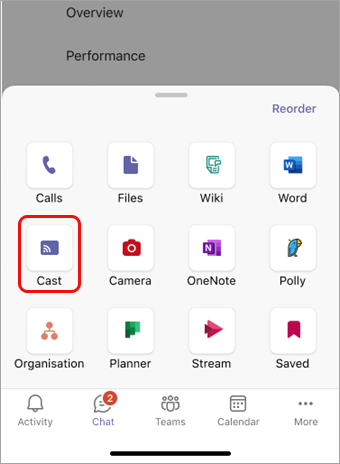
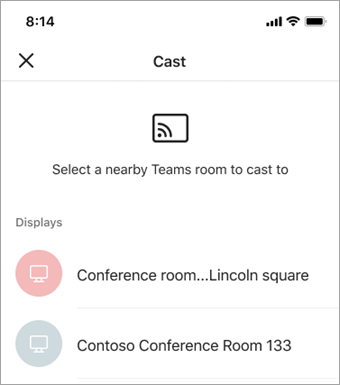
Ви можете транслювати вміст із комп'ютера до кімнати Microsoft Teams (MTRMTR) або пристрою Surface Hub. Це стосується екранів, вікон і PowerPoint наживо. Ви можете просто транслювати або приєднатися до нарад, запланованих у вашому календарі. Додаткових учасників можна додати в класичній програмі або за допомогою консолі MTR пристрою.
Підготовка
- Переконайтеся, що у вас є доступ до MTRMTR у Windows, MTRMTR на пристроях Android або Surface Hub.
- Увімкніть параметр маяка Bluetooth на пристроях Teams.
- Увімкніть параметр "Автоматично приймати запрошення на нараду на основі близькості" на пристрої Teams, щоб отримати найкращі результати.
- Потрібно ввійти в обліковий запис у тому самому клієнті, що й пристрій Teams, на який ви хочете транслювати Teams. Якщо облікові записи належать до різних клієнтів, вони мають бути федеративними.
Примітка.
Функція "Автоматично приймати запрошення на нараду на основі близькості" функціонуватиме, лише якщо поруч із іменем кімнати відображається піктограма безпровідного зв'язку.
Трансляція з класичної програми на пристрій MTR
1. Відкрийте на комп'ютері програму Teams і ввійдіть за допомогою облікового запису Teams.
2. У верхньому рядку меню виберіть "Параметри та інше"  поруч із зображенням профілю.
3. У розкривному меню виберіть "Трансляція", щоб знайти Кімнати Teams поблизу.
4. Виберіть найближчу кімнату Teams зі списку.

5. Натисніть кнопку Далі.
6. Якщо в цій кімнаті заплановано нараду, ви можете прийняти рішення – просто транслюватиабо транслювати та приєднатися до запланованої наради. Якщо у вас не заплановано жодної наради до кінця дня, ці параметри не будуть представлені.
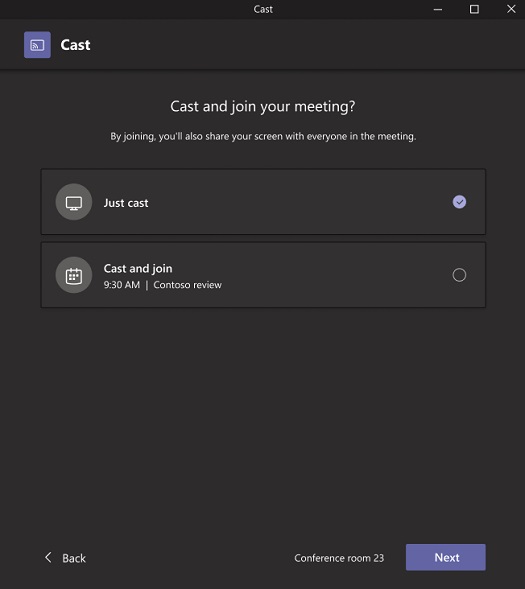
7. Натисніть кнопку Далі.
8. Виберіть вміст, який потрібно транслювати на пристрій, а потім натисніть "Транслювати".
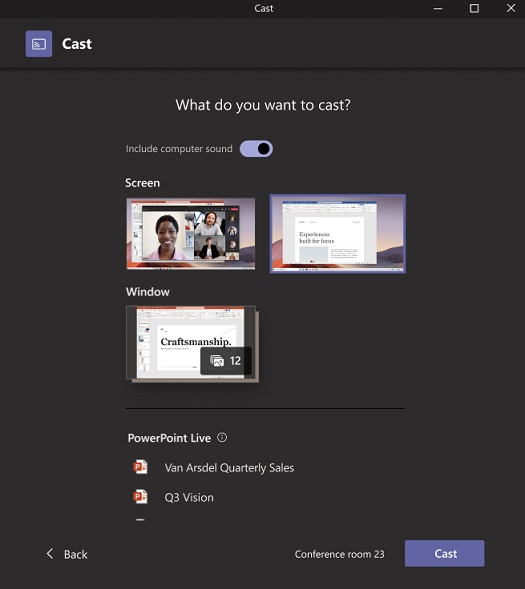
Кінцевий кастинг
Щоб завершити сеанс трансляції, виберіть Завершити нараду через комп'ютер. Після цього нарада завершиться і для комп'ютера, і для кімнати. Якщо ви виберете "Вийти через Teams" на своєму комп'ютері, вам потрібно буде також завершити виклик через пристрій, на який ви транслювали відео.


Пов’язані теми
Трансляція вмісту в кімнаті Microsoft Teams за допомогою Miracast