
Cuộc gọi là một cách nhanh chóng và hiệu quả để kết nối trong Teams. Dưới đây là danh sách chi tiết về những điều cần biết trong ứng dụng Cuộc gọi kết hợp danh bạ, thư thoại và lịch sử cuộc gọi.
1. Thực hiện cuộc gọi bằng số điện thoại hoặc tên
Nếu bạn đã thiết lập một gói gọi điện , bạn có thể gọi bất kỳ ai từ Teams.
Để quay số từ Teams, hãy đi tới Cuộc gọi. Từ bàn phím số, nhập số của người bạn muốn liên lạc. Sau đó chọn  . Để gọi bằng tên của ai đó, hãy đi tới Cuộc gọi và từ hộp văn bản bàn phím số, nhập tên liên hệ của bạn.
Để thực hiện cuộc gọi nhóm, hãy nhập nhiều tên hoặc số vào bàn phím số, rồi chọn .
2. Xem lịch sử cuộc gọi và lọc cuộc gọi
Lịch sử cuộc gọi của bạn nằm ở trung tâm của trải nghiệm cuộc gọi và hiển thị danh sách các cuộc gọi và cuộc gọi nhỡ trước đây.
Để trả lời cuộc gọi nhỡ, hãy di chuột qua một liên hệ từ danh sách lịch sử cuộc gọi của bạn và chọn Hành động khác > Thêm tùy chọn Nútgọi lại Bạn có thể trò chuyện với liên hệ đó, thêm họ vào quay số nhanh và thêm họ vào danh bạ của bạn - tất cả từ menu Xem thêm hành động .

Để xem lại các cuộc gọi trước đây, cuộc gọi nhỡ và thư thoại của bạn, hãy chọn bộ lọc thích hợp ở đầu danh sách lịch sử cuộc gọi.

3. Truy nhập quay số nhanh, danh bạ và bản tóm tắt thư thoại của bạn tại một nơi
Các liên hệ quay số nhanh của bạn xuất hiện ở bên phải của Teams, cùng với mọi liên hệ và nhóm cuộc gọi mà bạn quản lý. Nhóm liên hệ tổ chức các thành viên nhóm của bạn để giúp bạn tìm hoặc tiếp cận những người nhất định dựa trên vai trò hoặc nhóm. Để thêm một người vào nhóm cuộc gọi, hãy chọn Hành động khác bên cạnh tên nhóm liên hệ và chọn Thêm liên hệ.

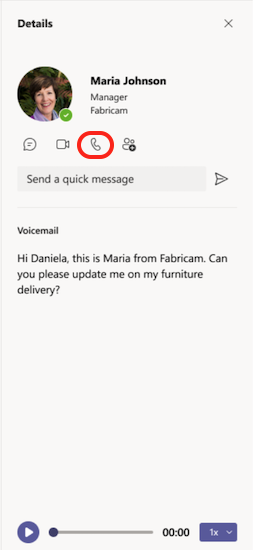
Một công cụ quen thuộc khác để tận dụng tối đa cuộc gọi là thư thoại. Xem lại bản tóm tắt thư thoại và bản chép lại từ phía bên phải của Teams.
Gọi lại ai đó từ thư thoại của bạn bằng cách chọn Hành động khác, bên cạnh tên của họ hoặc > nút Gọi lại danh sách lịch sử cuộc gọi. Bạn cũng có thể chọn bên dưới chi tiết liên hệ của họ.
4. Xem bản tóm tắt cuộc gọi với tính năng tóm tắt thông minh
Tính năng tóm lược hữu ích nếu bạn bị nhỡ một phần của cuộc gọi hoặc cần xác nhận chi tiết sau đó. Thay vì yêu cầu người khác cập nhật, bạn có thể nhanh chóng xem những nội dung đã được thảo luận và mọi quyết định được đưa ra. Điều này giúp tiết kiệm thời gian và giúp mọi người luôn nắm bắt thông tin.
Nếu cuộc gọi của bạn được ghi âm hoặc chép lại, Teams sẽ tạo một bản tóm tắt bao gồm bản chép lời, bản ghi, ghi chú và các tệp được chia sẻ. Điều này giúp bạn dễ dàng cập nhật mà không cần phát lại toàn bộ cuộc gọi.
Lưu ý
Tính năng tóm lược có sẵn cho cả cuộc gọi 1:1 và cuộc gọi VOIP và PSTN nhóm.
Cách truy cập Tóm lược
- Ứng dụng Cuộc gọi: Trong ứng dụng Cuộc gọi, hãy tìm nút Tóm tắt . Thông báo này xuất hiện cho các cuộc gọi được ghi âm hoặc chép lại.
- Bật lên trang tóm tắt: Chọn nút Tóm lược sẽ mở ra một trang bật lên, tương tự như các cuộc họp.
- Trải nghiệm web: Trên web, Tóm lược sẽ mở ra trong tab trình duyệt mới.
- Nhiều bản tóm tắt: Nếu cuộc gọi có nhiều phần tóm tắt, chúng sẽ xuất hiện trong ứng dụng Cuộc gọi, tương tự như các chuỗi trò chuyện.
Các tính năng khác
- Lịch sử cuộc gọi: Tính năng Tóm tắt hỗ trợ nhiều lần xảy ra đối với các cuộc gọi, bao gồm nhiều bản ghi.
- Tóm tắt chỉ bản chép lại: Sẵn dùng cho các cuộc gọi PSTN.
- Tài liệu được đề xuất: Các tệp được đề xuất sẽ xuất hiện cho tất cả các loại cuộc gọi.
- Thông báo: Bạn sẽ nhận được thông báo về cuộc gọi VOIP.
Tìm hiểu thêm: Tóm tắt trong Microsoft Teams
5. Quản lý cài đặt cuộc gọi
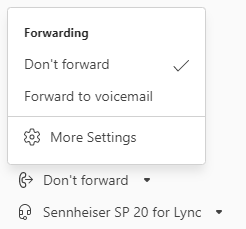
Quản lý cài đặt cuộc gọi của bạn trực tiếp trong trải nghiệm cuộc gọi. Để thay đổi thiết bị được kết nối của bạn, hãy chọn từ menu thả xuống ở phía dưới bên trái của trải nghiệm gọi điện. Bạn cũng có thể quản lý chuyển tiếp cuộc gọi và nhóm cuộc gọi từ menu này.
Để biết thêm về cách sử dụng cuộc gọi trong Teams, hãy xem Những điều đầu tiên cần biết về cuộc gọi trong Microsoft Teams.