

Lọc tiếng ồn xung quanh trong các cuộc gọi và cuộc họp Teams bằng cách ly giọng nói. Cách ly giọng nói sử dụng AI để chặn tiếng ồn xung quanh để người khác có thể nghe rõ bạn nói.
Cách thức hoạt động
Khi bạn thêm một hồ sơ giọng nói, Teams sẽ biết những âm thanh nào cần giữ lại (giọng nói của bạn) và những âm thanh nào cần lọc. Cách ly giọng nói cũng lọc bỏ âm thanh từ các loa khác để ngăn tiếng dội lại. Cách ly giọng nói được hỗ trợ bởi AI trong Teams.
Thêm cấu hình giọng nói của bạn
Thêm cấu hình thoại để bắt đầu sử dụng cách ly giọng nói trong các cuộc họp và cuộc gọi của bạn. Hồ sơ giọng nói mất khoảng 30 giây để thực hiện và có thể bị xóa bất cứ lúc nào. Để biết thêm thông tin, hãy truy cập vào phần Tạo hồ sơ nhận dạng Microsoft Teams của bạn.
Để thiết lập hồ sơ giọng nói của bạn:
- Chọn Cài đặt và nhiều Càiđặt
 khác
khác  > trong Teams.
 - Chọn Nhận dạng

- Chọn Bắt đầu chụp bằng giọng nói.
- Sau khi chọn tham gia, Teams sẽ bắt đầu tạo hồ sơ giọng nói của bạn vào cuộc họp đủ điều kiện tiếp theo.
- Sau khi Teams tạo xong hồ sơ giọng nói của bạn, bạn sẽ thấy chỉ báo Hoàn thành hồ sơ giọng nói bên dưới mục Nhận dạng giọng nói.
Nếu bạn không muốn đợi Teams tạo hồ sơ giọng nói này, bạn có thể đăng ký giọng nói của mình theo cách thủ công. Chức năng này cũng có sẵn nếu bạn muốn cập nhật hồ sơ giọng nói của mình sau khi đã tạo.
Để đăng ký theo cách thủ công, hãy chọn Tạo hoặc Cập nhật.
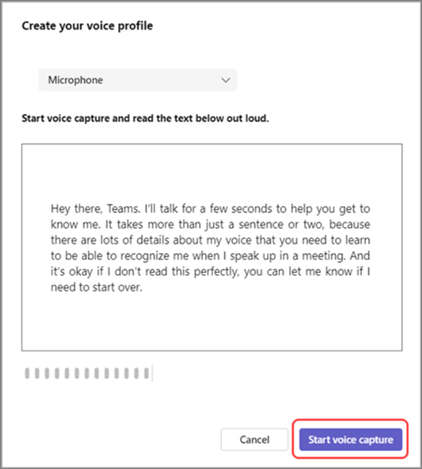
Bạn sẽ được yêu cầu đọc một đoạn văn vào micrô của mình. Đảm bảo đã chọn micrô của bạn từ menu thả xuống thiết bị.
Chọn Bắt đầu chụp giọng nói và đọc to văn bản.
Mẹo
Ghi lại cấu hình giọng nói của bạn ở nơi yên tĩnh, sử dụng micrô chất lượng cao để có kết quả tốt nhất.
Chọn Kết thúc chụp giọng nói khi bạn hoàn tất.
Bạn có thể bắt đầu thiết lập nhận dạng khuôn mặt ngay sau khi tạo xong hồ sơ giọng nói hoặc chọn Đóng để thực hiện việc này vào ngày khác.
Lưu ý
Nếu bạn không thấy nút Nhận dạng
trong cài đặt của mình, hãy liên hệ với người quản trị CNTT của bạn.
Tắt cách ly giọng nói
Cách ly giọng nói sẽ hoạt động trong các cuộc gọi và cuộc họp của bạn sau khi bạn thêm cấu hình thoại của mình.
Để tắt cách ly giọng nói trong cuộc họp Teams:
- Chọn mũi tên thả xuống bên cạnh
 micrô trong các nút điều khiển cuộc họp của bạn.
 - Bạn có thể chuyển sang chỉ tiếng ồn nền hoặc tắt tính năng khử tiếng ồn bằng cách sử dụng nút bật/tắt.
Bạn cũng có thể truy nhập các cài đặt này bằng cách chọn mũi tên thả xuống bên cạnh micrô và chọn Cài đặt âm thanh khác.
Giao diện
Sau khi bạn thêm cấu hình giọng nói của mình, các chỉ báo sẽ cho bạn biết thời điểm và cách thức hoạt động của cách cô lập thoại trong cuộc họp hoặc cuộc gọi của bạn.
| Chỉ báo | Điều đó nghĩa là gì |
|---|---|

|
Cách ly giọng nói được bật và hiện hoạt. |

|
Bạn đã tắt tiếng micrô vào cuộc họp. |

|
Chỉ tên của bạn được hiển thị. Không phát hiện được âm thanh không mong muốn và tính năng cách ly giọng nói đang hoạt động. |

|
Tính năng cô lập giọng nói đang hoạt động và lọc bỏ các âm thanh không mong muốn. |
|
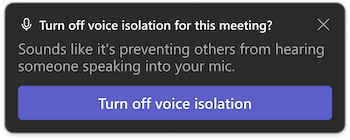
Đã phát hiện thấy ai đó ở gần (ví dụ: bạn và đồng nghiệp đang dùng chung thiết bị cho cuộc họp). Nếu bạn muốn người khác nghe thấy, hãy chọn Tắt cách ly giọng nói. |
Khắc phục sự cố
Nếu bạn đang gặp sự cố khi thêm hồ sơ giọng nói:
- Hãy đảm bảo bạn đang ở trong một môi trường tương đối yên tĩnh.
- Kết nối lại micrô của bạn hoặc sử dụng micrô khác để cải thiện âm thanh của bạn.
- Khởi động lại Teams.
- Kiểm tra Teams để biết thông tin cập nhật.
- Xóa và tạo lại hồ sơ giọng nói của bạn.
Bạn có thể nhận được một trong những cảnh báo này trong Teams. Tìm hiểu ý nghĩa của các lỗi và cách giải quyết các sự cố:
| Cảnh báo | Nội dung này có nghĩa là |
|---|---|

|
Có vấn đề với việc bật cách ly thoại trong cuộc họp hoặc cuộc gọi của bạn. Khởi động lại Teams để tải lại cách ly giọng nói. |

|
Thiết bị của bạn đang chạy quá nhiều ứng dụng và không thể hỗ trợ cách ly giọng nói. Hãy thử đóng các ứng dụng khác trên thiết bị của bạn. Sau đó, tắt cách ly giọng nói rồi bật lại. |