
يؤدي النشر المتعدد إلى توزيع منشور إخباري منشور في SharePoint إلى وجهة Viva Engage واحدة: قصة أو مجتمع. يحتفظ منشور الأخبار بتخطيط SharePoint الخاص به، بينما تظل التعليقات والردود والتفاعلات من SharePoint وViva Engage في محادثة واحدة متزامنة.
بعد نشر الأخبار عبر عدة مقاطعات، يمكن أن تظهر في موجزات Viva Engage والملخصات وتطبيق Viva Engage في Outlook وTeams. في منشور أخبار SharePoint، تحل وحدة محادثة Viva Engage النمطية لتعليقات SharePoint.
قبل البدء
- يجب أن يكون لديك ترخيص Microsoft 365.
- يجب أن يتوفر لديك الإذن لإنشاء محتوى أو تحريره على موقع SharePoint.
- راجع الجمهور الوجهة ووصف حساسية موقع SharePoint قبل نشر المنشورات المتقاطعة. يمكن للأشخاص في وجهة Viva Engage رؤية منشور الأخبار حتى لو لم يتوفر لديهم حق الوصول إلى موقع SharePoint. يمكن للقصة أو المجتمع العام جعل المنشور مرئيا لأي شخص في مؤسستك. في المجتمع الخاص، يمكن فقط لأعضاء المجتمع رؤيته.
- انشر الأخبار عبر عدة مرات بعد نشرها بسرعة إذا كنت تتوقع تفاعلا فوريا. لا يتم نقل التعليقات وردود الأفعال الموجودة في SharePoint إلى محادثة Viva Engage.
نشر منشور أخبار لعدة جهات
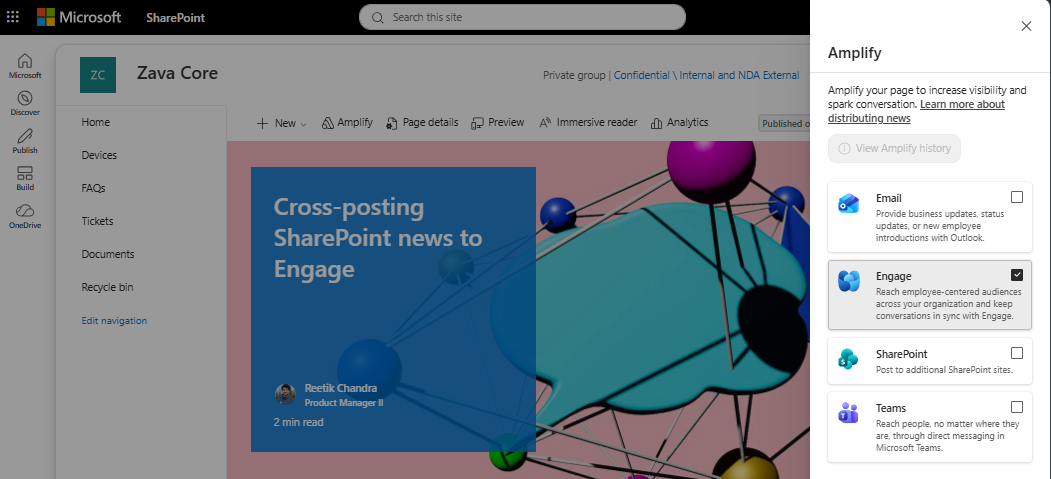
نشر منشور أخبار SharePoint. تفتح لوحة التوزيع تلقائيا.
إذا قمت بإغلاق اللوحة أو نشر الأخبار في وقت سابق، فافتح منشور الأخبار، ثم حدد ترويج أو تضخيم على شريط الأوامر. تعتمد التسمية على الترخيص الخاص بك، ولكن خطوات التوزيع هي نفسها.
في لوحة التوزيع، حدد "تفاعل".
ضمن "نشر باسم"، تأكد من رغبتك في النشر بصفتك نفسك. يمكنك أيضا النشر نيابة عن شخص كنت مفوضا له في Viva Engage.
ضمن نشر إلى، حدد الشريط القصصي أو المجتمع. إذا حددت مجتمع، فحدد المجتمع الذي تريد نشر الأخبار فيه.
لإعلام أشخاص محددين، أضفهم ضمن إضافة أشخاص. لإرسال المنشور كإعلان، قم بتشغيل إرسال كإعلان.
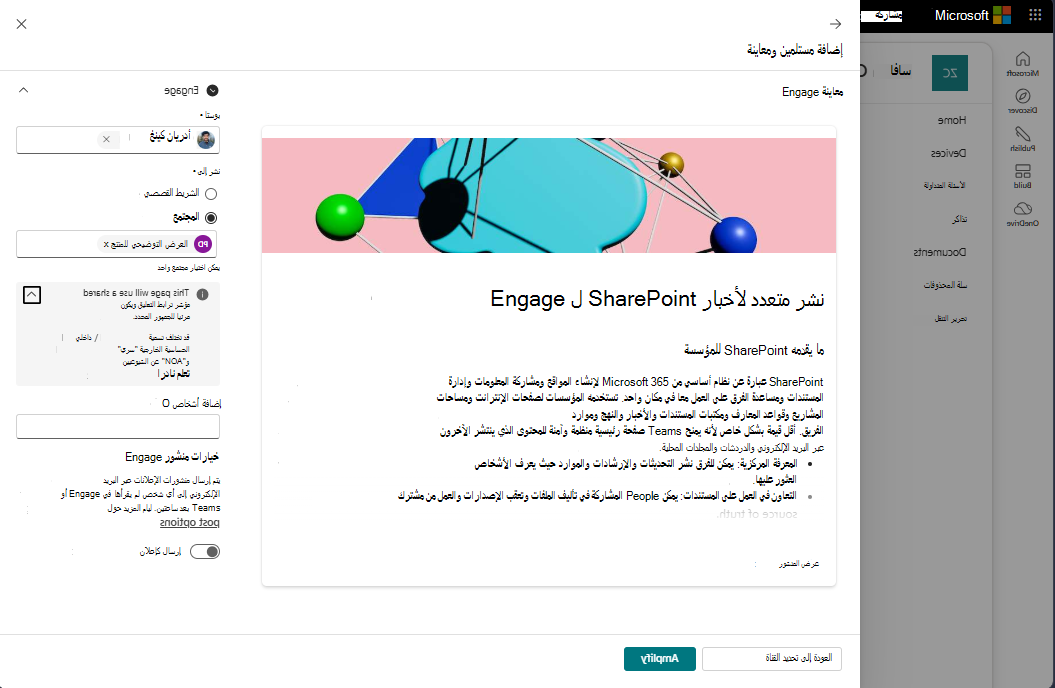
حدد Amplify أو Promote.
يظهر منشور الأخبار في موجز Viva Engage المحدد مع الاحتفاظ بتخطيط SharePoint الخاص به. يمكن للقراء تحديد عرض منشور الأخبار لفتح المنشور بالكامل دون مغادرة الموجز.
ملاحظة
- لنشر صفحة SharePoint متعددة المستندات، افتح لوحة الترويج وحول الصفحة إلى منشور إخباري. يمكنك بعد ذلك نشر منشور الأخبار في Viva Engage.
- يمكنك نشر منشور أخبار SharePoint لعدة جهات Viva Engage واحدة فقط. لا يمكنك نشر منشور الأخبار نفسه لعدة مجتمعات أو جدولة النشر متعدد مقدما.
إدارة منشور إخباري منشور متعدد
تحديث المحتوى
تحرير منشور الأخبار في SharePoint. عند إعادة نشره، تتم مزامنة التحديث إلى Viva Engage. لا تتم مزامنة التغييرات التي تقوم بحفظها كمسودة.
إذا تم نشر الأخبار في إحدى المقالات المتعددة، فيمكن فقط للشخص الذي أنشئ المنشور المشترك ومفوضيه إعادة نشره. يمكن للأشخاص الآخرين الذين لديهم أذونات الموقع تحرير الأخبار وحفظ مسودة، ولكن لا يمكنهم مزامنة التغييرات التي يجريونها مع الشريط القصصي.
حذف المحتوى أو المحادثة
تعتمد نتيجة حذف منشور أخبار SharePoint على الأذونات الموجودة في وجهة Viva Engage:
- إذا كانت لديك الأذونات المطلوبة في وجهة Viva Engage، فإن حذف منشور الأخبار في SharePoint يؤدي أيضا إلى إزالة منشور Viva Engage والمحادثة الخاصة به.
- إذا كانت لديك أذونات محدودة في وجهة Viva Engage، فإن حذف منشور الأخبار في SharePoint يؤدي إلى إزالة محتوى الأخبار ولكن ترك المحادثة في الموجز. بإمكان مسؤول الشبكة أو المجتمع إزالة المحادثة المتبقية.
لا يؤثر حذف الرسالة الأولى فقط في Viva Engage على منشور أخبار SharePoint. يؤدي حذف منشور Viva Engage الكامل إلى إزالة الوحدة النمطية لمحادثة Viva Engage من منشور أخبار SharePoint واستعادة الوحدة النمطية لتعليقات SharePoint. يمكنك بعد ذلك نشر الأخبار مرة أخرى إلى الوجهة نفسها أو إلى وجهة مختلفة.
عرض التحليلات
تتضمن تحليلات صفحة SharePoint أداء منشور الأخبار في Viva Engage. استنادا إلى ترخيصك، يمكن للتحليلات أن تنسب المشاهدات والتفاعلات والتعليقات إلى القناة التي حدثت فيها.
تعرض وجهة Viva Engage مدى الوصول والتفاعلات والتعليقات حسب القناة، وتحدد أخبار SharePoint كنوع منشور مميز. استخدم تجربة التحليلات التي توفر تفاصيل القناة التي تحتاج إليها.
التوزيع على Engage: تطبيق Viva Amplify مقابل Amplify في SharePoint
| الميزة | تطبيق Viva Amplify | Amplify في SharePoint |
|---|---|---|
| الوجهات | المشاركة إلى وجهات تفاعل متعددة. يحتوي كل منشور Engage على محادثة منفصلة خاصة به. | المشاركة إلى وجهة تفاعل واحدة فقط. يشترك منشور أخبار SharePoint ومنشور Engage في محادثة واحدة. |
| التحرير | يمكن للمؤلفين تحرير المنشور مباشرة في Engage. | يقوم الكتاب بتحرير منشور أخبار SharePoint، ومزامنة التغييرات إلى Engage تلقائيا. لا يمكن تحرير المنشورات في Engage. |