Join Teams meetings anytime, anywhere, from any device. For the best experience, join from the Teams desktop or mobile apps.
If you're having trouble joining a Teams meeting, try these tips: I can't join a Teams meeting.
In this article
Join by link
In your meeting invite, select the meeting link to join on Teams for web or desktop.
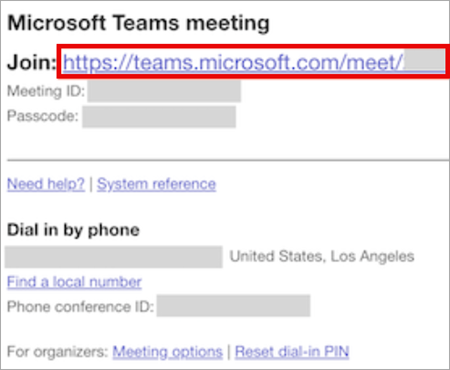
The appearance of the meeting link in your invite may vary depending on when the meeting was scheduled:
- For meetings scheduled after January 20, 2026 (for some regions - from January 8, 2026), the invite shows the full meeting link (URL).
- For older meetings, the invite may show a “Join meeting now” link instead.
Both formats work the same way—just select the link to join the meeting.
| Old invite format | New invite format |
|---|---|

|
|
If you already have the Teams app, the meeting will open there automatically.
- If you don’t have a Teams account and the organizer has allowed it, you can enter your name to join the meeting.
- If you have a Teams account, select Sign in to join with access to the meeting chat and more. You'll then join the meeting right away or enter the lobby until an organizer admits you.
Join a meeting organized by a Teams personal account user
Use your Teams account to attend a meeting set by a Teams personal account user. You can join from your Teams calendar. If someone sends you a meeting invite in Chat, select the link and select Join now.
- In Teams, select Calendar
 to see your meetings.
 - Select the meeting you want to attend.
- Select Join.
You’re not required to switch between Teams personal use and Teams (work or school).
If you join a meeting on Teams for personal use, you’ll join the meeting with your personal Teams account. The Microsoft Privacy Statement governs data for meetings with personal Teams accounts.
Note
Some meeting features may be unavailable for Teams personal accounts. Learn more about meeting experiences for Microsoft Teams Free participants.
Join from calendar or ID
Join from calendar
- Select Calendar
in Teams.
- Select a meeting.
- Select Join.
Join with a meeting ID
Select Calendar
on the leftmost side of Teams.Select the dropdown arrow next to Meet now
 and select Join with an ID #.
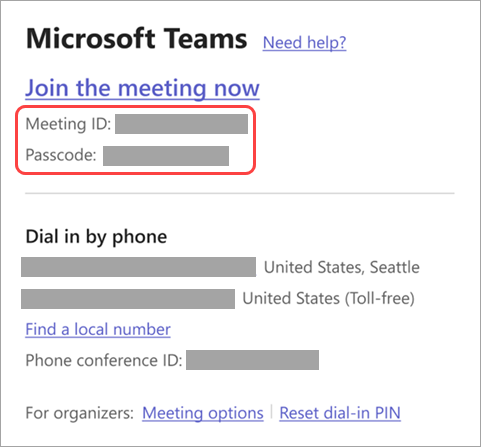
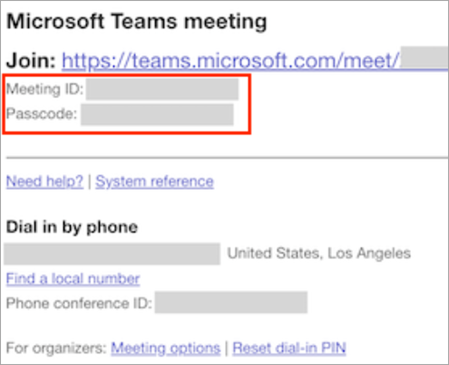
Enter a meeting ID and passcode. You can find the meeting ID and passcode:
- In the meeting details from your Teams calendar. Select Details > Show meeting info.
- At the top of your Teams meeting invite email.
| Old invite format | New invite format |
|---|---|
|
|
Join with ID from the Teams marketing page
You can also join a meeting directly from the Teams marketing page—no need to open the Teams app first. It's a quick way to join if you have the meeting details but not the link.
- Open the Teams marketing page in any browser.
- Enter the Meeting ID and Passcode provided by the meeting organizer.
- Select Join meeting.
Join from the live meeting bar
Join a meeting you RSVP'd Accept or Tentative (default) to from the live meeting bar. The live meeting bar shows the title of the meeting, as well as how many other meetings are live. When the meeting bar appears, select Join to join that meeting.
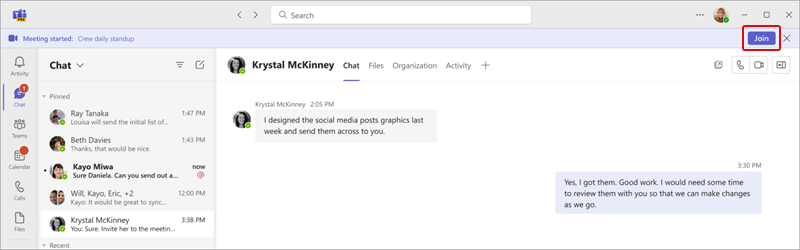
When multiple meetings are active, select View meetings to see a list of the meetings and join a meeting directly.
To turn off the live meeting bar, select Settings and more
 > Settings
 in Teams. In Notifications and activity
 > Meetings, turn off the Show meeting join bar toggle.
Join in a channel
If a meeting takes place in a channel, you’ll see an invitation to join, relevant content, and who’s in the meeting right in the channel. Just select Join.
Join from chat
To join a meeting that has already started from the meeting chat:
Select Chat
 in Teams.
At the top of the chat, select Join.
- From the live meeting status bar at the top of the chat, you can also see participants who have already joined the meeting, open and participate in the meeting chat, and more.
To join an instant meeting from a group chat, see Start an instant meeting in Microsoft Teams.
Dial in or out by phone
Dial in or out to join a Teams meeting with your phone or invite someone else by calling their phone. If you see a phone number and conference ID in your meeting invite, dialing into the meeting is available. To learn more, see Join a Teams meeting by phone.
Note
If you can’t find a phone number in the meeting invite, contact your IT admin.
To dial out to your phone to join a meeting:
- Select Calendar
in Teams.
- Select a meeting.
- Select Join.
- Select more join options from the pre-join screen.
- Select Call me.
- Enter the phone number you want to be called from and select Call me.
- When you answer the call, say “OK” or press 1 to join, depending on org settings.
- Hang up or select Disconnect in the meeting window to end your phone call.
To dial out to another person’s phone during a meeting:
- Select People
 in your meeting controls.
 - Add their phone number in Invite someone or dial a number.
- Select Add phone.
The person will be called and will need to say “OK” or press 1 to join the meeting, depending on org settings.
Join anonymously or from a different account
To join a Teams meeting with a different account:
Select the meeting in your Teams calendar.
Select Join.
Select Change next to your account at the top of the pre-join screen.
Select the account you want to join the meeting with.
- If you don't see the account you want to join from, select Add another account. Then, add an existing account, or select Create or use another account to create or sign into a new one.
Select Join to enter the meeting.
To join a Teams meeting anonymously:
- Select the meeting in your Teams calendar.
- Select Join.
- Select Change next to your account at the top of the pre-join screen.
- Select Join without signing in.
- Type your name in at the top of the pre-join screen.
- Select Join to enter the meeting.
Connect to a room while you join
Before you join a Teams meeting, you can connect to a meeting room and use its audio and video devices.
To connect to a room:
Join your meeting. Before you enter, wait for a room to be detected.
Important
Enable Bluetooth on your device to detect rooms nearby.
Select Room audio and confirm the room you want to connect to.
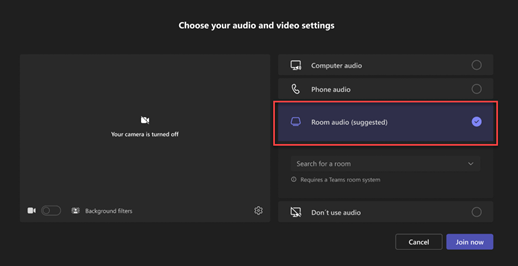
Note
Select X to close a suggested room and search for a different one. Rooms with the Cast icon
 are in close proximity.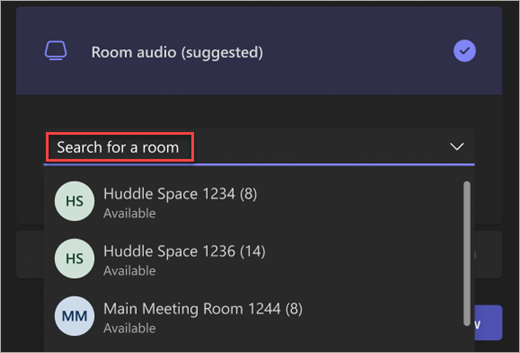
Select Join now.
Edit your display name
Customize your presence during a Teams meeting by editing your display name. To edit your display name, the meeting organizer must have turned on Let people edit their display name in meeting options.
To edit your display name:
- Select People
in your meeting controls.
- In the Participants pane, hover over your name and select More options
 > Edit display name
 .
. - Enter a name and select Save.
Your edited name will remain throughout the duration of the meeting.
Join a meeting as an avatar
You can join any Teams meeting as a personalized avatar by following the instructions here .