
Възпроизвеждане на записано събрание
След края на събранието можете да намерите записа на събранието в чата или календара на събранието.
От чат
- Отидете на
 на раздел "Чат" в Teams в Teams.
 - Изберете чата за конкретното събрание.
- Изберете "Споделени".
- Изберете запис.
- Когато визуализаторът се отвори, изберете Изпълни
 за изпълнение.
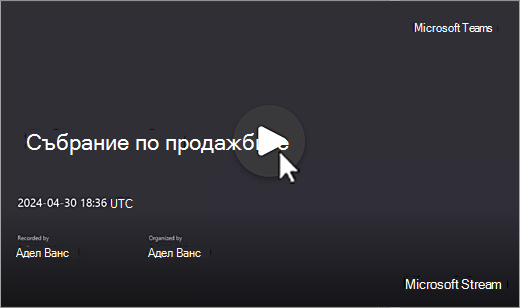
От вашия календар
- Изберете
 в Teams.
 - Изберете последното събрание, от което искате да видите записа.
- Изберете "Резюмиране
 .
. - В записа на събранието изберете бутона "Пусни
От канал
- Изберете
 за екипи на Teams в Microsoft Teams.
 - Изберете канал.
- Изберете "Споделени".
- Намерете и изберете записа. Записът е .mp4 файл и има
 Икона за записване в началото на реда.
 - Изберете бутона Изпълни изпълни, ако записът не започне веднага.
Скрити или надписи на живо
Надписите на живо са налични по време на събрание, но не се записват.
Включване на надписи по време на събрание:
- В контролите за събрания изберете "Още действия
 Език и реч
 ".>
".> -
Изберете "Показване на надписи на живо"
 .
.
Надписите ви ще се появят под екрана на събранието. Тези надписи се показват само при събранието.
Можете също да започнете транскрипция на живо, която може да се гледа след събранието.
За да видите скритите надписи по-късно по време на възпроизвеждане:
Отидете на
на раздел "Чат" в Teams в Teams.Изберете чата от миналото събрание.
Намерете и изберете миниатюрата на записа.
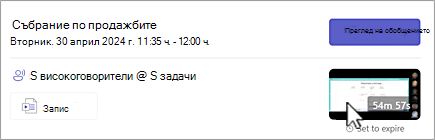
Изберете бутона "Изпълни
за да стартирате възпроизвеждането на записа на събранието.Посочете видеоплейъра и изберете Превключване на надписите
или натиснете Alt+C.Изберете езика и изгледа.
Ако не виждате Превключване на надписите :
- Изберете "Гледане в браузър " в горната част на видеото.
- На страницата на видеоплейъра изберете
 на видео.
 - Разгъване на препис и надписи Бутон> "
 "Генериране.
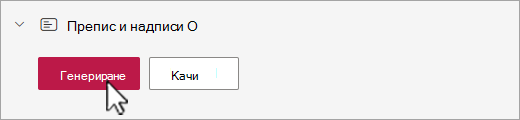
В зависимост от дължината на видеоклипа, генерирането на скрити надписи може да отнеме няколко минути.
След като бъде генерирано, можете да гледате видеоклипа в браузъра на неговата страница на плейъра и да имате надписи, показани в долната част на екрана.
Когато надписите са създадени, бутонът "Генериране " се обръща към "Превод". Изберете "Превод", за да промените говоримия или езика на екрана за автоматично превеждане на надписите.
Персонализиране на надписи
- Във видео плейъра посочете и изберете опции за възпроизвеждане
 .
. - Изберете настройки на надписите.
- Изберете размера, цвета или прозрачността на фона, или надписа.
Забележка
Надписите не се заснемат в записи или в изтегляния. Можете обаче да ги включите, докато преглеждате запис в Teams или в браузъра на страницата на видеоплейъра на Microsoft 365.
Място за съхранение и разрешения за записи на събрание
Записите на събрания извън каналите се съхраняват автоматично в OneDrive за бизнеса на организатора. Записите от събранията в канал се съхраняват в сайта на канала в SharePoint.
Срокът на записите на събранието изтича след определен период от време, зададен от вашия ИТ администратор. Организаторите могат да променят датите на изтичане на срока на записите. Когато срокът на запис изтече, той ще се премести в кошчето, където е записан.
Възстановяването на файлове е времево разлика. След като записите бъдат изтрити от кошчето, те не могат да бъдат възстановени.
За да научите как да възстановите записи на събрания с изтекъл срок или изтрити, вж. "Възстановяване на изтрити файлове в OneDrive " или "Възстановяване на елементи в SharePoint".
Събрания в канал
За събрания в канал записът ще се съхранява в раздела Files за канала.
Разделът Files съхранява всички файлове за канала. Всеки, който е част от канала, ще има разрешение да редактира и преглежда записа.
Всички други събрания
За събрания извън канали записът ще се съхранява в папката " Записи" в папката OneDrive на организатора на събранието. Ако сте поканени на събранието, можете да получите достъп до записа чрез разделите Files или Shared (Файлове) в чата, канала или подробните данни за събранието.
Забележка
Само организаторът и съорганизаторите на събранието могат да редактират записа. Но всеки поканен на събранието ще може да гледа записа.
Споделяне на връзка към запис на събрание с други хора
Ако вие сте организирали събранието, можете да споделите записа с хора, които не са били поканени на събранието, като го споделите, както бихте споделили всеки друг файл.
За да споделите запис от чат в събрание:
Изберете иконата на раздел "Чат
в Teams.Отворете чата на събранието, от което искате да споделите запис.
Изберете раздела "Споделени ".
Посочете записа, който искате да споделите, и изберете "Още опции
Копиране на връзката .>
.>- За да управлявате достъпа до връзка или да помолите собственика да даде достъп на някой извън вашата организация, изберете " на "Настройки на настройките" в диалоговия прозорец "Връзка".
- За да управлявате достъпа до връзка или да помолите собственика да даде достъп на някой извън вашата организация, изберете
Поставете връзката в съобщение или публикация, за да я споделите.
Забележка
- Гостите и външните участници могат да преглеждат записа само ако им бъде изпратена директна връзка към записа.
- За да научите повече за споделянето на записи от събрания в OneDrive, вижте "Споделяне на файлове и папка в OneDrive".
За да научите повече, вижте Персонализиране на достъпа до записи или преписи на събрания в Microsoft Teams.
Изтегляне на запис на събрание
Само организаторът на събранието може да изтегли записа на събранието.
За да изтеглите запис на събрание:
- Изберете раздела "Споделени " в чат или канал на събрание.
- Намерете и изберете записа на събранието.
-
Изберете "Още опции
 за изтегляне на Teams .>
За да научите повече, вижте Редактиране или изтриване на транскрипция от събрание в Microsoft Teams.
Желаете ли повече информация?
Проблеми със записите на събрания