
Важно
Изживяването в събитията на живо в Teams се прекратява на 30 юни 2026 г. Превключете към официални събрания в реално време на Teams за най-новите функции и преживявания за събития. За повече информация прочетете тази публикация в блога.
Отчетите за ангажираността на участниците показват кой се е присъединил и кой е напуснал събитие на живо и кога, както и други данни за опита на всеки участник. Докладът не включва тези, които са гледали записа на събитието или са го гледали при поискване.
Забележка
Отчетите за ангажираността на участниците включват тази информация за продуцентите и представящите, както и за всички останали участници.
Разрешаване на опцията за отчет за ангажираността на участниците
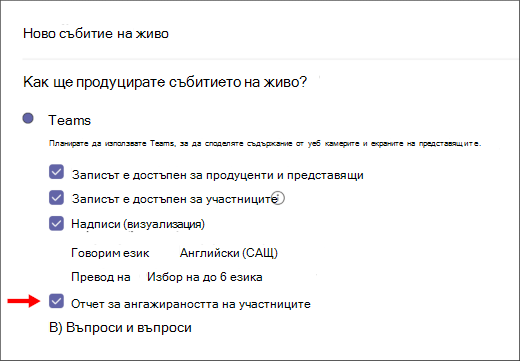
Докато планирате събитие на живо, не забравяйте да поставите отметка в квадратчето до отчета за ангажираността на участниците в раздела "Как ще продуцирате събитието си на живо? ". В противен случай отчетът няма да бъде генериран.
Ето как:
В Teams изберете
 от панела отляво.
Изберете Ново събитие на живо за събрание>.
Добавете заглавието на събранието, информацията за датата и часа и други подробности.
Поканете хора на вашето събитие и изберете "Напред".
В раздела "Как ще продуцирате събитието си на живо?" поставете отметка в квадратчето до "Отчет за ангажираността на участниците".
Изтеглете отчета за ангажираността на участниците
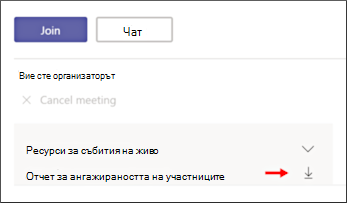
След като събитието приключи, изберете иконата за изтегляне до отчета за ангажираността на участниците в секцията " Ресурси за събитието на живо ".
Използване на отчета за ангажираността на участниците
Отчетът ще се изтегли в .CSV (стойности, разделени със запетая) формат, който може да бъде отворен в Microsoft Excel или всяко приложение, поддържащо формата на .CSV.
Стойностите, изброени в отчета, могат да включват:
- ИД на сесия: Уникален идентификатор на всяка сесия. В примера по-долу последните два реда показват кога същата сесия е била присъединена (стартирана) и след това по-късно, когато е била оставена (завършена).
- ИД на участник: Потребителското име за сесията в имейл формат. (В зависимост от настройките на събитието на живо и участника това може да е празно.)
- Пълно име: Името на участника в събранието. (В зависимост от настройките на събитието на живо и участника това може да е празно.)
- UserAgent: Идентифицира браузъра на участника.
- Времево клеймо на UTC събитие: Показва датата и часа за всеки елемент, изброен в .CSV. Елементите се показват във възходящ ред по времето на възникване.
- Действие: Показва дали участникът се е присъединил към събитието на живо или е напуснал.
- Роля: Показва дали участникът е участник или член на екипно събитие, като например продуцент или представящ.
Забележка
Полетата, налични в отчета за ангажираността на участниците, може да се различават.
В този пример akanbi@contoso.com е член на екипно събитие. Тя се присъединява към събитието и след това напуска събитието в часовете, посочени в извадката за .CSV по-долу.
Действието за присъединяване и действието за напускане са обозначени с един и същ ИД на сесия, което показва, че става дума за един и същ човек.

Забележка
Анонимните представящи няма да бъдат включени в отчета за ангажимента.