
Разрешете отчетите за присъствие, за да преглеждате и изтегляте важни подробности за присъствието, като например кой е присъствал и в колко часа хората са се присъединявали и са напуснали, по време на и след вашето събрание. Само организаторите и съорганизаторите могат да преглеждат и изтеглят отчети за присъствието.
Включване и изключване на отчетите за присъствие
Организаторите могат да включват или изключват отчетите за присъствие в събранията, които създават.
Преди събрание
За включване или изключване на отчетите за присъствие преди събрание:
- Изберете иконата на раздел
 в Teams.
 - Изберете събитие и изберете "Преглед на екипите на
 ".
". - Изберете иконата за настройки на опциите
 .
. - В
 включете или изключете превключвателя "Разрешаване на отчета за участие".
 - Изберете Приложи.
За допълнителна помощ при управлението на отчетите за присъствието на събрания се обърнете към своя ИТ администратор.
По време на събрание
За включване или изключване на отчетите за присъствие по време на събрание:
- Стартирайте събрание в Teams.
-
Избор на контроли
 > Преглед на още опции в контролите за събрание.
 - В иконата включете или изключете превключвателя "Разрешаване на отчета за присъствие".
- Изберете "Приложи".
Преглеждане и изтегляне на отчети за присъствие
Преглеждайте и изтегляйте отчети за присъствие на Teams директно в Teams след края на събитието. Отчетите се съхраняват заедно с другите данни на организатора, като имейли и контакти.
Организаторите и съорганизаторите могат да преглеждат и изтеглят отчети за присъствието в чата на събитието около пет минути след края на събитието. Повтарящите се събрания ще имат уникален отчет за присъствието за всеки екземпляр от серията.
За преглед и изтегляне на отчет за присъствие:
- Изберете иконата на раздел "Чат
 в Teams.
 - Отворете предишното събрание или чат на събитие.
- Изберете раздела "Присъствие".
- Изберете
 за изтегляне на Teams, за да изтеглите отчета за присъствието като .csv файл.
Можете също да изтеглите отчет за присъствието по време на събрание, като изберете бутона PeoplePeople " в контролите на събранието и изберете "Още действия
 Изтегляне на списък с в екрана "Участници".>
Забележка
- Ако организаторът на събитието напусне организацията, отчетите се изтриват окончателно и няма да могат да бъдат извлечени.
- Съорганизаторите могат само да преглеждат и изтеглят отчети от събития, планирани в Teams, но не и от Outlook.
Скриване на самоличността в отчетите за присъствие
Можете да решите дали искате самоличността ви да се показва в отчетите за присъствие.
За да скриете самоличността си в отчетите за присъствие:
- Отидете в "Настройки и още,
 " в Teams.>
 - Изберете бутона за настройки за поверителност
 на поверителността .
 - Включване или изключване на превключвателя "Идентифицирай ме в отчетите за присъствие ".
Информация за ангажимента
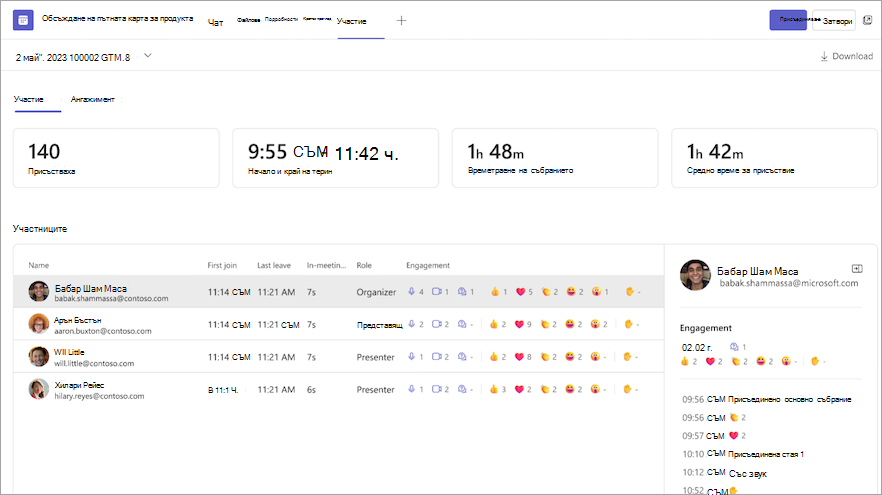
Организаторите могат да преглеждат и изтеглят данни за ангажираността на събранието, като например общ брой реакции, вдигнати ръце, включени камери и други, в раздела за присъствие след планирано събрание или събитие.
Известни проблеми и ограничения
- В събрания с повече от 120 участници отчетът за присъствието, наличен по време на събранието, ще включва само някои участници. Отчетът след събранието ще съдържа всички участници.
- Докладът не включва прозрения от изтрити стаи за отделно събрание.
- Понастоящем докладът не включва участниците, които единствено гледат.
- Ако се провежда събрание на канал и някой започне второ събрание в рамките на същия разговор на канал, отчет за присъствието ще бъде достъпен само за второто събрание.
- Ако някой чака във фоайето и не бъде допуснат до срещата, той няма да бъде включен в отчета.
- Когато участник е поставен на изчакване по време на събрание, неговата информация все още се включва за този период от време в отчета за присъствието.
- Отчетите за присъствие не се поддържат за незабавни събрания на канал.
- Отчетите за ангажимента ограничават броя на действията, които се регистрират за всеки участник (вдигане на ръце, изключвания/включване на звука и т.н.).
- Съорганизаторите нямат достъп до отчетите за присъствие на събрания на канал.


