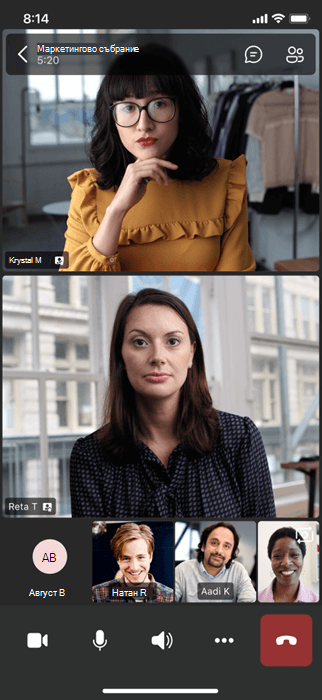
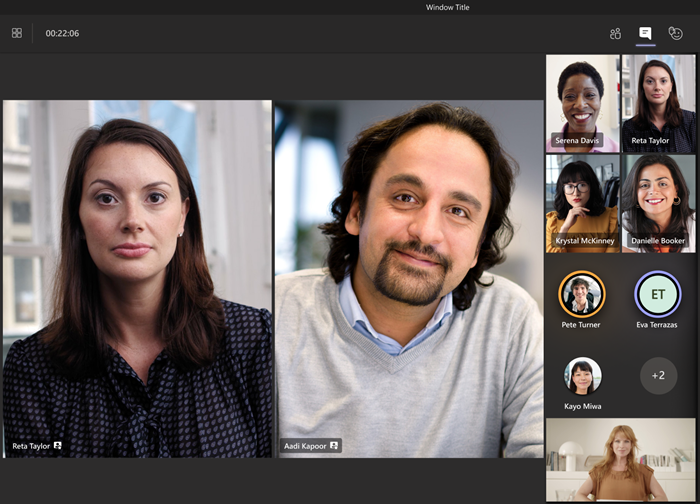
Акцентирането на видео е като да го закачите за всеки в събранието. Ако сте организатор или представящ, можете да изберете видео канала на до седем души (включително вашия собствен), които да осветите за всички останали.
Забележка
Няма да можете да популяризирате видео, ако сте в изглед "Голяма галерия ".
Популяризиране на видеото на друг човек
Има няколко различни начина да направите това:
- Щракнете с десния бутон върху самото видео на човека и изберете "Акценти за всички
 менюто (или "Добавяне на >за всички", ако някой друг вече е популяризиран).
 - Изберете бутона PeoplePeople
 , за да видите списък на всички в събранието. Намерете името на лицето в списъка, чийто видеоклип искате да насочите, щракнете с десния бутон върху името му и изберете (Най-актуални за всички) Spotlight видео.
 - Когато сте готови да прекратите акцентирането, щракнете с десния бутон отново и изберете "Спиране на осветяването
 .
. - Ако са акцентирани няколко души, можете да спрете акцентирането на всички наведнъж, като изберете бутона PeoplePeople в контролите на събранието и изберете "Още действия
 > "Още опции" в MicrosoftTeams Спиране на всички акценти>Спиране на акцентирането .
Популяризиране на ваше собствено видео
Има два различни начина да направите това:
- Посочете вашето видео и изберете "Още опцииАкценти за всички .>
- Изберете бутона, щракнете с десния бутон върху името си и изберете (Най-актуални за всички).
Изберете "Изход от информационното табло, за да спрете акцентирането на вашето видео.