
Важно
Изживяването в събитията на живо в Teams се прекратява на 30 юни 2026 г. Превключете към официални събрания в реално време на Teams за най-новите функции и преживявания за събития. За повече информация прочетете тази публикация в блога.
Когато се създаде събитие на живо с опцията за въпроси&A, участниците могат да взаимодействат с продуцентите и представящите в модерирани въпроси&отговори.
Гледайте това видео за общ преглед на модерирането на Q&A в събитие на живо в Teams.
Преди събитието
Участниците могат да започнат да задават въпроси в Q&A веднага щом се присъединят към събитието, дори ако събитието още не е започнало. Тези въпроси са видими само за модераторите, докато модераторът не ги публикува в събитието.
По време на събитието
По подразбиране Q&A ще бъдат отворени за въпроси, когато събитието започне. След това модераторите могат да контролират кога участниците могат да задават въпроси, като използват превключвателя за Q&A.
Отваряне или затваряне на Q&A
Отворете екрана за въпроси&A, като изберете "Показване на Q&A
 в контролите на събранието.
Превключващият бутон в екрана ще покаже, че Q&A е отворен за въпроси.
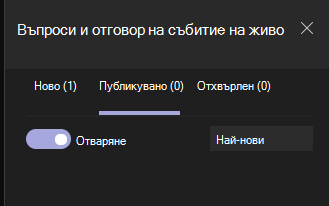
За да предотвратите въвеждането на въпроси от участниците, изберете превключвателя. След това превключвателят ще показва "Затворено".
Отговаряне на въпроси
Първоначално всички въпроси се появяват в раздела "Създай ".
Отговор публично
Изберете "Публикуване" над въпрос, за да го направите видим веднага за всички.
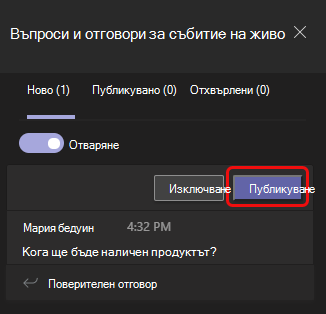
След това въпросът се премества в раздела "Публикувани ".
В раздела "Публикувани" въведете своя отговор в полето за съставяне и изберете иконата "Изпрати
 Сега всеки може да види вашия отговор.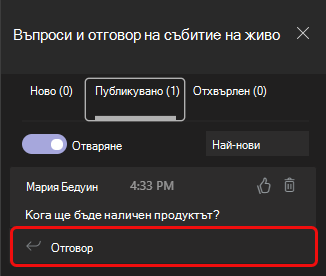
Забележка
Възможно е също да изпратите отговор и след това да направите въпроса и отговора публичен.
За да харесате въпроса, изберете иконата за палец нагоре  .
.
Поверителен отговор
- В раздела "Създай" въведете своя отговор в полето "Поверителен отговор" и изберете иконата "Изпращане Отговорът е наличен незабавно за човека, който е задал въпроса.
Направете съобщение
За да изпратите съобщение до всички, въведете го в полето Създаване на съобщение в долната част на екрана и изберете иконата " на съобщение".
Отхвърляне на въпрос
- За да премахнете въпрос от Q&A, изберете Отхвърляне.
Въпросът се премества в раздела "Отхвърлен".
Можете също да изтриете публикуван въпрос, като изберете иконата за изтриване .
.
След събитието
Когато събитието приключи, можете да изтеглите отчети, включително отчет за въпроси&отговори.
Отидете в календара на Teams и щракнете двукратно върху поканата за събитие.
Изберете стрелката надолу до отчета за Q&A.
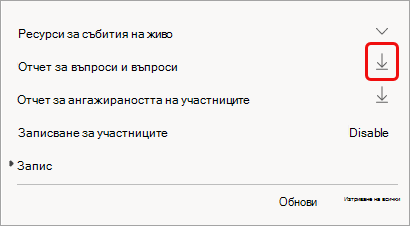
Отчетът се изтегля като .CSV файл в папката за изтеглени файлове на вашия компютър.