
В Teams лесно регулирайте настройките си за аудио преди и по време на разговор или събрание.
Забележка
Уверете се, че настройките за аудио и аудио на браузъра на вашето устройство са конфигурирани така, че да предоставят на Teams достъп до тонколоните и микрофона на вашето устройство.
Промяна на аудио източници
Когато се присъединявате към събрание на Teams, можете да изберете вашия източник на аудио от екрана преди присъединяване към събранието. Наличните настройки за аудио варират в зависимост от източника, който изберете.
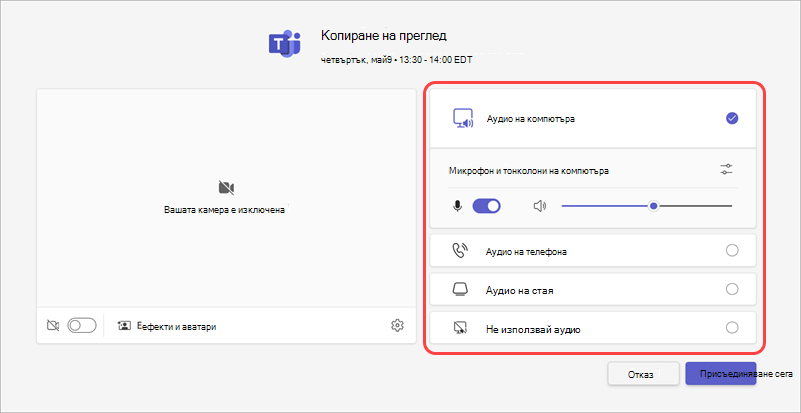
Ако се присъединявате от настолното приложение Teams, можете да изберете от няколко опции за аудио източник, преди да се присъедините.
| Аудиоизточник | Когато изберете това... |
|---|---|
| Аудио на компютъра | Тонколоните по подразбиране и микрофонът на вашия компютър ще се използват по време на събранието. |
| Аудио на телефона | Микрофонът и тонколоните на телефона ви ще бъдат вашият аудиоизточник по време на събранието. След като се присъедините, ще имате две възможности:
|
| Аудио на стая | Ще добавите или изберете стая за събрание от падащото меню. Аудиосистемата на стаята ще бъде вашият източник на аудио събрание. |
| Да не използвате аудио | Ще се присъедините към събранието с изключен звук. |
Ако изберете аудио източник, различен от аудиото на компютъра, можете да изберете да превключите обратно към аудиото на компютъра по време на събранието, като изберете бутона за включване на звука в контролите на събранието на Teams.
Промяна на настройките на високоговорителя и микрофона
Регулирайте настройките на високоговорителя и микрофона в настройките на Teams или когато се присъединявате към събрание на Teams. Можете да промените настройките, преди да се присъедините или докато сте в събрание.
Забележка
Някои настройки за аудио може да не са налични в зависимост от правилата, зададени от организаторите на събранието или вашия ИТ администратор.
В Teams
За да отворите настройките на вашето аудиоустройство:
В Teams изберете Настройки и още
 Бутон "Настройки"
 .>
.>Изберете "Устройства
 .
.В "Устройства" изберете "Управление на устройствата" за свързване или прекъсване на връзката с аудиоустройствата.
В настройките за аудио>
 :
:- Изберете свързания високоговорител, който искате да използвате, от падащото меню "Високоговорител".
- Изберете свързания микрофон, който искате да използвате, от падащото меню "Микрофон".
- Включете превключвателя за автоматична настройка на чувствителността на микрофона , за да сте сигурни, че всеки ще ви чува с равномерна сила на звука по време на събрание.
- Включете бутоните на устройството за синхронизиране , за да синхронизирате вашето аудиоустройство в Teams и да използвате всички негови бутони по време на събрание.
Изберете "Тестово повикване
 , за да тествате настройките си.
В потискане на шума:
Изберете Само фонов шум за потискане на шума около вас и за намаляване на прекъсването по време на разговор.
Изберете Гласова изолация, за да потиснете другите гласове, които могат да идват през микрофона ви, и да се уверите, че другите участници в събранието чуват само гласа ви.
Забележка
Това изисква създаване на гласов профил, ако не използвате слушалки.
Включете превключващия бутон за пространствено аудио , за да изпитате по-завладяващ звук по време на събранието в Teams. За да научите повече, вижте Пространствено аудио в събранията на Microsoft Teams.
В събрание
Промяна на настройките за аудио от екрана преди присъединяване към събранието или в прозореца на събранието, след като се присъедините.
За достъп до настройките за аудио от екрана за предварително присъединяване:
Присъединете се към събрание от календара на Teams.
На екрана за предварително присъединяване изберете вашия източник на аудио.
-
Ако изберете "Аудио на компютъра", изберете иконата "Настройки за аудио
 , за да получите достъп до още аудио настройки. Промените във вашите настройки за аудио ще бъдат приложени, когато се присъедините към събранието.
-
Ако изберете "Аудио на компютъра", изберете иконата "Настройки за аудио
Изберете "Присъединяване сега".
За достъп до настройките за аудио, след като се присъедините към събрание:
- В контролите на събранието изберете иконата "Микрофон
 ", за да изключите звука си, или бутона " Микрофон ", за да включите звука си.
 - Изберете стрелката на падащото меню до "Микрофон" за други настройки. За да видите разширените аудио настройки, изберете "Още аудио настройки".
Промените в настройките за аудио, направени по време на събрание, ще влязат в сила веднага.
Споделяне на звук по време на споделяне на екрана
Ако споделяте екрана си по време на събрание, можете да включите звук, за да позволите на другите да чуят какво се възпроизвежда на споделения ви екран.
За да споделите звук по време на споделяне на екрана:
Присъединете се към събрание на Teams.
Изберете иконата за споделяне на
 в контролите на събранието.
Включване на звука за включване.
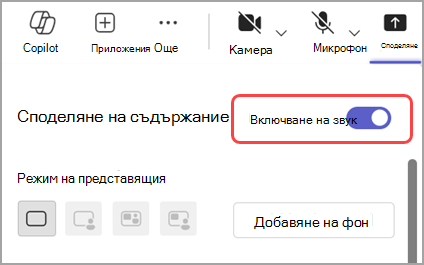
Изберете прозореца, който искате да споделите, за да стартирате споделянето на екрана. Участниците ще могат да чуват аудио от съдържанието на този екран, докато споделяте.
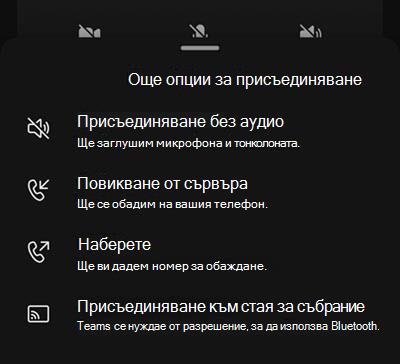

Сродни теми
Управление на разрешенията за аудио и видео на участниците в събрания на Microsoft Teams