
Когато публикувате официално събрание в реално време в Microsoft Teams, участниците автоматично ще получават покани по имейл и актуализации за записи от Teams.
Персонализирайте имейлите или ги изключете напълно от подробностите за събитията в календара на Teams.
Редактиране на имейли за официално събрание в реално време
В Teams имейлите за официално събрание се генерират чрез шаблон, който автоматично попълва подробните данни от формуляра за планиране на събития.
Запазете имейлите такива, каквито са, или ги персонализирайте от подробностите за събитието в календара на Teams.
Покани по имейл
Поканите по имейл в Teams ще съдържат важни подробности, включително името на събитието, датата и часа и описанието. Те също така ще отразяват персонализираната тема на вашето събитие.
За да добавите или промените подробности, редактирайте поканите, преди да публикувате официалното събрание.
За да редактирате покани по имейл за официално събрание в реално време:
Отидете в календара на Teams.
Отворете съществуващо официално събрание в реално време или планирайте ново.
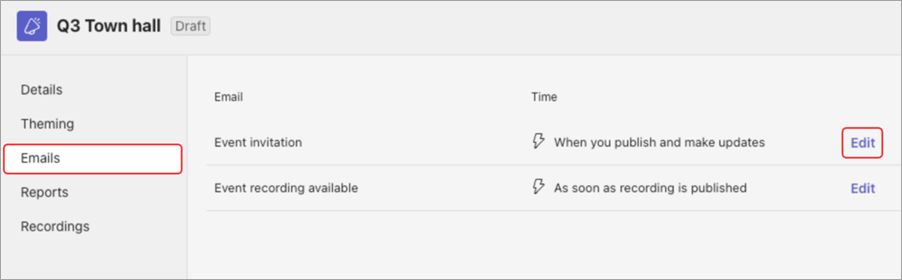
Изберете имейли.
В реда за покана за събитие изберете "Редактиране".
Направете промени в шаблона за имейл.
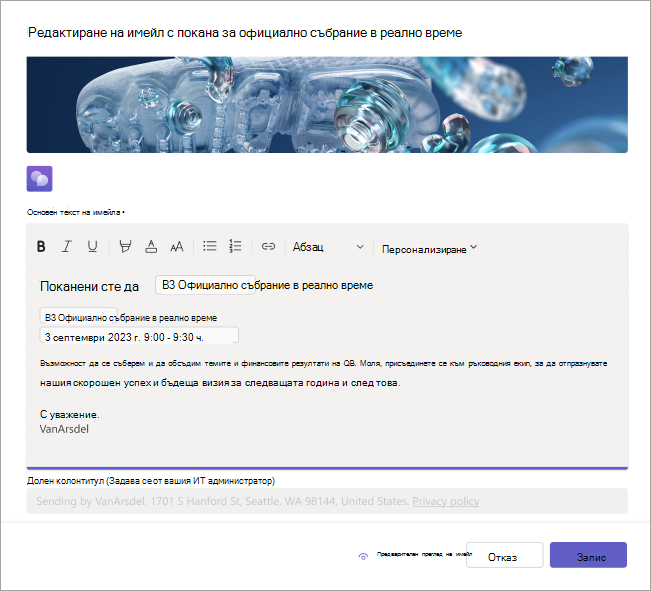
Изберете "Визуализация на имейл", за да видите как имейлът ще изглежда на поканените.
Забележка
Визуализацията на имейла може да изглежда различно за някои получатели в зависимост от тяхната имейл услуга и устройство.
Изберете "Редактиране на имейл", за да продължите да редактирате, "Отказ", за да отхвърлите редакциите, или "Запиши", за да приложите промените.
След като публикувате официалното събрание в реално време, участниците ще получат покана по имейл.
Имейли за записване на събития
След като събитието завърши, можете да публикувате записа на събитието за участниците. Участниците автоматично ще получат имейл, който ги уведомява, че записът на събитието е наличен.
Добавете подробности за последващи действия, връзки и др., като редактирате имейла със записа на събитието.
За редактиране на имейла със записа на събитието:
Отидете в календара на Teams.
Отворете подробните данни за официалното събрание в реално време.
Изберете имейли.
В реда "Наличен запис на събитие " изберете "Редактиране".
Направете промени в шаблона за имейл.
Изберете "Визуализация на имейл", за да видите как имейлът ще изглежда на поканените.
Забележка
Визуализацията на имейла може да изглежда различно за някои получатели в зависимост от тяхната имейл услуга и устройство.
Изберете "Редактиране на имейл", за да продължите да редактирате, "Отказ", за да отхвърлите редакциите, или "Запиши", за да приложите промените.
Изключване на имейли за официално събрание в реално време
Имейлите за официално събрание в реално време се включват автоматично, когато създавате официално събрание в реално време. Можете да ги изключите по всяко време, преди да публикувате сайта за събитие.
За да изключите имейлите за официално събрание в реално време при планиране на официално събрание:
- Във формуляра за планиране отидете на Подробни данни>Поканете участници.
- Изключете превключвателя за разрешаване на имейлите на участниците .
- Изберете Save
 .
.
За да изключите имейлите за официално събрание в реално време за планирано официално събрание:
- Отидете в календара на Teams.
- Щракнете с десния бутон в официално събрание в реално време и изберете "Управление на
 .
. - Отидете в "Подробни данни>" Поканете участници.
- Изключете превключвателя за разрешаване на имейлите на участниците .
- Изберете Save .
Важно
- Промяната на тази настройка ще изключи всички имейли за официално събрание, включително поканите по имейл.
- Можете да променяте тази настройка само преди публикуването на мястото на събитието.
Сродни теми
Публикуване на официално събрание в реално време
Персонализиране на официално събрание в реално време в Microsoft Teams