
Получете ценна информация за събитията в официалното събрание и аудиториите с отчетите от официалното събрание и анализа в Microsoft Teams. Гледайте данните в реално време по време на официално събрание в реално време, включително броя на зрителите, от кои държави или региони се присъединяват хората, метриките за представящия и др. Научете повече за подробностите за минали официални събрания в реално време с отчетите от официалните събрания.
В тази статия
Анализ на организатора в реално време
Достъп и експортиране на анализи в реално време
Преглед и изтегляне на отчети от официално събрание в реално време
Анализ на организатора в реално време
Забележка
- Анализът на организатора в реално време е разширена функция, налична в събития с до 3000 участници. За да използвате тази функция в по-големи събития, вашата организация трябва да има пакети с капацитет за участници, за да разреши екземпляри до 100 000.
- Ако сте имали Премиална версия на Teams преди 1 април 2026 г., ще продължите да имате достъп до тази функция в събития с до 100 000 участници до изтичането на срока на лиценза си. За да научите повече за лицензирането на Teams за събития, се свържете с ИТ администратора си
По време на официално събрание организаторите и съорганизаторите могат да виждат анализ на събитията в реално време, като например броя на зрителите, страната или региона на участниците и др. Анализът се състои от няколко изпълними модула за данни, включително диаграми и графики, таблици с разбивки и времева линия за преживяване.
Диаграми и графики
Четири диаграми за общ преглед показват основните метрики за официално събрание в реално време.

- Брой участници: Показва броя на свързаните зрители във времето. Може да се променя, за да показва на зрителите конкретна разбивка (т.е. тип участник).
- Топ страни/региони: Показва разпределението на зрителите по техните страни или региони.
- Присъединяване/напускане на участници: Показва дали участниците се присъединяват, обновяват или напускат в определени моменти по време на събитието.
- Броят на участниците по изживяване при гледане: Показва дали зрителите имат добро изживяване (зелено) или лошо изживяване (оранжево).
Таблици на разбивките
Таблиците с разбивки предоставят подробна разбивка по измерения, включително броя на зрителите, опита, процента на повторно буфериране и продължителността на сесията.

Размерите включват:
Няма: Показва всички зрители.
Тип участник: Групира зрителите въз основа на тяхната организация (една и съща организация, гост и т.н.).
- Собствен клиент: тези участници са от вашата организация.
- Между клиенти: тези участници са удостоверени (влезли в акаунт, преди да се присъединят към официалното събрание) и са извън вашата организация.
- Гости: тези участници са анонимни или неудостоверени (не са влезли в акаунт, преди да се присъединят към официалното събрание) и са извън организацията ви.
Приложение: групира визуализаторите въз основа на приложението, с което преглеждат (напр. Microsoft Edge, Teams за десктоп и т.н.).
Страна: Показва зрителите въз основа на региони.
ОС: Групира зрителите по техните операционни системи.
Потребител: Изброява преглеждащите поотделно по техния ИД на обект в Azure Active Directory (AAD).
Изживяване при гледане: Групира зрителите по опита им (добър или лош).
Публичен IP адрес: Групира зрителите по първите три октета от техния публичен IP адрес.
Времева линия на преживяването за преглед
Времевата линия за гледане показва кога участниците са имали добро или лошо изживяване при гледане по време на официално събрание в реално време. Това се генерира въз основа на това дали участниците са преживели повторно буфериране, или снимки на видеокадри.
| Ребуфериране % | Цветови код | Определяне |
|---|---|---|
| По-малко от 2,5% | Зелен | Опитът се счита за добър, когато има по-малко от 2,5% ребуфериране по време на събитието. |
| Повече от 2,5% | Orange | Средата за работа се счита за лоша, когато има повече от 2,5% ребуфериране и е представена значителна потребителска база. |
Можете да видите данните от времевата линия на базата на различни измерения.

За да видите по-подробни данни, осветете част от диаграма, като щракнете върху и плъзнете курсора над секцията, за която искате повече подробности. Когато освободите, данните ще се обновяват, за да отразяват само осветения времеви диапазон.

Достъп и експортиране на анализи в реално време
За достъп до анализ в реално време:
- Изберете
 в Teams.
 - Отворете официално събрание в реално време.
- Изберете "Управление на събитие"
 .
. -
Отидете на "Отчети" и изберете "Преглед на прозрения за събития
 .
.
Данните ще бъдат налични след началото на официалното събрание и ще бъдат достъпни за период до 28 дни
За да експортирате данните от анализа на прегледача:
Отворете изпълнимия модул за данни, който искате да експортирате.
До името на изпълнимия модул изберете стрелката на падащото меню.
Изберете "Проверка>на данни", за да видите опциите за експортиране.

Изберете предпочитаните от вас опции за експортиране.
Изберете Изтегляне на CSV файл.
Преглед и изтегляне на отчети от официално събрание в реално време
След края на официалното събрание погледнете отчетите от официалното събрание, за да видите колко участници са били на вашето събитие, колко дълго е продължило събитието и средното време на посещаемост. Вижте ролите на участниците, часовете на присъединяване и напускане и колко дълго са присъствали.

За да видите отчет за официално събрание в реално време:
Изберете
в Teams.Отворете информация за минало официално събрание в реално време.
Изберете Отчети.
За да прегледате други отчети от официално събрание, изберете датата и часа. След това изберете датата на отчета, който искате да прегледате.
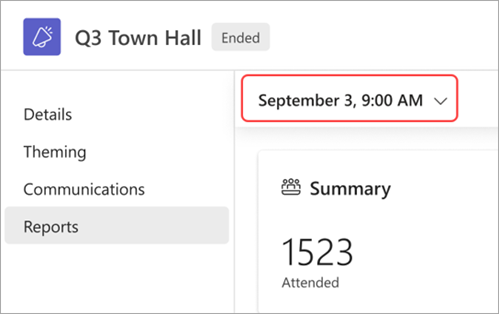
Изберете Download
 , за да запишете и изтеглите отчета на вашето устройство.
Анализ на представящия
Анализът на представящия дава възможност на организаторите да наблюдават състоянието на потоците на представящите в реално време, като гарантират, че съдържанието, доставено на участниците, е с най-високо качество.

Представящите излъчват качество във времето
Това показва всички представящи и качеството им на излъчване във времето. Оценката на качеството се базира на проблеми с представящия по време на събитието, осветени в таблицата "Мултимедийни проблеми на представящия ".
- Зелено: Отлично
- Жълто: Добро
- Червено: Лошо
Превключване на качеството на представящия
Изберете този бутон, за да видите представящия/представящите, които са говорили, и часа, в който са говорили.
Разделителна способност на камерата
Това показва средната разделителна способност на камерата на представящите.
Разрешаване на споделянето на приложения
Това показва средната разделителна способност на споделяне на екрана.
Изберете "Разбивка"
Преглеждайте подробни разбивки, като изберете "Източник", " Представящ" или "Представящ" в източника.
Таблица на разбивките
Когато изберете "Източник", "Представящ" или "Представящ" в "източник" от менюто "Избор на разбивка", таблицата на разбивките ще отразява избора, който сте направили.
Качество на излъчването във времето
Показва качеството на излъчването на базата на избрания филтър
Проблеми с мултимедията на представящия
Изброява всички проблеми, изживяни от представящите, въз основа на телеметрията в реално време на Teams.
Access
ИТ администраторите също имат достъп до прозренията за официално събрание. Организаторът на официалното събрание в реално време може да сподели URL адреса на прозрения от официално събрание в реално време с ИТ администратори, които имат следните роли:
| Роля | Преглед на отчети за анализ & | Конфигуриране на акаунт | Безшумен тестер |
|---|---|---|---|
| Глобален администратор | Да | Промяна | Промяна |
| Администратор на Teams | Да | Промяна | Промяна |
| Администратор на комуникации в Teams | Да | Промяна | Промяна |
| Инженер по поддръжка на комуникациите в Teams | Да | Четене | Четене |
| Специалист по поддръжка на комуникациите в Teams | Да | Четене | Четене |
| Глобален четец | Да | Четене | Четене |
| Четец на отчети | Да | Няма | Четене |