
Хоствайте увлекателно събитие чрез всеобхватен изглед в Microsoft Teams, като персонализирате средата, представяте съдържание и взаимодействате с участниците по време на събитието.
В тази статия
Преди да започне събитие
Ето няколко съвета и съображения, за да се уверите, че събитието ви протича безпроблемно:
Добавяйте персонализирано съдържание или обекти към поглъщащата среда, преди събитието да започне, за да насърчите уникалното изживяване.
Създайте и персонализирайте аватар , който най-добре ви представя.
Извършете всички персонализации на богатата среда най-малко 10 минути преди началния час на събитието.
Общ капацитет на събитието: 300 участници
Общ капацитет на хостовете: 10 организатори
Забележка
- Участниците, които искат да представят или да участват в Q&A по време на събитието, могат да вдигнат ръце.
- Въпреки че специалните събития са налични само в публичен предварителен преглед, всички организатори, съорганизатори и участници също трябва да бъдат в публичен предварителен преглед, за да се присъединят към събитието.
Присъединяване към събитие
За да се присъедините към специално събитие:
Намерете специалното събитие в календара на Teams или Outlook.
Изберете събитието, за да отворите екрана за предварително присъединяване.
- Ако нямате аватар, ще се присъедините към събитието като 3D версия на снимката на профила си. След като сте в събитието, персонализирайте аватар , като изберете иконата на профила си и изберете "Редактиране на аватар".
Изберете "Присъединяване сега".
Когато се присъедините като организатор, ще бъдете разположени в стаята за домакини, отделно от участниците.
Връзката между стаите и панелът с икони на бутона ви помагат да намирате конкретни участници, да преминавате през стаите и да взаимодействате с аудиторията си.
Стартиране на събитие
Когато е време да стартирате събитието, изберете "Стартиране на събитието ", за да го стартирате за всички.
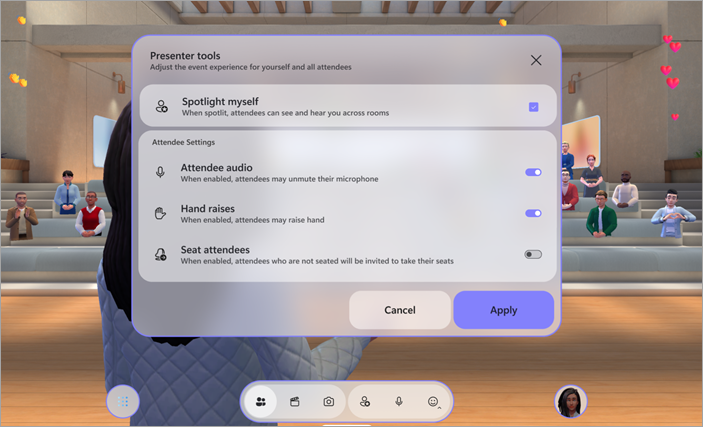
В "Конфигурация на събитие" задайте предпочитания за събитието:
- Акцентирай на себе си: Специалните събития изискват поне един организатор да бъде осветен. Всеки, който е осветен, ще бъде видян и чут във всички стаи на събитието. Когато не сте осветени, само хората в непосредствената ви стая могат да ви виждат и чуват.
-
Аудио на участниците: Контролирайте достъпа до микрофона за всички участници в събитието. За да изключите достъпа до микрофон в събитието, изключете превключвателя за аудио на участника . Регулирайте тази настройка по всяко време, като изберете >Конфигуриране на събитие
 в лентата с приложения.
 -
Вдигане на ръце: Включете превключвателя за вдигане на ръка , за да позволите на хората да вдигнат ръка по време на събитието. Регулирайте тази настройка по всяко време, като изберете >Конфигуриране на събитие в лентата с приложения.
- Участници в местата: В поглъщащи събития хората могат да се движат свободно в 3D среда. Включете превключвателя на мястото на участниците , за да се телепортират автоматично участниците към свободните места близо до сцената в началото на събитието. Това помага да се гарантира, че всеки е на правилното място, когато започнете презентирането.
Изберете "Приложи ", за да запишете вашите конфигурации и да започнете събитието.
Върнете се към тези конфигурации по всяко време по време на събитието, като изберете >Конфигуриране на събитие в лентата с приложения.
Управление на фоайето
В зависимост от настройките за заобикаляне на фоайето, може да се наложи участниците да бъдат ръчно допуснати от фоайето, преди да се присъединят към събитието.
Когато някой се присъедини към фоайето, ще получите известие с опции за преглед на фоайето или бързо допускане илиотказване .
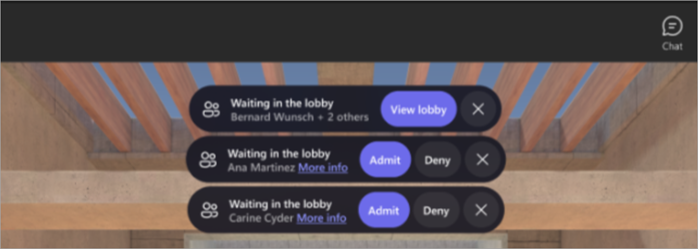
За да преглеждате и управлявате хора във фоайето, изберете ">" в лентата с приложения. За да приемете или откажете определен човек, изберете иконата за допускане иконата за отказване
 до името му. За да приемете всички, изберете "Приемане на всички".
Споделяне на екрана
Представете съдържание на цялата си аудитория, като споделите екрана си във всички стаи на събитието. За да започнете да споделяте екрана си, изберете иконата за споделяне на  в контролите на събранието. Изберете съдържанието, което искате да представите, и изберете "Споделяне".
Забележка
- Само организатори и съорганизатори могат да споделят екраните си по време на специални събития.
- Няма да виждате вашето собствено споделено съдържание, докато представяте в специалното събитие.
- Споделянето на екрана в момента не излъчва аудио. За да възпроизвеждате видеоклипове с аудио, персонализирайте събитието , преди да започне, и добавете видеообект.
Зали за събития
Специалните събития са среди за работа в няколко стаи. Участниците ще бъдат поставени в стаите за събития автоматично, когато се присъединят към събитието. Всяка зала е с капацитет до 16 участници и е идентично копие на 3D пространството.
- Участниците ще бъдат разположени в една и съща зала за събития, докато тази зала се напълни. След като дадена зала достигне капацитета си, новите участници ще бъдат разположени в следващата зала.
- Участниците в същата стая като вас ще се покажат като аватари, с които можете да говорите.
- Участниците в различни стаи ще се показват във вашата стая като снимки на профила. Можете да видите движенията и реакциите им, но не можете директно да взаимодействате с тях.
Стая на домакина
Ако сте организатор или съорганизатор, ще се присъедините към събитието в стая за домакини – стая, отделна от стаите за участници. Можете да сменяте стаите, за да взаимодействате директно с другите участници.
Свързване в различни стаи
Въпреки че сте разделени от присъстващите, когато се присъединявате към събитие, има няколко различни начина да се свържете с аудиторията си.
Визуализация на реакции и тълпа
People в текущата ви стая ще се показват като аватари или 3D профилни снимки, но хората в други стаи ще се показват като цветни мехурчета с ниска разделителна способност.
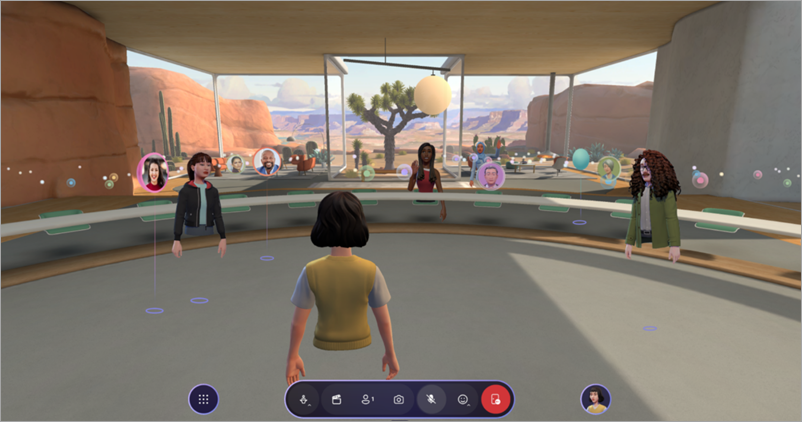
За да управлявате контролите за визуализация:
Изберете меню
 >Настройки
 >Контроли в лентата с приложения.
Във визуализация на тълпа:
- Изберете пълна визуализация , за да виждате всички по всяко време.
- Изберете реакции Само за да видите хората, които реагират.
- Изберете "Без реакции", за да скриете аудиторията напълно.
По време на визуализация на тълпа можете да взаимодействате само с хора в стаята си. Сменяйте стаите, за да взаимодействате с участниците в други стаи.
Промяна на стаи
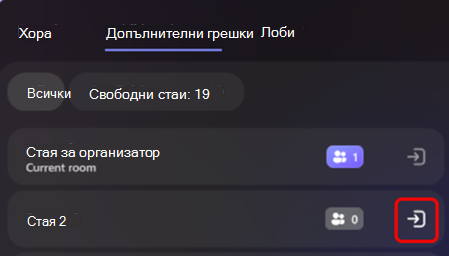
Изберете >Текущата стая в лентата с приложения, за да видите стаята, в която сте в момента, както и кой е в нея с вас. Можете да се движите свободно между другите стаи в своето вълнуващо събитие като организатор.
За да промените стаите, изберете >Допълнителни стаи и изберете  до стаята, в която искате да се преместите.
Вашият аватар ще се появи в стаята, в която се преместите, което ви позволява да взаимодействате директно с тези участници.
Влезте в информационното табло
Организаторите и съорганизаторите на събития могат да използват инструмента "Акценти", за да излъчват своите аватари и аудио до всички стаи за участници. Когато някой е осветен, всеки може да види неговия аватар и да чуе гласа му.
За да видите активни акценти, изберете >Акценти в лентата с приложения. Ще видите брояч на живо, показващ колко души в момента са включени в събитието. В светлината на прожекторите могат да бъдат до петима души едновременно.
Преглед на вдигнати ръце
За да видите активните вдигнати ръце, изберете >Вдигнати ръце в лентата с приложения. Ще видите брояч на живо, показващ колко участници активно вдигат ръце. Ще видите също последователността, в която хората са вдигали ръце.
Намиране на конкретни хора
Изберете  >Търсене на хора с цел търсене на конкретни участници в събитието и преглед на стаята, в която се намират в момента. Ако е в друга стая, изберете го и се преместете в стаята, за да взаимодействате с него директно.
Подайте обратна връзка
За да изпратите обратна връзка за вашето завладяващо събитие, изберете "Меню>Изпращане на обратна връзка в специалното събитие.
За да предоставите обратна връзка за работата в Teams, като например планирането или прозореца на събитието (включително екрана за присъединяване и функции като аудио, чат или споделяне на екрана), изберете "Настройки и още >Съобщавайте за
 проблем в горния десен ъгъл на прозореца на събитието в Teams.