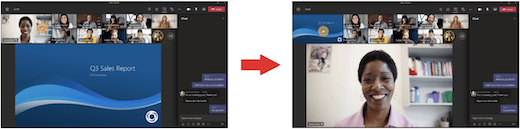
Събранията в Teams са преработени, така че да извеждат споделеното съдържание на преден и централен план и да акцентират върху активните говорители. Когато се присъедините към събрание на Teams, Teams интелигентно предвижда какво ще искате да видите и преоразмерява миниатюрите и съдържанието на участниците въз основа на сценария.
Когато някой сподели съдържание като презентация, Teams оптимизира оформлението, за да направи това съдържание възможно най-голямо, като същевременно показва повече участници във видеото.
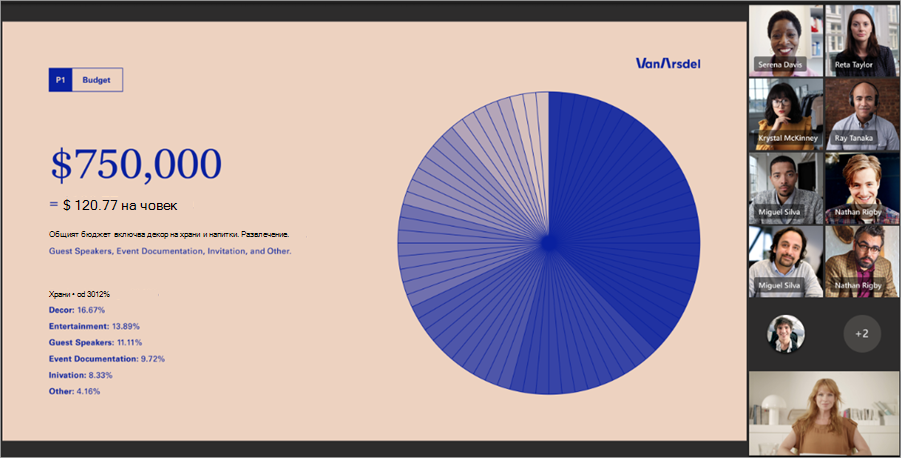
Закачване на видео
За да закачите собствено видео:
- Посочете над вашия видео канал.
- Изберете бутона "Още опции
 " до името ви.
 - Изберете "Закачи за мен
 . Това ще закачи вашето видео за ваш собствен изглед и другите няма да ви виждат закачени.
 - За да откачите себе си, посочете вашия видео канал и изберете Още опции> "Още опции" Откачи мен
 .
.
За да закачите видео на друг човек:
- Посочете видеоканала му.
- Изберете бутона "Още опции" до името му.
- Изберете "Закачи за мен .
- За да откачите някого, посочете неговия видео канал и изберете "Още опции> "Още опции" Откачи за мен .
Вижте всички участници и обърнете внимание на някого
Акцентирайте върху нечий видеоинформационен канал, за да го осветите за всеки в събранието. Организаторите и представящите могат да популяризират видео канала на всеки, включително своя собствен.
За да популяризирате информационен видеоканал:
- Посочете видео канала и изберете Още опции " .
- Изберете "Най-актуални за всички
 .
. - За да премахнете информационен видеоканал от информационното табло, посочете го и изберете "Още опции> "Още опции" Спиране на акцентирането
 .
.
People могат също така да излязат от информационното табло, като изберат "Изход от информационното в контролите на събранието.
За повече подробности вижте "Акцентиране на нечие видео в събрание на Teams".
Закачване на хора в горната част на изгледа на събранието
Променете ориентацията на участниците в събранието към горната част на екрана, за да поддържате по-добър зрителен контакт с другите, докато се споделя съдържание.
Когато сте в събранието, отидете в контролите за събрания и изберете иконата за преглед> Още опции>Показване на галерията в горната част.
Вижте още участници
Изгледът "Голяма галерия" е наличен, когато камерите на поне десет души са включили. Когато повече от 49 участници се присъединят към събрания на Teams, вижте ги всички в галерия със страници.
За да влезете в изглед на голяма галерия, изберете иконата> за Голяма галерия . В изглед на голяма галерия контролите < > за навигация ще се показват в долната част на галерията, когато има повече от 49 участници. Използвайте тези контроли за навигация, за да преглеждате или да взаимодействате с повече участници във видеото.
За да промените броя на участниците, които можете да виждате наведнъж, изберете иконата за преглед на в контролите на събранието и изберете иконата за галерия . След това посочете "Избор на максимален размер на галерията " и изберете колко души искате да виждате.
Размяна на съдържание с галерия
Когато сте в събрание с изглед "Галерия" и някой сподели съдържание, по подразбиране съдържанието се показва в центъра на изгледа на събранието и видеоклиповете се преместват настрани или нагоре.
Изберете видеото на участника в изглед на галерия, за да размените съдържанието, което се споделя с галерия. Това действие премества видеото на участниците в центъра на изгледа на събранието и премества съдържание, като споделен работен плот или презентация на PowerPoint, отстрани или отгоре на изгледа на събранието.
За да върнете споделеното съдържание в центъра на изгледа на събранието, изберете съдържанието, за да го смените обратно.