
Важно
Изживяването в събитията на живо в Teams се прекратява на 30 юни 2026 г. Превключете към официални събрания в реално време на Teams за най-новите функции и преживявания за събития. За повече информация прочетете тази публикация в блога.
Организаторите на събития на живо могат да дават разрешение на анонимните участници за представяне на съдържание. Анонимните презентатори трябва да се присъединят към събранието с помощта на Teams за настолни компютри или Teams за мобилни устройства на iPad.
Позволяване на анонимни презентации
Важно
Планирането на събитие на живо е налично само в класическия календар. За да научите повече, вижте Първи стъпки с новия календар в Microsoft Teams.
За да планирате събитие на живо, което позволява анонимни представящи:
Изберете
 в Teams.
Изберете стрелката на падащото меню до "Ново събрание
 ".
". Изберете събитие на живо.
Включете превключвателя за разрешаване на външни представящи .
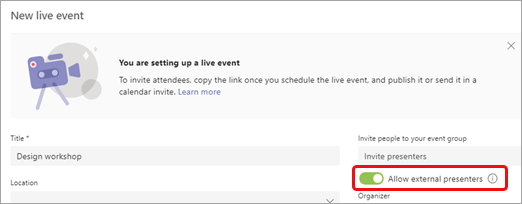
Забележка
След като събитието е планирано, можете да включите тази опция, като щракнете двукратно върху събитието в календара си и изберете "Редактиране".
Поканете анонимните представящи на събранието чрез поканата или им изпратете информацията за присъединяване на представящия, след като изпратите поканата. (За да получите информация за присъединяването на представящия, отворете събитието в календара си, превъртете до долната част на страницата и копирайте информацията в Microsoft Teams.)
В началото на събранието анонимните представящи, които нямат самоличност в Azure Active Directory (Azure AD), ще влязат във фоайето на събранието, когато изберат връзката за присъединяване. Трябва да ги пуснете в събранието.
Забележка
- Самоличността на Azure AD е имейл адрес на Microsoft, предоставен на някого от неговата фирма, или личен бизнес акаунт в Microsoft.
- Участници, които имат самоличност на Azure AD, но не са част от вашия клиент, ще влязат в събранието директно, ако бъдат поканени, но все пак трябва да им бъде дадена роля на представящ, за да говорят и да споделят съдържание.
- Вътрешните участници, които използват връзката за присъединяване на представящия, но не са изрично добавени като представящи, ще влязат във фоайето и автоматично ще бъдат направени представящи, когато бъдат допуснати до събранието.
- Не споделяйте вътрешната връзка с никой друг, освен с външни представящи. Външните представящи са участници, които нямат самоличност за своя клиент (например @microsoft.com имейл акаунт).
- Не допускайте участници от фоайето, освен ако не потвърдите, че те са вашият външен представящ.
- Ако връзката на участника е неправилна или не включва правилните параметри, участниците ще се окажат във фоайето на събитието на живо.
За да промените ръчно ролята на анонимни представящи по време на събитието:
- Изберете бутона People
 в контролите на събранието.
 - Посочете името на лицето, чиято роля искате да промените, и изберете "Още опции
 Направете представящ на представящ
 икона на представящия .>
След като бъдат повишени до представящ, анонимните представящи могат:
- Споделят аудиото и видеото.
- Споделяте съдържание.
- Преглед на груповия чат на представящия.
Те не могат:
- Достъп до събранието Q&A.
- Премахване на други хора от събранието.
Забележка
Когато е включено "Позволяване на външни представящи", хората, които се обаждат до събитието, могат да слушат, но не и да говорят.
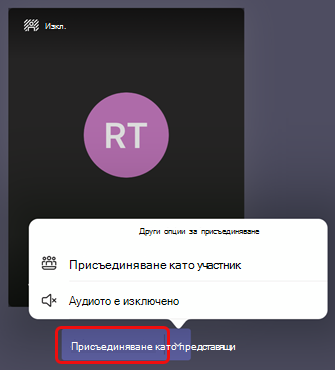
За анонимни представящи на iPad
След като изберете връзката за присъединяване , изберете "Присъединяване като представящ".
Имате нужда от помощ за вашите събития?
С програмата за помощ при събития на живо на Microsoft 365 (LEAP) можем да ви помогнем да се запознаете по-добре с настройването и провеждането на събитие, уебинар или голямо събрание и да бъдете на разположение по време на събитието, за да ви помогнем, ако възникнат въпроси или проблеми.
По време на предварителния преглед помощната програма е безплатна за клиенти, които използват Teams или Yammer за доставяне на своите събития. Запишете се сега, за да започнете.