
Важно
Изживяването в събитията на живо в Teams се прекратява на 30 юни 2026 г. Превключете към официални събрания в реално време на Teams за най-новите функции и преживявания за събития. За повече информация прочетете тази публикация в блога.
Общ преглед
Гледайте това видео за общ преглед на продуцирането на събития на живо в Teams.
Възможности на продуцента
Събитията на живо в Teams предоставят гъвкави опции за организаторите на събития:
- Ако искате да излъчвате събрание на Teams, като включите отдалечени презентатори и споделяте екрана в събитието, можете да създадете събитието си на живо в Teams.
- Ако провеждате събитие с производствен екип, можете да използвате външно приложение или устройство, за да продуцирате вашето събитие. Този метод се поддържа от Microsoft Stream.
Забележка
Когато го планирате, трябва да изберете как планирате да създадете събитието.
Възможностите на производителя могат да варират в зависимост от използвания от вас производствен метод:
| Продуцентите могат... | Продуциране в Teams | Продуциране с външно приложение или устройство | Продуциране с кодер на Teams |
|---|---|---|---|
| Избор на видео канали от други представящи и изпращането им към събитието | Да | Не | Не |
| Чат с други продуценти и представящи | Да | Да | Да |
| Начало и край на събитието на живо | Да | Да | Да |
| Преглед на броя на участниците на живо | Да | Да | Да |
| Да участват в събитието на техните екрани (настолни или прозорци) | Да | Не | Не |
| Заглушаване на всички други продуценти и представящи | Да | Не | Да |
| Присъединяване към аудиото от PSTN телефон (външно избиране или самостоятелно набиране) | Да | Не | Само Yes-Event екип |
| Модериране на Q&A, ако са конфигурирани за събитието | Да | Да | Да |
| Проведете разговор в Yammer, ако е конфигуриран за събитието | Да | Да | Да, когато е планирано чрез Yammer |
| Автоматично архивиране на записи в Microsoft Stream | Не | Да | Yes-Microsoft Stream само за непублични събития |
| Изтегляне на запис | Да | Да – чрез Microsoft Stream | Да |
| Изтегляне на отчета на участника | Да | Не | Да |
Продуциране на ваше събитие на живо
Можете да създадете събитие директно в Teams, като използвате инструкциите по-долу. За по-подробни инструкции за настройването на събитие вижте "Най-добри практики" за продуциране на събитие на живо в Teams.
Забележка
Вижте Продуциране на събитие на живо с помощта на външно приложение или устройство , ако използвате външен хардуерен или софтуерен кодер за вашето събитие.
Изберете
 , след това събитието на живо и се присъединете.
Преди това настройвайте микрофона и камерата.
Изберете стрелката на падащото меню до "Присъединяване сега" и изберете "Присъединяване като продуцент" или "Присъединяване като участник".
Забележка
- Ще се присъедините като продуцент само ако сте организатор на събитието или ако организаторът ви е присвоил тази роля, когато е планирал събитието.
- За да създадете събитие на живо, присъединете се към събитието от настолното приложение.
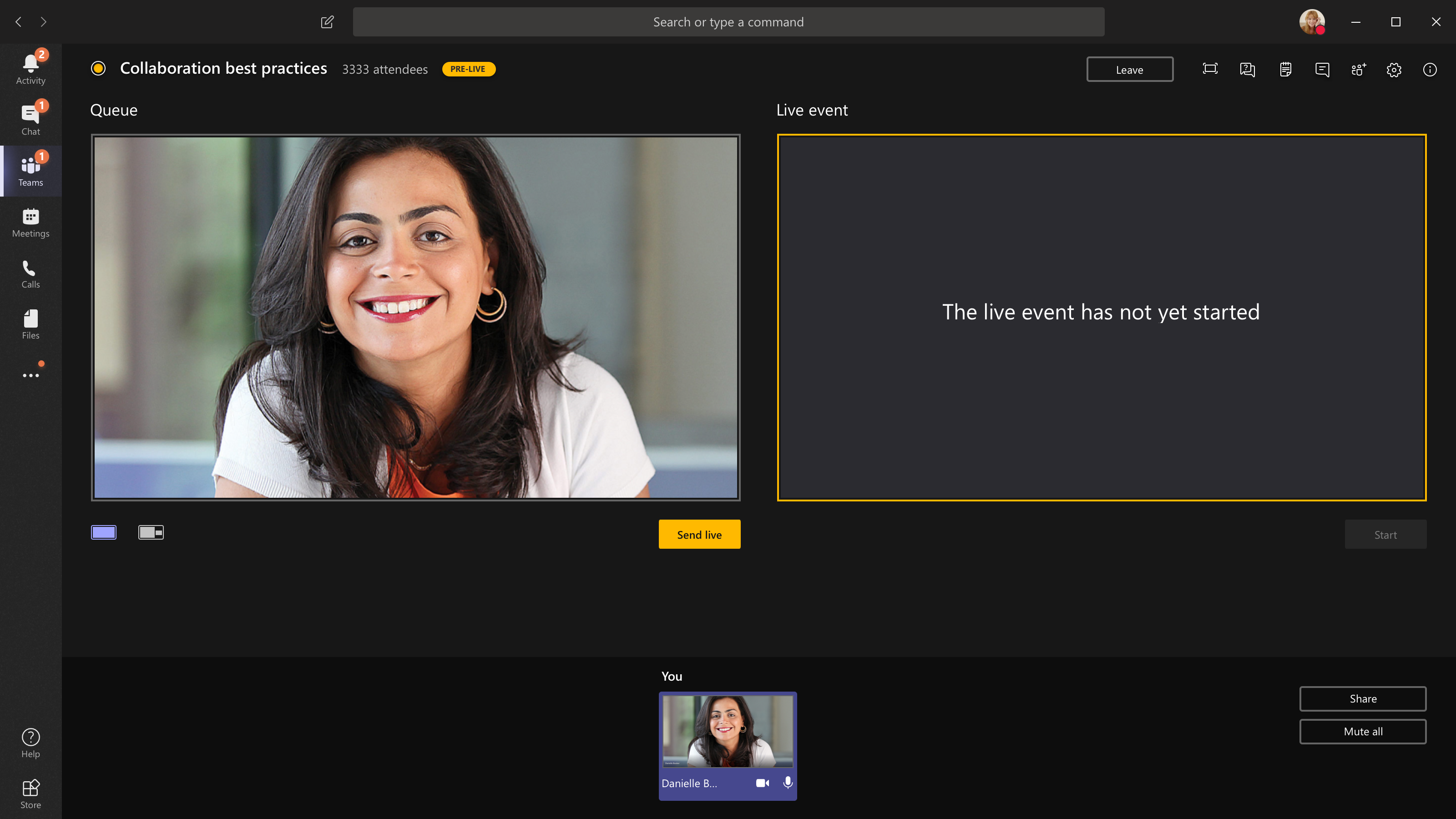
Включете камерата си, за да я видите в долната част на екрана. Изберете канала на камерата, за да го визуализирате на опашката си (отляво).
За да превключите на друга камера, изберете "Още опции"
 >Настройки
 >Настройки на устройството в контролите на събранието и изберете нова камера.
Изберете "Изпращане на живо", за да изпратите информационния канал от предварителния преглед към събитието на живо.
Изберете "Старт>", "Продължаване ", за да започнете излъчването на живо за вашите участници.
Забележка
- След като каналът бъде активен, най-високата поддържана разделителна способност е 720p.
- Можете да заглушите всички продуценти или представящи, които не говорят активно. Ако звукът им не е изключен, аудиото им ще бъде изпратено на живо за участниците.
- Има 15 до 60 секунди забавяне от момента на излъчване на мултимедийния поток до момента, в който участниците го виждат.
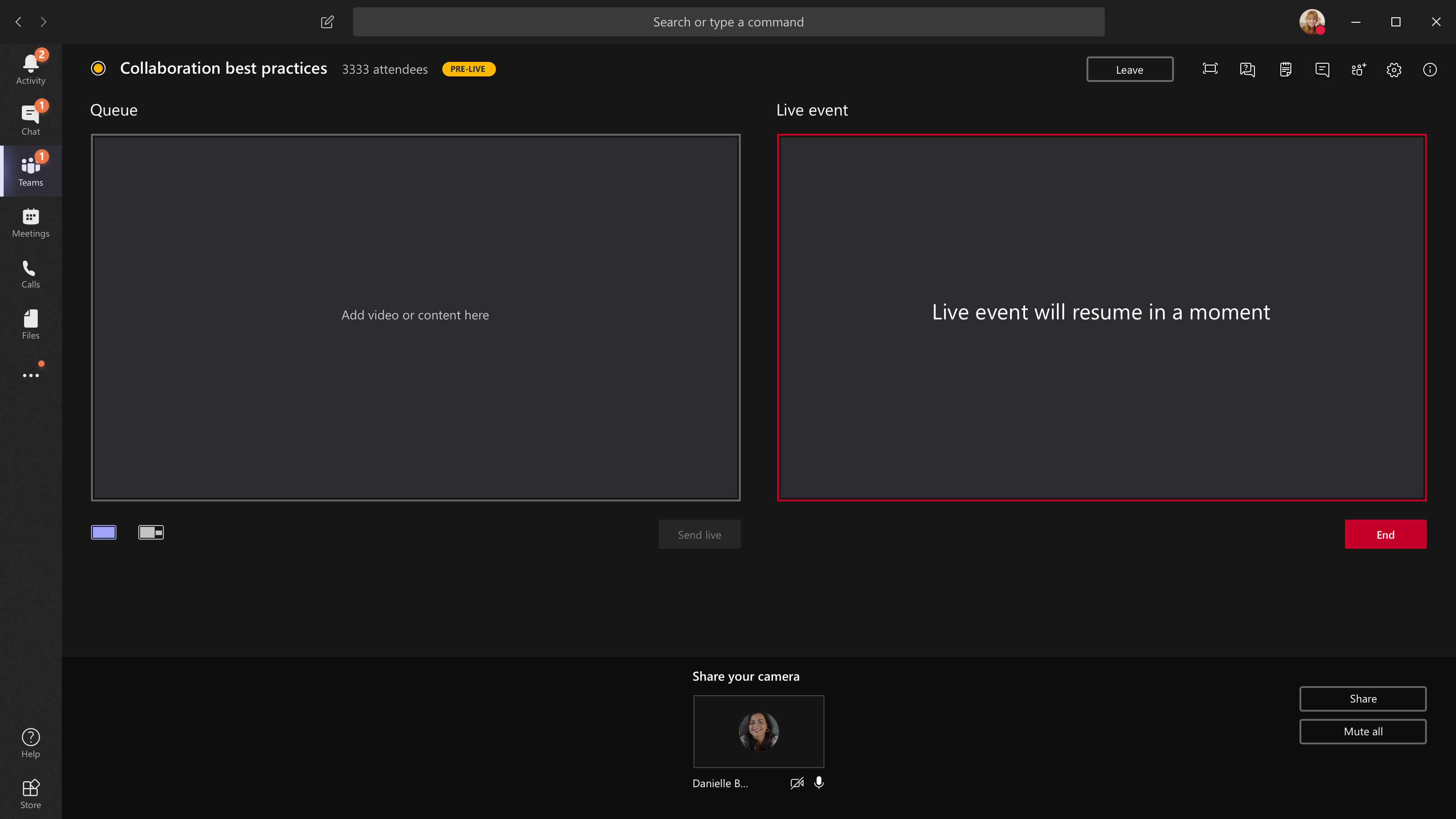
Ако спрете споделянето на видео (като изключите камерата си например), всички ще виждат, че събитието на живо ще бъде възобновено след момент.
За да споделите вашия работен плот или прозорец, изберете иконата за споделяне на
 и изберете екрана, който искате да споделите. Когато сте готови със споделянето, изберете иконата за спиране на
  в контролите за събрания.
Съвет
Поканете съпредставящ на събитието на живо, който може да споделя работния плот или прозореца, за да избегнете показването на Teams и опашката ви за събития на участниците.
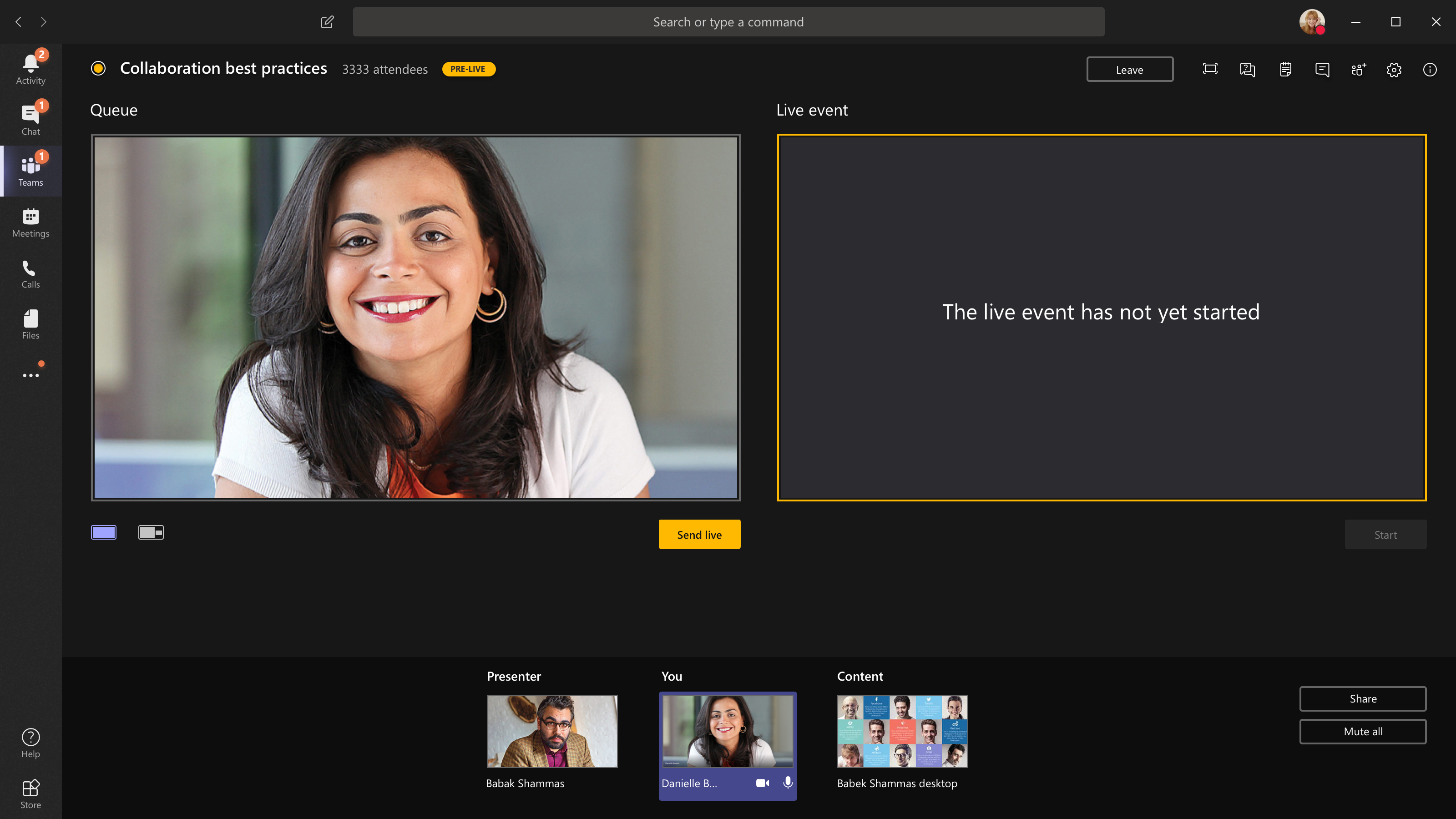
За да поставите друг видео канал на опашка, ще ви трябват други представящи, които да се присъединят към събитието. Техните информационни канали ще се показват в долната част на екрана.
Забележка
- До десет представящи или продуценти (включително и вие) могат да споделят видео или съдържание. В даден момент обаче може да се споделя само по един работен плот или прозорец.
- Ако съдържанието ви е на живо, другите представящи или продуценти могат да започнат да споделят екраните си, като изберат "Споделяне", но това ще замести всичко, което споделяте. Уверете се, че екипът на събитието е наясно с този потенциален конфликт.
За да завършите събитието, изберете "Край>на продължаването".
Ако продуцирате събитието си от зала и има аудитория в стаята, чиито реакции (смях, ръкопляскане и т.н.) искате да бъдат заснети в събитието на живо, можете да изключите потискането на шума.
За да изключите потискането на шума, изберете Още опции>Настройки>Настройки на в контролите на събранието и изключете превключвателя за потискане на шума.
Забележка
Няма да можете да продуцирате събитие на живо с помощта на Linux.
Рестартиране на събитието на живо
Като продуцент можете да рестартирате събитие на живо, докато събитието е активно или след като сте го приключили. Когато рестартирате, ще трябва да спрете и рестартирате кодера си, иначе той може да не изпрати видео в събранието.
Важно
Ако рестартирате събитие на живо, записът, преписът и надписите на вече започналото събитие ще бъдат изтрити и заменени с рестартираното събитие. Участниците няма да могат да видят предишното събитие при поискване.
За да рестартирате събитието си на живо, ще трябва да използвате настолното приложение Teams или Teams в уеб.
-
Изберете "Още действия"
 > събитие в контролите на събранието.
 - Изберете "Рестартиране ", за да потвърдите.
Teams ще провери, че събитието може да бъде рестартирано. Ако Teams успее да рестартира успешно събитието ви на живо, връзката с продуцентите и представящите ще бъде прекъсната, а участниците ще виждат екран за изчакване, който ги информира, че събитието ще започне скоро. Продуцентите и представящите ще трябва да се присъединят отново и да стартират събитието отново.
Проверете изправността и производителността си
За да проверите производителността на вашите устройства, докато продуцирате събитие на живо, изберете "Изправност и производителност" във вашето табло.
Там можете да прегледате различни показатели, включително:
| Показател | Какво измерва | Защо искате да знаете |
|---|---|---|
| Приблизителна пропускателна способност | Капацитетът на вашата мрежа, измерен в мегабита в секунда (Мбит/с) | Ниската пропускателна способност може да повлияе на качеството на аудиото и видеото, които можете да изпратите до участниците. |
| Време за отговор | Скоростта на вашата мрежа, измерена в милисекунди (мс) | Дългото време за отговор може да повлияе на качеството на аудиото и видеото, които можете да изпратите до участниците. |
| Разделителна способност при изпращане от камерата | Количеството на детайлите, измерено от камерата, измерено в пиксели (p) | Ниската разделителна способност за изпращане от камерата може да повлияе на качеството на аудиото и видеото, което можете да изпратите до участниците. |
| Обработка на видео (хардуерен кодек) | Как конвертирате заснето от камерата в цифров сигнал | Възможно е софтуерният кодек да бъде енергоефективен и да изисква повече памет, което може да повлияе на качеството на видеото, което можете да изпратите. |
| Ограничение на скоростта на предаване на мултимедия | Колко честотна лента може да използва Teams за мултимедия, измерена в мегабита в секунда (Мбит/с) | Тези правила на организацията може да повлияят на качеството на аудиото и видеото, което можете да изпращате до участниците. |
| Споделяне на екрана | Дали вашата организация ви позволява да споделяте екрана си в събранията | Тези правила на организацията може да ви попречат да споделяте екрана си в събитие на живо. |
| IP видео | Дали вашата организация ви позволява да споделяте видео в събрания | Тези организационни правила може да ви попречат да споделяте видео в събитие на живо. |
Забележка
Ще трябва да включите камерата си, за да получите измерване за всяка категория.
Сродни теми
Общ преглед на събитието на живо в Teams
Продуциране на събитие на живо с външен енкодер
Най-добри практики за продуциране на събитие на живо в Teams