
Общувайте ясно и ефективно по време на многоезични събрания и конференции с езиков превод в Microsoft Teams.
Езиковият превод позволява на професионалните преводачи да конвертират казаното от говорещия на друг език в реално време, без да нарушават първоначалния поток на изказване на говорещия. Този симултанен превод ще доведе до по-приобщаващи срещи, където участниците, които говорят различни езици, могат да си сътрудничат напълно помежду си.
Забележка
- Езиковият превод в момента не е наличен в шифровани от край до край (E2EE) събрания на Teams.
- Ако включите пространствено аудио в събрание с превод на живо, ще чувате оригиналното и преведеното аудио с една и съща сила на звука. Изключете пространственото аудио и се присъединете отново към събранието, за да чуете ясно гласа на преводача с намален оригинален глас.
В тази статия:
Организиране на събрание с езиков превод
Определяне на преводач по време на събрание
Промяна на езика и силата на звука на превода
Организиране на събрание с езиков превод
Към всяко събрание може да се добави превод. Трябва да разрешите езиков превод и да поканите преводачите на вашата организация преди започване на събранието по време или след създаването на събранието.
За да създадете събрание с езиков превод:
Добавяне на присъстващи лица в "Изисквани участници в поканата"
 поле.
поле.Изберете иконата за настройки на опциите
 .
.В бутона RolesPeople
 включете превключвателя за разрешаване на превод на език.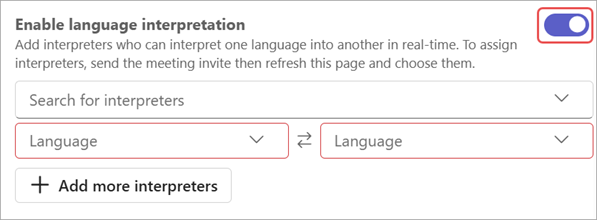
В падащия списък "Търсене на устни преводачи " потърсете и изберете "Устни преводачи". Те трябва да бъдат добавени към Поканата Задължителни участници
поле, което да се показва тук.В падащите менюта " Език " определете говоримия и целевия език на преводача. Преводачите могат да превключват между превод от един език на друг.
Забележка
За да назначите външни или гост-преводачи, трябва да посочите преводач по време на събранието.
Изберете "Добавяне на още преводачи
 ", ако събранието ви се нуждае от допълнителни езикови канали.
Изберете Приложи.
Определяне на преводач по време на събрание
За да направите някого преводач по време на събрание:
В събранието изберете бутона PeoplePeople
".Задръжте курсора над лицето, което искате да направите преводач, и изберете "Още опции
 > "Още опции" в MicrosoftTeams Създаване на преводач
 .
.Забележка
Тази опция е налична само в събрания, които са планирани с разрешен езиков превод.
В падащите менюта " Език " определете говоримия и целевия език на преводача. Преводачите могат да превключват между превод от един език на друг.
Изберете Потвърждаване.
Преводач да стане участник
- В събранието изберете бутона PeoplePeople ".
- Задръжте курсора над лицето, което искате да направите преводач, и изберете "Още опцииНаправете участник.>
Промяна на езика и силата на звука на превода
Когато се присъедините към събрание с езиков превод, можете да изберете на какъв език искате да чуете събранието. Можете също да балансирате силата на интерпретацията, за да промените колко силно или тихо звучат оригиналното и интерпретираното аудио един спрямо друг.
Забележка
Ако включите пространствено аудио в събрание с превод на живо, ще чувате оригиналното и преведеното аудио с една и съща сила на звука. Изключете пространственото аудио и се присъединете отново към събранието, за да чуете ясно гласа на преводача с намален оригинален глас.
За да промените езика за превод и силата на звука:
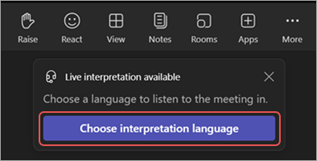
Изберете "Избор на език на устен превод ", когато се присъединявате към събранието.
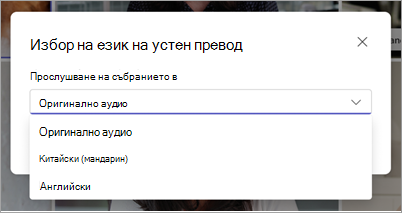
В падащото меню "Слушане на събранието " изберете езика, на който искате да чуете събранието.
Забележка
За да чуете събранието само на говоримия език, запазете избрано оригиналното аудио и изберете "Запиши".
Регулирайте плъзгача за балансиране на силата на звука до желаните нива на силата на звука. Общият обем на събранията няма да бъде засегнат.
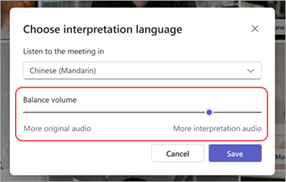
Изберете "Запиши", за да приложите промените веднага.
За да промените тези настройки по време на събранието:
-
Изберете "Още действияЕзик и реч
 Превод в контролите на събранието.>>
 - Направете желаните промени.
- Изберете Запиши.
Среда на преводача
Преводачите могат да чуват всички говорители и да започнат да превеждат веднага след като се присъединят към събрание. След като се присъединят, те няма да могат да сменят стаите сами.
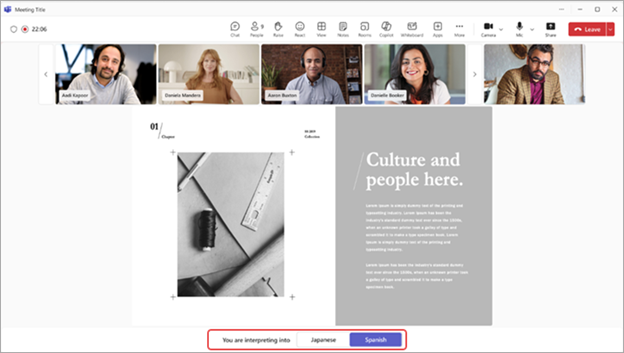
Преводачите могат също да променят посоката си на превод по време на събрание в Teams, като изберат езика, на който превеждат в момента, в долната част на прозореца на събранието. Езикът, на който превеждат, ще се показва осветен.
Често задавани въпроси
Microsoft предоставя ли устни преводачи?
Microsoft не предоставя устни преводачи. Организациите ще трябва да наемат свои собствени преводачи, които да поддържат нуждите си от устен превод.
Могат ли преводачите да се присъединят по интернет?
Езиковият превод в момента не се поддържа за преводачи или участници, които се присъединяват в Teams за уеб.
До каква информация има достъп преводачът?
Преводачите ще имат същите разрешения като участниците. Те ще могат да виждат чата на събранието, списъка на събранието и т.н.
Колко преводачи мога да добавя към едно събрание?
Можете да добавите до 16 различни двойки езици (например преводът от френски на испански се брои като една езикова двойка). Можете да назначите толкова преводачи на 16-те езикови двойки, колкото е необходимо.
Забележка: Преводачът не може да бъде организатор или съорганизатор на събранието.
С какви типове събрания работи тази функция?
Поддържа се превод на език за редовни планирани събрания, събрания по канали, събрания с до 1000 участници и уебинари.
Стаите за отделно събрание в момента не се поддържат. В събрания със стаи за отделно събрание основното събрание може да се тълкува, но устният превод ще спре, когато стаите за отделно събрание започнат.
Езиковият превод в момента не е наличен в шифровани от край до край (E2EE) събрания на Teams.
Мога ли да включа надписи за събрание с устен превод?
Надписите в събрание с езиков превод ще поставят надписи само на основния говорещ, но не и на преводача. Ако езикът на основния говорител се промени, организаторът на събранието ще трябва да превключи говоримия език на субтитрите на живо на правилния език, за да работят надписите.
Записите на събрания ще имат ли оригинално и преведено аудио?
Записите на събрание в събрание с превод улавят само звука от основния канал или първоначалния говорещ. Аудиото на преводача няма да присъства в записа.
Записването за съответствие в момента не се поддържа в събрания с езиков превод.
От каква настройка се нуждаят преводачите?
Преводачите трябва да се присъединяват към събрания в Teams за настолни компютри. Изборът на език не е наличен в Teams за уеб или мобилни устройства.