
Забележка
Темите на събранията се предлагат като част от Премиална версия на Teams – лиценз за добавка, който предоставя допълнителни функции, за да направи събранията и събитията в Teams по-персонализирани, интелигентни и защитени. За да получите достъп до премиалната версия на Teams, се обърнете към своя ИТ администратор.
Темите на събранията помагат за насърчаване на брандирано изживяване в събрания и събития чрез включване на визуални активи (т.е. емблема на организацията, имидж на марката и цветова тема) в екраните и повърхностите на събранията. В момента в Microsoft Teams Rooms не се поддържат фирмени среди.
Важно
Microsoft не потвърждава собствеността на емблеми на марки или изображения, свързани с теми на събрания. Когато се присъединявате към събрания или събития с други организации, винаги проверявайте автентичността на организацията, с която се срещате.
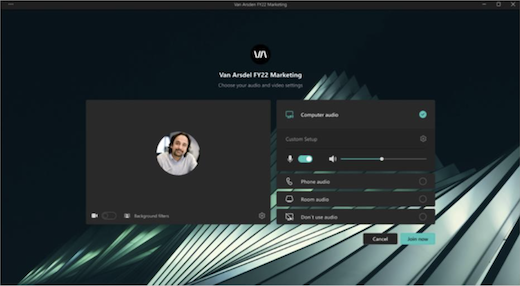
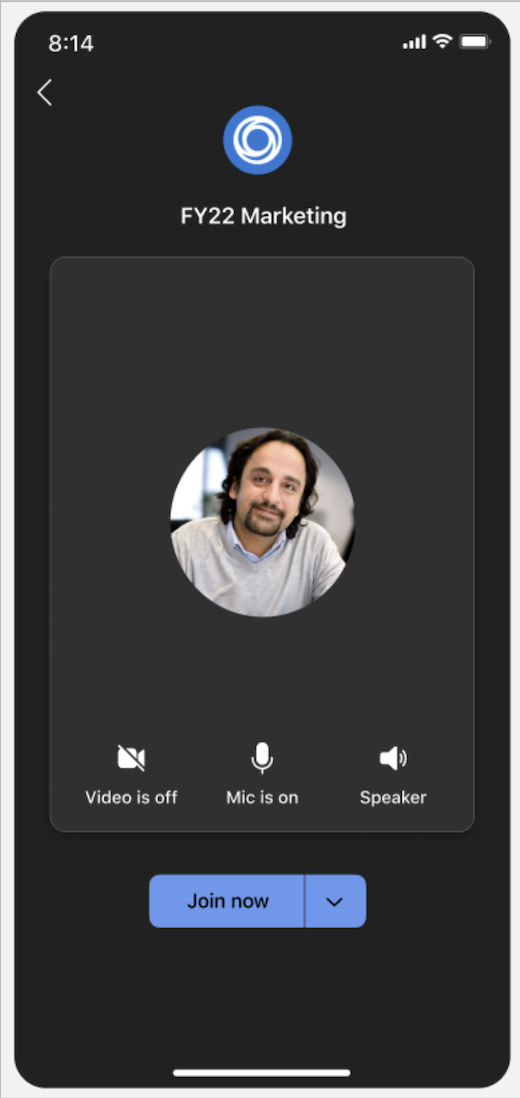
Екрани и повърхности с тема
Изградете информираност за марката и фирмена култура с тематични екрани и повърхности за събрания и събития. Вижте цветовете и изображенията на фирмата, приложени към екраните за предварително присъединяване и фоайето, контролите за събрания и др.
Забележка
Участниците, които са включили дисплей с повишена четливост в събрания и събития на Teams, няма да виждат брандирано съдържание.
Фонове по избор
Прилагайте дефинирани от организацията фонове по време на вашето събрание или събитие, за да покажете емблемата на вашата фирма или изображението на марката във фона на вашия видеоканал.
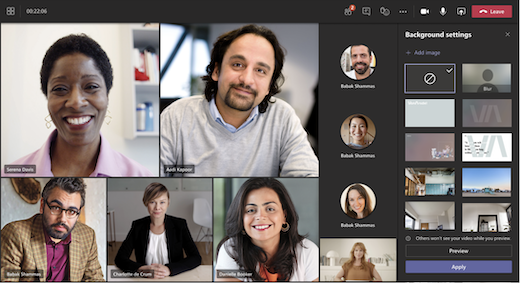
Научете повече за промяната на фона по време на събрание в Teams.
Забележка
Дефинираните от организацията фонове са достъпни само за участници с лицензи за Премиална версия на Teams. Гостите и анонимните участници няма да виждат тези фонове в настройките си.
Маркови реакции
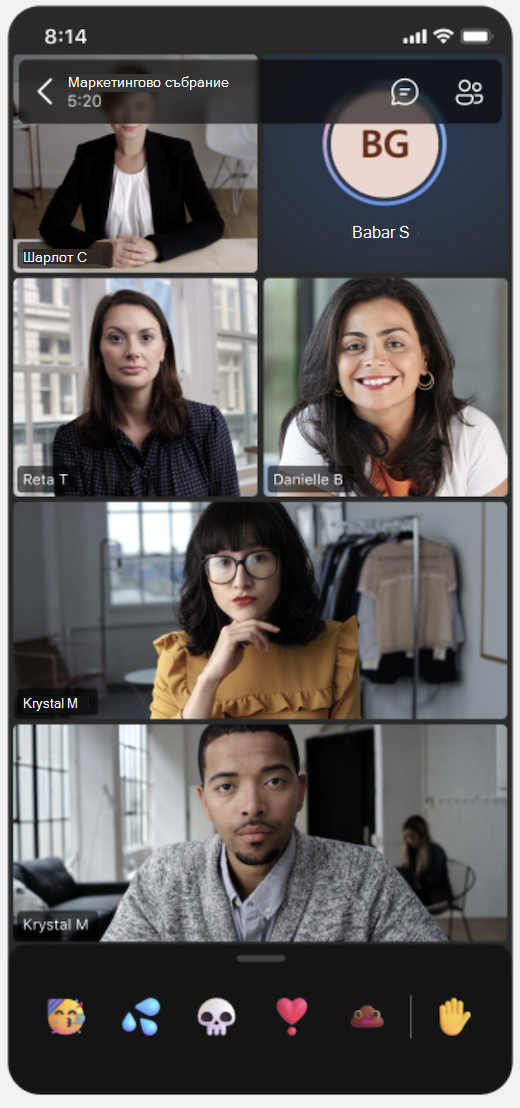
Добавете флаер към събранията с брандирани реакции, персонализирани от вашата организация, за да отразяват елементи на марката или теми на събития. След като сте в събранието, изберете React в контролите на събранието, за да отворите марковите реакции заедно с обикновените реакции на Teams.
Ако вашият ИТ администратор е качил реакции с брандирани марки, те ще са достъпни за използване автоматично.
Включване на теми на събрания
За да приложите тема на събрание към вашето събрание:
- Изберете Календар в Teams.
- Изберете събрание или събитие.
- Изберете Преглед на събитие.
- Изберете Опции.
- В "Производствени инструменти" включете превключвателя за темата на събранието.
- Под "Приложена тема на събрание" изберете темата, която искате да приложите.
- Изберете Приложи.
За да изключите темите на събранието, се върнете към опциите за събранието и изключете превключвателя за темата на събранието .
Забележка
Изключването на темите на събранието се отнася само за конкретното събрание или събитие, в което го променяте. Другите ще останат тематични по подразбиране.
Ако не виждате тази опция за събрание, темите на събранието може да не са налични във вашата организация. За да научите повече, обърнете се към своя ИТ администратор.


Забележка
Участниците, които са разрешили показване с повишена четливост в събрания и събития на Teams, няма да виждат брандирано съдържание.